Установка библиотек в Python является основным шагом для работы с большинством сторонних инструментов и фреймворков. Использование библиотек расширяет функциональность языка, позволяя решать задачи, которые невозможно выполнить с помощью стандартных инструментов. В этой статье мы рассмотрим, как правильно установить Python-библиотеки, не сталкиваясь с проблемами и конфликтами версий.
Самый популярный и эффективный способ установки библиотек – это использование pip, стандартного менеджера пакетов Python. Он позволяет быстро и безболезненно добавлять новые библиотеки в вашу среду. Важно понимать, что правильное использование pip зависит от множества факторов, включая версию Python, операционную систему и настройки окружений.
В этом руководстве мы пошагово разберем, как установить библиотеку через pip, какие ошибки могут возникнуть при установке и как их исправить. Мы также обсудим важность виртуальных окружений для изоляции зависимостей и предотвращения конфликтов между библиотеками.
Для начала вам нужно убедиться, что у вас установлен pip и последняя версия Python. Если этого не сделано, установка библиотеки будет невозможна. Мы также рассмотрим способы проверки версии Python и pip перед установкой, чтобы избежать возможных несовместимостей и ошибок.
Подготовка окружения для установки библиотеки
Прежде чем установить библиотеку в Python, важно настроить рабочее окружение, чтобы минимизировать возможные проблемы. Основные шаги включают создание виртуального окружения, обновление менеджера пакетов и проверку версии Python.
1. Создание виртуального окружения
Виртуальное окружение изолирует зависимости для каждого проекта, предотвращая конфликты между библиотеками. Для создания окружения используйте команду:
python -m venv myenv
После этого активируйте его. Для Windows выполните:
myenv\Scripts\activate
Для macOS и Linux:
source myenv/bin/activate
После активации вы увидите имя окружения в командной строке, что подтверждает успешную настройку.
2. Обновление pip
Менеджер пакетов pip регулярно обновляется, и старая версия может вызвать проблемы при установке библиотек. Для обновления pip используйте команду:
python -m pip install --upgrade pip
3. Проверка версии Python
Убедитесь, что версия Python соответствует требованиям для установки библиотеки. Для этого выполните команду:
python --version
Если версия не подходит, подумайте об установке нужной версии через официальный сайт Python или с помощью менеджера версий, например, pyenv.
4. Установка зависимостей системы
Некоторые библиотеки требуют наличия специфических зависимостей, таких как компиляторы или библиотеки системы. Перед установкой проверьте документацию для выявления дополнительных требований и установите их через системный менеджер пакетов, например, apt для Linux или brew для macOS.
Использование pip для установки пакетов
1. Проверка установки pip
Чтобы проверить, установлен ли pip, откройте терминал или командную строку и выполните команду:
pip --version
Если утилита установлена, вы увидите номер версии, например, pip 22.0.3. Если команда не распознана, вам нужно установить pip, скачав его с официального сайта Python или через систему управления пакетами вашей ОС.
2. Установка пакетов
Для установки пакета используйте команду:
pip install <имя_пакета>
Например, чтобы установить библиотеку requests, выполните:
pip install requests
В случае успешной установки pip загрузит и установит пакет с зависимостями, если они есть. Убедитесь, что у вас есть активное интернет-соединение для скачивания пакетов.
3. Установка определенной версии пакета
Если вам нужно установить конкретную версию пакета, используйте синтаксис:
pip install <имя_пакета>==<версия>
Пример для установки версии 2.25.0 библиотеки requests:
pip install requests==2.25.0
4. Установка пакетов из файла requirements.txt
Если у вас есть файл requirements.txt, который содержит список пакетов для установки, используйте следующую команду:
pip install -r requirements.txt
Это особенно полезно в проектах, где необходимо установить все зависимости, указанные разработчиком. Файл requirements.txt можно создать с помощью команды:
pip freeze > requirements.txt
Так вы получите список всех установленных в текущем окружении пакетов с их версиями.
5. Использование виртуальных окружений
Рекомендуется устанавливать пакеты в виртуальные окружения, чтобы избежать конфликтов между зависимостями разных проектов. Для создания и активации виртуального окружения используйте команды:
python -m venv venv
Для активации окружения на Windows:
venv\Scripts\activate
Для активации на macOS и Linux:
source venv/bin/activate
После активации вы можете использовать pip для установки пакетов, и они будут установлены только в этом окружении.
6. Обновление пакетов
Для обновления пакета до последней версии выполните команду:
pip install --upgrade <имя_пакета>
Если нужно обновить несколько пакетов, можно указать их через пробел или использовать файл requirements.txt.
7. Удаление пакетов
Для удаления пакета используйте команду:
pip uninstall <имя_пакета>
При этом pip спросит, хотите ли вы подтвердить удаление пакета. После подтверждения пакет будет удален из вашего окружения.
Как найти и выбрать подходящую версию библиотеки
Выбор правильной версии библиотеки в Python критичен для стабильности и совместимости вашего проекта. Вот несколько шагов, которые помогут вам найти нужную версию.
1. Узнайте минимальные требования
Прежде чем выбрать версию, убедитесь, что она совместима с вашей версией Python. Например, библиотека может требовать Python 3.7 или выше. Эти требования часто указаны в документации библиотеки или на странице проекта в PyPI.
2. Поищите информацию о совместимости
Многие библиотеки поддерживают несколько версий Python. На странице библиотеки на PyPI или в репозиториях GitHub обычно указано, какие версии Python поддерживаются каждой версией библиотеки. Если вы используете старую версию Python, стоит искать старые версии библиотеки, которые могут быть совместимы с вашим окружением.
3. Проверяйте логи изменений
Лог изменений (changelog) показывает, какие функции были добавлены или изменены в разных версиях библиотеки. Это помогает избежать проблем с совместимостью и выбрать ту версию, которая подходит для ваших нужд. Логи изменений обычно публикуются на GitHub или на сайте библиотеки.
4. Используйте инструмент pip
Инструмент pip позволяет легко установить нужную версию библиотеки. Для этого используйте команду: pip install имя_библиотеки==версия. Чтобы узнать доступные версии, выполните команду: pip install имя_библиотеки==, после чего pip отобразит все доступные версии.
5. Опирайтесь на стабильность
Если проект требует стабильности и надежности, выбирайте последнюю стабильную версию библиотеки. Обычно она не содержит экспериментальных изменений, которые могут повлиять на работу приложения.
6. Тестируйте версии
После установки выбранной версии библиотеки обязательно протестируйте проект. Иногда последняя версия может вызвать непредвиденные ошибки, особенно если в ней были изменения в API или другие несовместимости с вашим кодом.
Установка библиотеки из файла requirements.txt
Для установки зависимостей, указанных в файле requirements.txt, используется менеджер пакетов pip. Этот файл обычно создается для упрощения установки нужных библиотек в проекте, особенно в командах и при развертывании приложения на разных машинах.
Чтобы установить все библиотеки из requirements.txt, выполните следующие шаги:
1. Откройте терминал (или командную строку) и перейдите в директорию с файлом requirements.txt.
2. Выполните команду:
pip install -r requirements.txtЭта команда автоматически установит все пакеты, указанные в файле. Если в файле указаны версии библиотек, pip установит точные версии, соответствующие записи.
3. Если вы работаете в виртуальной среде, убедитесь, что она активирована перед запуском команды. Для этого выполните:
source venv/bin/activate  # для Linux или macOS
venv\Scripts\activate  # для Windows
4. В случае ошибок с правами доступа используйте sudo (на Linux/macOS) или запустите терминал от имени администратора (на Windows):
sudo pip install -r requirements.txtЕсли нужно установить зависимости для конкретной версии Python, используйте соответствующую команду, например:
python3 -m pip install -r requirements.txtТаким образом, вы сможете быстро и эффективно настроить все библиотеки, необходимые для работы проекта, в любой системе или окружении.
Устранение ошибок при установке библиотек в Python
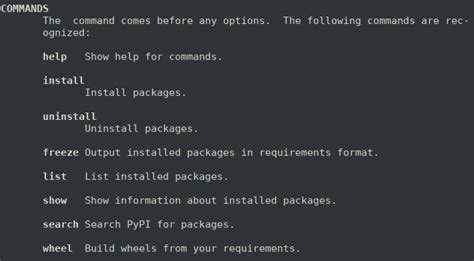
Ошибки при установке библиотек Python могут возникать по различным причинам. Для их устранения важно понимать основные источники проблем и способы их решения. Вот несколько распространенных ошибок и методов их устранения.
Ошибка «ModuleNotFoundError» после установки библиотеки
Часто встречается ситуация, когда библиотека успешно устанавливается, но при попытке использовать её в коде появляется ошибка «ModuleNotFoundError». Причина этого может быть связана с тем, что Python использует несколько версий или виртуальных окружений. Для решения выполните следующие шаги:
- Проверьте, какую версию Python использует pip:
python -m pip --version - Если на компьютере установлено несколько версий Python, используйте явное указание версии, например,
python3 -m pip install библиотека - Убедитесь, что библиотека установлена в активном виртуальном окружении. Если вы используете виртуальное окружение, активируйте его командой
source venv/bin/activateна Linux/macOS илиvenv\Scripts\activateна Windows.
Ошибка «Permission denied» при установке
Если при установке библиотеки вы видите сообщение «Permission denied», это означает, что у вас нет прав для установки пакетов в глобальное окружение Python. Для решения этой проблемы:
- Попробуйте выполнить установку с правами администратора. На Linux/macOS используйте команду
sudo pip install библиотека, на Windows – запуск командной строки от имени администратора. - Рекомендуется использовать виртуальные окружения, чтобы избежать необходимости прав администратора. Создайте виртуальное окружение командой
python -m venv venv, активируйте его и установите библиотеку.
Ошибка «Could not find a version that satisfies the requirement»
Эта ошибка может возникнуть, если библиотека не доступна для вашей версии Python. Чтобы решить проблему:
- Проверьте, какая версия Python у вас установлена, с помощью
python --version. - Убедитесь, что библиотека поддерживает вашу версию Python. На сайте PyPI можно найти информацию о совместимости библиотеки с различными версиями Python.
- Попробуйте обновить pip до последней версии с помощью команды
python -m pip install --upgrade pip. Это может решить проблему с нахождением нужных версий пакетов.
Ошибка «Could not fetch URL» при установке
Ошибка может возникать из-за проблем с сетью или сервером PyPI. Возможные решения:
- Проверьте подключение к интернету и убедитесь, что доступ к серверу PyPI не блокируется фаерволом или прокси-сервером.
- Попробуйте использовать зеркала PyPI. Для этого используйте команду
pip install библиотека -i https://pypi.org/simple, чтобы явно указать источник для скачивания.
Ошибка «Building wheel for … failed» при установке библиотек с исходным кодом
Когда pip пытается скомпилировать исходный код библиотеки, могут возникнуть ошибки при сборке. Для их устранения:
- Убедитесь, что у вас установлены все необходимые компиляторы и зависимости. На Windows может потребоваться установить Microsoft Visual C++ Build Tools.
- На Linux убедитесь, что установлены заголовочные файлы для Python:
sudo apt-get install python3-devдля Ubuntu. - Для некоторых библиотек возможно потребуется установить дополнительные зависимости, такие как библиотеки C или C++. Убедитесь, что они установлены в вашей системе.
Ошибка «Installation failed» при использовании старых версий pip
Если установка не удается из-за старой версии pip, обновите pip до последней версии с помощью команды:
python -m pip install --upgrade pip
После обновления попробуйте повторно установить библиотеку.
Следуя этим рекомендациям, вы сможете быстро и эффективно устранить большинство ошибок при установке библиотек в Python. Важно всегда поддерживать актуальность установленных инструментов и регулярно обновлять их, чтобы избежать проблем с совместимостью и зависимостями.
Как обновить или удалить установленную библиотеку
Для обновления или удаления библиотеки в Python используется менеджер пакетов pip. Рассмотрим основные команды и практические советы.
Обновление библиотеки
Чтобы обновить библиотеку до последней версии, выполните команду:
pip install --upgrade - Замените
<library_name>на имя нужной библиотеки. Например, для обновления библиотекиrequestsиспользуйтеpip install --upgrade requests. - Если хотите обновить все библиотеки, установленные в системе, используйте команду:
pip list --outdated | cut -d ' ' -f 1 | xargs pip install --upgradeУдаление библиотеки
Чтобы удалить установленную библиотеку, используйте команду:
pip uninstall - Команда попросит подтверждение удаления. Введите
yдля продолжения. - Чтобы удалить несколько библиотек за один раз, укажите их через пробел:
pip uninstall Просмотр списка установленных библиотек

Для того чтобы увидеть все установленные библиотеки и их версии, используйте команду:
pip listПроверка версии библиотеки
Для проверки версии конкретной библиотеки выполните команду:
pip show - Она покажет подробную информацию о пакете, включая его версию, местоположение и зависимости.
Вопрос-ответ:
Как правильно установить библиотеку в Python?
Для установки библиотеки в Python необходимо использовать пакетный менеджер pip. Чтобы установить библиотеку, откройте командную строку или терминал и выполните команду: `pip install имя_библиотеки`. Например, для установки библиотеки NumPy нужно написать `pip install numpy`. Убедитесь, что pip установлен и обновлен до последней версии, иначе могут возникнуть проблемы при установке.
Что делать, если команда pip не работает или выдает ошибку при установке?
Если при использовании команды pip возникают ошибки, сначала убедитесь, что Python установлен на вашем компьютере. Для этого можно проверить версию Python командой `python —version` или `python3 —version`. Если Python установлен, но pip не работает, попробуйте обновить pip с помощью команды `python -m pip install —upgrade pip` или `python3 -m pip install —upgrade pip`. В случае, если pip не установлен, его можно установить вручную с помощью команды `python -m ensurepip —upgrade`.
Можно ли установить несколько библиотек за раз с помощью pip?
Да, с помощью pip можно установить несколько библиотек одновременно. Для этого нужно просто перечислить их через пробел в одной команде. Например, чтобы установить библиотеки numpy, pandas и matplotlib, выполните команду: `pip install numpy pandas matplotlib`. Это позволяет экономить время, когда нужно установить несколько пакетов, а не делать это по одному.
Как проверить, что библиотека успешно установлена в Python?
Чтобы убедиться, что библиотека установлена, откройте Python в командной строке или в IDE и попробуйте импортировать библиотеку. Например, для проверки установки NumPy выполните команду `import numpy`. Если ошибок не возникло, значит библиотека установлена корректно. Если появится сообщение об ошибке, скорее всего, библиотека не была установлена или была установлена неправильно.
Что делать, если нужная библиотека не поддерживает вашу версию Python?
Если библиотека не поддерживает вашу версию Python, существует несколько вариантов решения проблемы. Во-первых, можно попробовать обновить или понизить версию Python до той, которая совместима с библиотекой. Для этого скачайте необходимую версию Python с официального сайта. Также можно использовать виртуальные окружения, чтобы работать с различными версиями Python для разных проектов. Это позволяет избежать конфликтов между библиотеками и версиями Python.

 Загрузка...