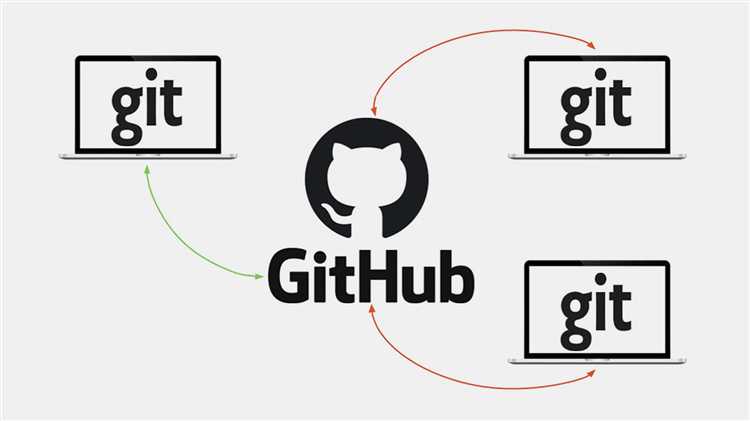
В этом руководстве мы рассмотрим процесс установки Python-библиотеки, размещённой на GitHub, с использованием командной строки. Это полезный навык, который часто требуется для работы с библиотеками, которые ещё не опубликованы в PyPI или находятся на стадии разработки. Пример будет основан на установке библиотеки с помощью системы управления версиями Git, что позволяет получить последнюю версию кода прямо с репозитория.
Для начала убедитесь, что на вашем компьютере установлены Git и Python. Если это не так, необходимо установить их с официальных сайтов. Затем вам нужно будет клонировать репозиторий библиотеки с GitHub, а затем установить её как обычный Python-пакет. Этот процесс включает несколько простых шагов, которые мы разберём подробно.
В качестве примера возьмём библиотеку, размещённую на GitHub, и установим её, используя стандартную команду pip для установки пакетов из репозиториев. Мы также рассмотрим возможные ошибки и способы их устранения, чтобы вы могли быстро справиться с любыми проблемами.
Подготовка окружения для установки библиотеки с GitHub
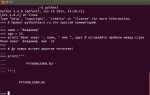
python --version
Если Python не установлен, скачайте его с официального сайта и установите. Для установки pip выполните команду:
python -m ensurepip --upgrade
После этого стоит проверить доступность Git. Если Git не установлен, скачайте его с официального сайта и установите, так как он необходим для клонирования репозиториев. Убедитесь, что Git доступен в командной строке:
git --version
Следующий этап – создание виртуального окружения. Это важно для изоляции зависимостей, чтобы избежать конфликтов с другими проектами. Для создания виртуального окружения используйте следующую команду:
python -m venv venv
Активируйте виртуальное окружение. Для Windows выполните:
venv\Scripts\activate
Для Linux или macOS используйте:
source venv/bin/activate
Теперь ваше окружение готово для установки зависимостей и библиотеки с GitHub. Чтобы убедиться, что pip работает в вашем виртуальном окружении, выполните команду:
pip --version
После настройки окружения можно приступать к установке библиотек с GitHub. Если библиотека поддерживает установку через pip, можно использовать команду:
pip install git+https://github.com/пользователь/репозиторий.git
В случае, если требуется клонировать репозиторий вручную, используйте команду:
git clone https://github.com/пользователь/репозиторий.git
После этого перейдите в каталог с клонированным репозиторием и выполните установку, используя:
pip install .
Таким образом, подготовка окружения включает в себя проверку и настройку Python, pip, Git, создание виртуального окружения и установку необходимых библиотек с GitHub. Все эти шаги обеспечат корректную установку и работу библиотеки в вашем проекте.
Как найти нужную библиотеку на GitHub для установки

Для того чтобы найти библиотеку Python на GitHub, важно правильно настроить поиск, учитывая несколько ключевых моментов.
- Использование поисковой строки: Введите в строку поиска GitHub название библиотеки или ключевые слова, относящиеся к задаче, которую вы хотите решить. Например, для работы с веб-серверами можно искать «flask» или «django».
- Фильтры поиска: После ввода запроса используйте фильтры на странице поиска, чтобы сузить результаты. Вы можете отфильтровать репозитории по языку программирования (Python), количеству звёзд или активности (например, «updated» или «stars»).
- Звезды и форки: Обратите внимание на количество звезд в репозитории. Библиотеки с большим количеством звезд чаще всего популярны и хорошо поддерживаются. Также полезно смотреть количество форков – это показатель того, насколько библиотека используется в сообществе.
- Чтение документации: Прежде чем установить библиотеку, ознакомьтесь с её документацией, которая обычно размещена в файле README.md. В этом файле вы найдете информацию о функциональности библиотеки и инструкции по установке.
- Проверка активности репозитория: Обратите внимание на дату последнего коммита. Если репозиторий давно не обновлялся, возможно, он больше не поддерживается. Активные репозитории часто обновляются и содержат исправления ошибок.
Следуя этим рекомендациям, вы сможете найти подходящую библиотеку Python для установки и использования в вашем проекте.
Как клонировать репозиторий GitHub с помощью Git
Для того чтобы клонировать репозиторий с GitHub, необходимо сначала установить Git на вашем компьютере. После установки Git можно использовать команду git clone для копирования репозитория.
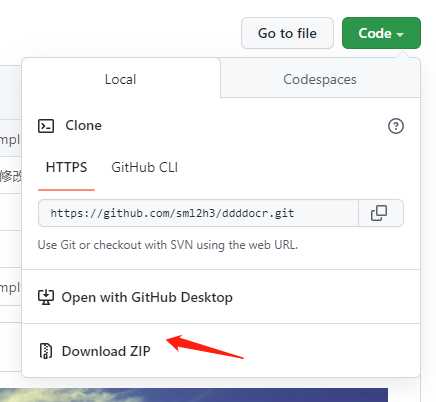
1. Скопируйте URL репозитория. Для этого откройте нужную страницу репозитория на GitHub и нажмите на кнопку Code. В появившемся меню выберите HTTPS-ссылку, которая будет выглядеть как https://github.com/username/repository.git.
2. Откройте терминал или командную строку. Для Windows можно использовать Git Bash, для macOS и Linux – стандартный терминал.
3. Перейдите в директорию, в которую хотите клонировать репозиторий. Используйте команду cd /путь/к/папке для навигации по файловой системе.
4. Введите команду клонирования:
git clone https://github.com/username/repository.gitЗамените https://github.com/username/repository.git на актуальный URL репозитория, который вы скопировали ранее.
5. Git создаст локальную копию репозитория в выбранной директории. После завершения процесса в папке появится новая папка с названием репозитория, в которой будут находиться все файлы из репозитория GitHub.
6. Для проверки успешности клонирования перейдите в директорию с помощью команды cd repository и выполните команду git status, чтобы убедиться, что все файлы синхронизированы с удалённым репозиторием.
Если репозиторий требует авторизации (например, для приватных репозиториев), Git запросит ваши данные для входа. В случае использования HTTPS, можно настроить кэширование ваших учетных данных с помощью git config --global credential.helper cache.
Установка зависимостей библиотеки через pip
Зависимости библиотеки обычно прописаны в файле requirements.txt, расположенном в корне репозитория. Если такой файл присутствует, его можно использовать для установки всех необходимых пакетов.
- Скачайте или клонируйте репозиторий с GitHub:
git clone https://github.com/пользователь/репозиторий.git- Перейдите в директорию проекта:
cd репозиторий- Установите зависимости через
pip, указав файлrequirements.txt:
pip install -r requirements.txtЭтот процесс установит все библиотеки, которые указаны в файле. Если в репозитории нет requirements.txt, но есть другой файл, например, setup.py, то зависимости можно установить другим способом.
- Для установки зависимостей через
setup.pyвыполните команду:
pip install .Это гарантирует, что все зависимости, прописанные в setup.py, будут установлены корректно.
Если вы хотите установить зависимости только для определённой версии Python (например, для Python 3), используйте команду:
pip3 install -r requirements.txtВ случае, если некоторые зависимости библиотеки не могут быть найдены или возникли конфликты версий, можно попытаться использовать виртуальные окружения для изоляции установок:
- Создайте виртуальное окружение:
python -m venv venv- Активируйте его:
- Для Windows:
venv\Scripts\activatesource venv/bin/activate- Установите зависимости в виртуальное окружение:
pip install -r requirements.txtЭто позволяет избежать конфликтов с другими проектами и поддерживать чистоту установленных пакетов. Если в процессе установки возникли ошибки, уточните их в документации репозитория или на страницах с проблемами проекта.
Как установить библиотеку из локального репозитория
Для установки библиотеки Python из локального репозитория достаточно использовать команду pip install, указав путь к директории с репозиторием. Это позволяет установить библиотеку, находящуюся на вашем компьютере, без необходимости подключения к интернету.
1. Перейдите в директорию, где расположен локальный репозиторий. Например, если ваш проект находится в папке my_library на рабочем столе, используйте команду:
cd ~/Desktop/my_library2. Проверьте наличие файла setup.py в корне репозитория. Этот файл необходим для правильной установки библиотеки. Если файл отсутствует, его нужно создать, указав все зависимости и конфигурации библиотеки.
3. Запустите команду для установки библиотеки:
pip install .При этом точка (.) в конце указывает на текущую директорию. Если путь к репозиторию отличается, укажите полный путь к папке, например:
pip install /home/user/projects/my_library4. После успешной установки библиотека будет доступна для импорта в любой проект Python на вашем компьютере. Если необходимо установить библиотеку в виртуальное окружение, активируйте его перед запуском команды pip install.
Использование локального репозитория удобно, если вы работаете над разработкой библиотеки или не хотите использовать публичные источники для установки зависимостей. Однако важно следить за актуальностью библиотеки и правильно управлять версиями с помощью системы контроля версий, такой как Git.
Проверка установки библиотеки после скачивания с GitHub
После того как библиотека Python была скачана с GitHub, важно убедиться в ее правильной установке. Для этого можно воспользоваться несколькими методами, чтобы исключить возможные ошибки и неполадки.
Первый способ – использование команды pip list. Эта команда позволяет просмотреть список всех установленных в текущем окружении библиотек. После выполнения команды в терминале можно найти имя скачанной библиотеки, что подтвердит ее успешную установку.
Если библиотека не отображается в списке, возможно, установка прошла с ошибками. В таком случае стоит проверить, не возникло ли проблем при запуске команды pip install или с зависимостями. Если библиотека имеет специфическую установку, нужно убедиться, что все шаги были выполнены корректно, включая установку через python setup.py install.
Другим способом проверки является импорт библиотеки в коде Python. Откройте консоль Python или создайте новый скрипт, и попробуйте выполнить команду импорта, например, import library_name. Если библиотека была установлена корректно, ошибок не возникнет. Если при этом будет выведено сообщение об ошибке, вероятно, она не установлена или установлена неправильно.
Если при проверке установки возникнут проблемы, стоит внимательно изучить лог установки, чтобы выявить возможные ошибки или пропущенные шаги, а также проверить соответствие версий Python и зависимостей, указанных в документации библиотеки на GitHub.
Что делать, если установка библиотеки не удалась
Если установка библиотеки с GitHub не прошла успешно, начните с проверки сообщения об ошибке в терминале. Оно часто указывает на источник проблемы – будь то недостающие зависимости или проблемы с правами доступа.
Первое, что нужно проверить – наличие необходимых прав для установки. Иногда для установки через pip требуются права администратора. Попробуйте выполнить команду с sudo на Linux или macOS:
sudo pip install git+https://github.com/user/repo.git
На Windows можно попробовать запустить командную строку от имени администратора.
Если ошибка связана с отсутствием необходимых зависимостей, убедитесь, что все требуемые библиотеки указаны в файле requirements.txt или в документации проекта. Попробуйте установить их вручную:
pip install -r requirements.txt
Еще одной распространенной проблемой является несовместимость версий. Если библиотека использует более новую или старую версию Python, чем установлена у вас, попробуйте создать виртуальное окружение с нужной версией Python. Это можно сделать с помощью pyenv или virtualenv:
virtualenv -p /path/to/python3.8 venv
Затем активируйте окружение и повторите попытку установки:
source venv/bin/activate  # для Linux/macOS
venv\Scripts\activate     # для Windows
Если при установке возникает ошибка, связанная с отсутствием некоторых системных библиотек, установите их через менеджер пакетов вашей ОС. Например, на Ubuntu это можно сделать с помощью команды:
sudo apt-get install build-essential
Также проверьте, правильно ли скопирован URL репозитория. Иногда при ошибках в ссылке могут возникать проблемы при установке. Убедитесь, что указали правильный путь к репозиторию на GitHub.
Если все вышеперечисленные шаги не помогли, можно проверить сам репозиторий на GitHub. Иногда в проекте могут быть ошибки в установочных скриптах, которые не были учтены. В таком случае попробуйте обратиться к Issues или открыть новый запрос об ошибке.
Как обновить библиотеку Python с GitHub до последней версии

Для обновления библиотеки Python с GitHub до последней версии необходимо выполнить несколько простых шагов. Этот процесс часто используется, когда библиотека активно развивается, и нужно получить последние исправления или новые функции. Рассмотрим, как это сделать с использованием pip и Git.
1. Откройте терминал или командную строку и убедитесь, что у вас установлен pip. Для этого выполните команду:
pip --version
Если pip не установлен, его можно установить с помощью команды:
python -m ensurepip --upgrade
2. Найдите репозиторий библиотеки на GitHub. Перейдите на страницу проекта, скопируйте ссылку на репозиторий. Например, если проект находится по адресу https://github.com/username/repository, скопируйте эту ссылку.
3. Используйте pip для обновления библиотеки. Для этого выполните команду в терминале:
pip install --upgrade git+https://github.com/username/repository.git
Эта команда загрузит последнюю версию библиотеки с GitHub и установит её в вашу среду Python. pip автоматически отслеживает изменения в репозитории и загружает последнюю доступную версию.
4. Для проверки успешного обновления выполните команду:
pip show имя_библиотеки
Это покажет информацию о текущей установленной версии библиотеки. Убедитесь, что версия соответствует последней доступной на GitHub.
5. В случае, если проект содержит зависимости или специфичные условия установки, возможно, потребуется установить дополнительные требования. Читайте документацию проекта на GitHub, чтобы убедиться в необходимости дополнительных шагов.
Если библиотека обновляется часто, вы можете настроить регулярную проверку и обновление с помощью cron или аналогичных инструментов для автоматизации задач в вашей операционной системе.
Вопрос-ответ:
Как установить библиотеку Python с GitHub?
Для установки библиотеки Python с GitHub вам нужно будет клонировать репозиторий и установить библиотеку с помощью pip. Сначала откройте терминал и выполните команду `git clone
Можно ли установить библиотеку с GitHub без использования Git?
Да, установить библиотеку с GitHub можно и без использования Git. Для этого нужно скачать архив с репозиторием, например, в формате ZIP. Для этого откройте страницу репозитория на GitHub, нажмите на кнопку «Code» и выберите «Download ZIP». После этого распакуйте архив на вашем компьютере и в папке с проектом выполните команду `pip install .` для установки библиотеки.
Как обновить установленную библиотеку Python с GitHub?
Для обновления библиотеки, установленной с GitHub, вам нужно сначала получить последние изменения из репозитория. Для этого выполните команду `git pull` в папке с репозиторием, если вы клонировали его ранее. После этого выполните команду `pip install .` для установки новых версий файлов. Если вы скачали репозиторий в виде ZIP-архива, скачайте его снова, распакуйте и выполните команду `pip install .` для обновления.

 Загрузка...