FFmpeg – это мощный инструмент с открытым исходным кодом, предназначенный для работы с мультимедийными файлами, включая конвертацию, сжатие и обработку видео и аудио. Для интеграции с Python он предоставляет множество возможностей через библиотеку ffmpeg-python, которая позволяет управлять функционалом FFmpeg из кода. В этой статье рассмотрим, как установить и настроить FFmpeg для Python на операционных системах Windows и Linux, чтобы начать использовать все его возможности.
Установка FFmpeg для Python начинается с установки самой библиотеки FFmpeg, которая должна быть доступна для вашего скрипта. На Windows это может быть непростой задачей из-за особенностей пути к исполнимым файлам и зависимостей, тогда как на Linux установка может быть выполнена через стандартные репозитории. После установки FFmpeg необходимо правильно настроить окружение, чтобы Python мог найти и использовать его для выполнения задач, таких как обработка видео и аудио файлов.
В следующем разделе мы подробно разберем процесс установки FFmpeg для каждой из платформ, а также дадим рекомендации по решению распространенных проблем, которые могут возникнуть в ходе установки и настройки. Следуя этим шагам, вы сможете быстро настроить рабочее окружение и начать использовать возможности FFmpeg для автоматизации обработки мультимедийных данных в Python.
Скачивание и установка ffmpeg для Windows
Для того чтобы установить ffmpeg на Windows, выполните следующие шаги:
1. Перейдите на официальную страницу загрузки ffmpeg.
2. В разделе Windows выберите ссылку на сборку для Windows. Рекомендуется использовать сборки от Gyan или BtbN, так как они обновляются регулярно и имеют стабильные версии. Для этого перейдите по одной из указанных ссылок:
3. На странице загрузки выберите архив с последней стабильной версией, обычно это файл с расширением zip.
4. После скачивания архива распакуйте его в любое удобное место на вашем компьютере. Рекомендуется создать папку, например, C:\ffmpeg, для удобства.
5. Чтобы сделать ffmpeg доступным из командной строки, добавьте путь к папке с распакованным ffmpeg в системную переменную PATH:
- Откройте Панель управления и выберите Система и безопасность.
- Перейдите в раздел Система и выберите Дополнительные параметры системы.
- Нажмите на кнопку Переменные среды.
- В разделе Системные переменные найдите переменную Path, выберите её и нажмите Изменить.
- Добавьте путь к папке с ffmpeg, например, C:\ffmpeg\bin, и подтвердите изменения.
6. Чтобы проверить успешность установки, откройте командную строку и введите команду:
ffmpeg -version
Если установка прошла успешно, вы увидите информацию о версии ffmpeg и доступных библиотеках.
Настройка переменной окружения PATH для ffmpeg на Windows
Чтобы использовать ffmpeg в любой директории через командную строку, необходимо добавить путь к его исполняемым файлам в переменную окружения PATH. Это позволяет запускать программу без указания полного пути к ней каждый раз.
Для настройки переменной окружения PATH выполните следующие шаги:
1. Скачайте архив с последней версией ffmpeg с официального сайта: ffmpeg.org. Распакуйте его в удобную папку, например, в C:\ffmpeg.
2. Откройте меню «Пуск», введите «Системные переменные» и выберите «Изменить системные переменные».
3. В окне «Свойства системы» нажмите на кнопку «Переменные среды…». В разделе «Системные переменные» найдите переменную Path и выберите «Изменить…». В открывшемся окне нажмите «Создать».
4. В поле для ввода добавьте путь к папке, в которой находится исполняемый файл ffmpeg. Например, если ffmpeg распакован в C:\ffmpeg\bin, добавьте этот путь.
5. Нажмите «ОК», чтобы сохранить изменения, и закройте все окна.
6. Для проверки правильности добавления пути откройте командную строку и введите команду:
ffmpeg -version
Если установка прошла успешно, вы увидите информацию о версии ffmpeg.
Проверка успешной установки ffmpeg на Windows
После установки ffmpeg на Windows важно убедиться, что программа корректно функционирует. Для этого выполните несколько простых шагов.
- Откройте командную строку. Для этого нажмите Win+R, введите
cmdи нажмите Enter. - Введите команду
ffmpeg -versionи нажмите Enter.
ffmpeg version 4.x.x Copyright (c) 2000-202x The FFmpeg developers
built with gcc 8.x.x (GCC)
configuration: --prefix=/usr --disable-static --enable-shared
...
Если командная строка выдает ошибку «ffmpeg не является внутренней или внешней командой», это означает, что путь к ffmpeg не добавлен в переменную среды PATH.
Для корректной работы нужно добавить папку с исполнимым файлом ffmpeg в PATH:
- Перейдите в меню «Пуск» и откройте «Системные свойства» (щелкнув правой кнопкой мыши по «Этот компьютер» и выбрав «Свойства»).
- Выберите «Дополнительные параметры системы» и нажмите «Переменные среды».
- В разделе «Системные переменные» найдите переменную
Path, выберите её и нажмите «Изменить». - Добавьте путь к папке, в которой находится файл
ffmpeg.exe. Это может быть, например,C:\ffmpeg\bin. - Нажмите «ОК», чтобы сохранить изменения, и перезагрузите командную строку.
Повторите команду ffmpeg -version. Теперь ffmpeg должен отобразить информацию о версии без ошибок.
Установка ffmpeg для Python через pip на Linux
Для работы с видео- и аудиофайлами в Python часто используется библиотека ffmpeg-python, которая предоставляет интерфейс для взаимодействия с FFmpeg через Python. Чтобы установить ffmpeg-python на Linux, достаточно выполнить несколько шагов.
Прежде чем приступать к установке, убедитесь, что у вас установлена pip, так как она необходима для установки Python-библиотек. Для проверки выполните команду:
pip --version
Если pip не установлен, его можно установить через пакетный менеджер вашей системы. Для Debian-based систем (например, Ubuntu) используйте:
sudo apt install python3-pip
Для установки библиотеки ffmpeg-python через pip выполните команду:
pip install ffmpeg-python
Это установит саму библиотеку ffmpeg-python, но она не включает сам FFmpeg, который должен быть установлен отдельно. На Linux установка FFmpeg обычно осуществляется через системный пакетный менеджер.
Для Ubuntu или Debian используйте следующую команду:
sudo apt install ffmpeg
После установки FFmpeg через пакетный менеджер, можно проверить его доступность, выполнив:
ffmpeg -version
Если все установлено правильно, вы увидите информацию о версии FFmpeg. После этого библиотека ffmpeg-python будет готова к использованию в Python-проектах. Вы можете импортировать её и работать с видео- и аудиофайлами с помощью команды:
import ffmpeg
Убедитесь, что FFmpeg находится в системном пути. Если по каким-то причинам вы не можете установить FFmpeg через пакетный менеджер, можно установить его вручную, скачав архив с официального сайта или из репозитория, а затем добавить путь к его исполнимому файлу в системные переменные.
Настройка и проверка ffmpeg для работы с Python на Linux
Для работы с ffmpeg на Linux необходимо установить саму программу и настроить её интеграцию с Python. Для этого используем пакетный менеджер и библиотеки Python.
Для начала установите ffmpeg через менеджер пакетов вашего дистрибутива. В Ubuntu и Debian это можно сделать с помощью следующей команды:
sudo apt update
sudo apt install ffmpeg
Для других дистрибутивов команды могут немного отличаться. Например, для Fedora:
sudo dnf install ffmpeg
После установки, чтобы проверить, что ffmpeg корректно работает в системе, выполните команду:
ffmpeg -version
Если программа установлена правильно, вы увидите информацию о версии ffmpeg.
Теперь нужно настроить Python. Для работы с ffmpeg используется библиотека ffmpeg-python, которая предоставляет удобный интерфейс для взаимодействия с ffmpeg. Установите её с помощью pip:
pip install ffmpeg-python
После установки библиотеки важно убедиться, что ffmpeg доступен через Python. Для этого выполните следующий код:
import ffmpeg
ffmpeg.probe('example.mp4')
Если библиотека успешно подключена, вы получите метаинформацию о видеофайле. В случае ошибки проверьте, что путь к ffmpeg добавлен в переменную окружения PATH. Если это не так, добавьте путь к ffmpeg в настройки системы:
export PATH=$PATH:/usr/local/bin/ffmpeg
Теперь ffmpeg готов для использования с Python. Для проверки работы библиотеки можно выполнить простое преобразование видео:
ffmpeg.input('input.mp4').output('output.mp4').run()
Если всё настроено правильно, код выполнится без ошибок и видео будет преобразовано. В случае возникновения проблем, стоит проверить совместимость версий ffmpeg и ffmpeg-python.
Использование ffmpeg в Python с помощью библиотеки subprocess
Чтобы начать, сначала убедитесь, что ffmpeg установлен и доступен в вашем PATH. Если ffmpeg не установлен, его нужно загрузить с официального сайта или через менеджеры пакетов, такие как apt для Linux или chocolatey для Windows.
После установки ffmpeg, можно приступать к его использованию через subprocess. Пример простого кода для конвертации видеофайла:
import subprocess
input_file = "input.mp4"
output_file = "output.mp4"
command = ["ffmpeg", "-i", input_file, output_file]
subprocess.run(command, check=True)
Этот код вызывает ffmpeg с параметрами для конвертации видео. Аргумент check=True гарантирует, что Python выбросит исключение, если ffmpeg завершится с ошибкой.
Если необходимо передать дополнительные параметры, например, для изменения качества или кодека, можно просто добавить их в список команд. Например, для конвертации с использованием другого кодека:
command = ["ffmpeg", "-i", input_file, "-c:v", "libx264", "-crf", "23", output_file]
subprocess.run(command, check=True)
В этом примере -c:v libx264 указывает использовать кодек H.264, а -crf 23 регулирует качество видео (чем меньше значение, тем лучше качество).
result = subprocess.run(command, check=True, stdout=subprocess.PIPE, stderr=subprocess.PIPE)
print(result.stdout.decode())
При использовании subprocess важно помнить, что любые параметры, передаваемые в команду, должны быть в правильном формате. Неправильные параметры могут привести к сбоям при выполнении ffmpeg, поэтому всегда проверяйте их синтаксис в документации ffmpeg.
Решение проблем с совместимостью ffmpeg на Windows и Linux
Для успешной работы ffmpeg на разных операционных системах необходимо учитывать особенности каждой из них. На Windows и Linux могут возникать проблемы, связанные с различием в путях установки, конфигурации зависимостей и системных библиотеках.
На Windows часто возникают проблемы с тем, что ffmpeg не может найти нужные библиотеки, такие как libx264, libvpx и другие кодеки, поскольку они могут быть не включены в стандартную сборку. Решение заключается в том, чтобы скачать полную версию ffmpeg с необходимыми кодеками с официального сайта или собрать собственную версию, добавив недостающие компоненты.
Важно также проверять системные переменные. Если ffmpeg не находится через командную строку, нужно добавить путь к папке с ffmpeg в переменную среды PATH. Для этого необходимо зайти в «Система» -> «Дополнительные параметры системы» -> «Переменные среды» и в разделе «Системные переменные» добавить путь к ffmpeg. После этого перезапустите командную строку, чтобы изменения вступили в силу.
На Linux основная проблема заключается в несовместимости версий пакетов ffmpeg в разных дистрибутивах. Например, на Ubuntu и Debian может быть установлена устаревшая версия ffmpeg, которая не поддерживает новейшие кодеки. Для установки последней стабильной версии используйте репозиторий FFmpeg, добавив его через PPA или скачав исходники и собрав ffmpeg вручную.
Также на Linux могут возникнуть проблемы с правами доступа к библиотекам или файлам. Решение заключается в том, чтобы убедиться, что у пользователя, под которым выполняется ffmpeg, есть соответствующие права на чтение и запись в каталогах, где хранятся видеофайлы или кодеки.
При использовании ffmpeg с Python важно убедиться, что библиотека `ffmpeg-python` корректно взаимодействует с установленной версией ffmpeg. На Windows могут возникать ошибки с путями к исполнимым файлам, в то время как на Linux стоит обратить внимание на правильность установки пакета через `pip` и наличие зависимостей.
Также полезно использовать параметр `-y` при вызове ffmpeg через командную строку или Python, чтобы избежать возможных конфликтов с существующими файлами и не тратить время на запросы подтверждений.
Для устранения специфичных проблем с совместимостью полезно всегда сверяться с документацией и форумами, так как решение может зависеть от конфигурации системы и версии ffmpeg.
Тестирование функционала ffmpeg в Python после установки
После установки ffmpeg для Python необходимо проверить его работоспособность и функциональность. Для этого следует выполнить несколько простых шагов, чтобы убедиться, что все настроено правильно и библиотека функционирует должным образом.
Для работы с ffmpeg в Python используется библиотека imageio-ffmpeg или ffmpeg-python. Рассмотрим основные способы тестирования.
1. Проверка установки через командную строку
Первым шагом стоит проверить, что ffmpeg доступен в системе. Для этого откройте командную строку и выполните следующую команду:
ffmpeg -version
Если ffmpeg установлен корректно, вы увидите информацию о его версии и доступных библиотеках.
2. Проверка через Python-скрипт
После подтверждения работы ffmpeg через командную строку, можно проверить его интеграцию с Python. Для этого создайте простой Python-скрипт, который будет использовать библиотеку ffmpeg-python.
Пример кода:
import ffmpeg
Проверка версий ffmpeg и доступных кодеков
ffmpeg.probe('input.mp4')
Если файл существует и ffmpeg может его обработать, скрипт не вызовет ошибок. Если возникнут проблемы, будет выведено соответствующее сообщение об ошибке.
3. Преобразование видео с помощью Python
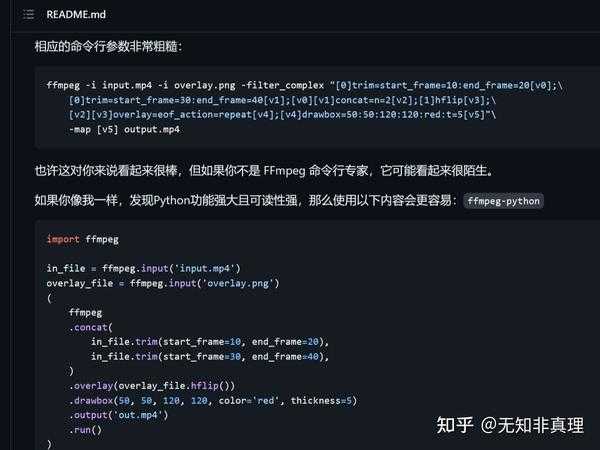
Для более сложного тестирования можно выполнить конвертацию видео в другой формат. Например, конвертировать видео в формат .avi:
import ffmpeg
ffmpeg.input('input.mp4').output('output.avi').run()
После выполнения скрипта убедитесь, что файл output.avi был создан и доступен для воспроизведения.
4. Проверка видео потока
Если требуется работа с видео-потоками, можно выполнить анализ потока. Пример кода для получения информации о потоке:
import ffmpeg
probe = ffmpeg.probe('input.mp4', v='error', select_streams='v:0', show_entries='stream=codec_name')
print(probe)
Этот код возвращает информацию о видеокодеке в файле.
5. Тестирование с другими библиотеками
Кроме ffmpeg-python, можно использовать библиотеку imageio-ffmpeg для интеграции с видео-обработкой. Проверка её функциональности также будет хорошим тестом:
import imageio_ffmpeg as ffmpeg
Проверка доступности ffmpeg
print(ffmpeg.get_ffmpeg_version())
Если версия ffmpeg отображается, значит, интеграция с Python прошла успешно.
6. Проблемы и решение
- Ошибка «ffmpeg не найден»: Проверьте, что путь к ffmpeg добавлен в переменную окружения PATH.
- Ошибки с кодеками: Убедитесь, что ffmpeg скомпилирован с поддержкой необходимых кодеков.
- Невозможность обработать видео: Проверьте наличие ошибок в пути к файлу или его поврежденность.
Вопрос-ответ:
Нужно ли устанавливать ffmpeg отдельно, если я использую библиотеку ffmpeg-python в Python?
Да, ffmpeg необходимо установить отдельно, поскольку библиотека `ffmpeg-python` является лишь оболочкой, которая предоставляет удобный интерфейс для работы с ffmpeg. Библиотека сама не включает сам ffmpeg, и ее работа невозможна без установленной программы ffmpeg на вашем компьютере. После установки ffmpeg на вашем устройстве, вы сможете использовать функции `ffmpeg-python` для работы с медиафайлами.
Как установить ffmpeg для Python на Windows?
Чтобы установить ffmpeg для Python на Windows, сначала скачайте сборку ffmpeg с официального сайта. Перейдите на страницу https://ffmpeg.org/download.html и выберите версию для Windows. После загрузки распакуйте архив в удобное место, например, в папку C:\ffmpeg. Далее добавьте путь к папке bin (например, C:\ffmpeg\bin) в переменную окружения PATH. Для этого откройте «Система» -> «Дополнительные параметры системы» -> «Переменные среды» и добавьте новый путь в раздел «Системные переменные». После этого можно проверить установку, открыв командную строку и выполнив команду ffmpeg -version. Если все сделано правильно, программа выведет информацию о версии ffmpeg.
Как установить ffmpeg для Python на Linux?
Для установки ffmpeg на Linux, откройте терминал и используйте пакетный менеджер, соответствующий вашей системе. Для Ubuntu или Debian выполните команду: sudo apt update && sudo apt install ffmpeg. Для Fedora используйте: sudo dnf install ffmpeg. Если вы работаете на Arch Linux, команда будет: sudo pacman -S ffmpeg. После установки ffmpeg, убедитесь, что он правильно работает, выполнив команду ffmpeg -version в терминале. Для использования ffmpeg в Python, можно установить библиотеку ffmpeg-python через pip с помощью команды: pip install ffmpeg-python.

 Загрузка...