Python 2.7 официально завершил жизненный цикл 1 января 2020 года. Однако его использование по-прежнему требуется в ряде устаревших проектов, не адаптированных под третью версию. На современных системах установка Python 2 требует дополнительных шагов, так как дистрибутивы больше не включают его в стандартные репозитории.
На Ubuntu 22.04 и новее установка возможна через сборку из исходников. Пакет python2 был исключён из основных репозиториев, поэтому перед установкой потребуется установить зависимости: sudo apt install build-essential libssl-dev zlib1g-dev libbz2-dev libreadline-dev libsqlite3-dev wget curl llvm libncursesw5-dev xz-utils tk-dev. После этого можно загрузить архив Python 2.7.18 с официального сайта и собрать его вручную.
На системах macOS рекомендуется использовать Homebrew, однако официальная поддержка Python 2 удалена. Возможен вариант установки через архивную формулу: brew install python@2, предварительно активировав доступ к архивным формулам. Ещё один путь – сборка из исходников с использованием Xcode Command Line Tools и указанием флагов конфигурации, совместимых с последними версиями macOS.
На Windows наиболее стабильный способ – использование старых установщиков из архива релизов Python. Важно вручную задать переменную окружения PYTHONHOME и добавить путь к интерпретатору в PATH. При необходимости параллельной установки с Python 3 рекомендуется использовать pyenv-win или изолированные среды с помощью virtualenv.
Для повышения безопасности рекомендуется запускать старые версии Python в изолированных контейнерах или виртуальных машинах. На Linux удобен Docker, в котором можно использовать образы вроде python:2.7-slim. Это позволяет исключить влияние на основную систему и упростить сопровождение окружения.
Где скачать архив с установщиком Python 2 для Windows и Linux
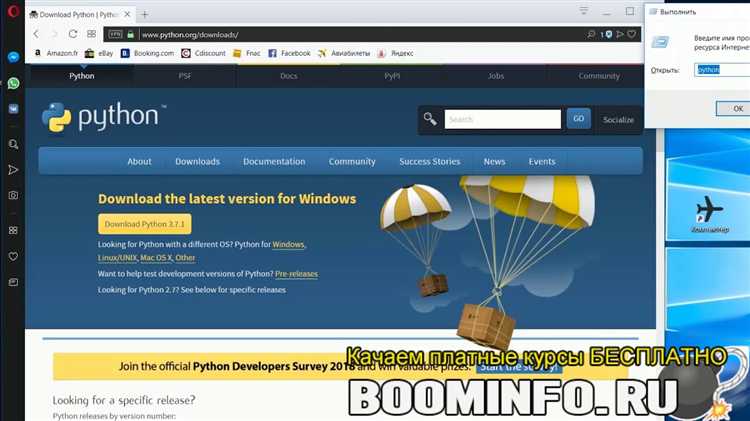
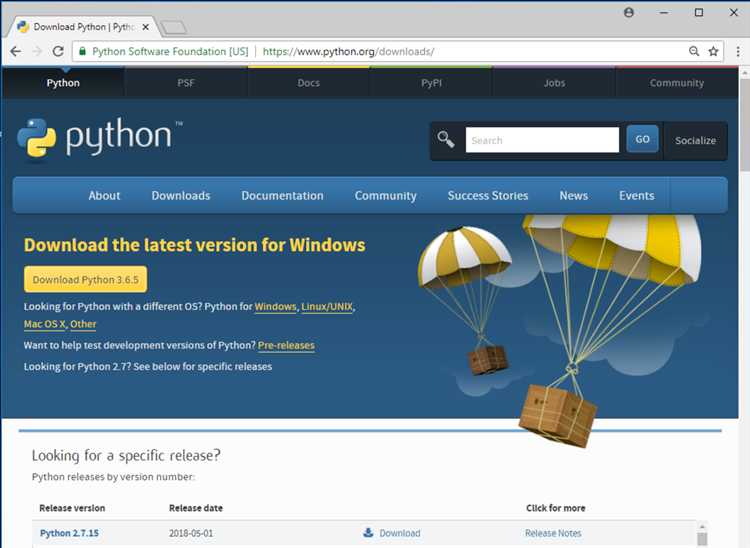
- Перейдите по адресу: https://www.python.org/downloads/release
- Найдите нужную версию, например, Python 2.7.18 – последнюю из ветки 2.x
- Откройте страницу релиза и прокрутите до заголовка «Files»
Для Windows:
- Выберите файл
python-2.7.18.amd64.msiдля 64-битной системы илиpython-2.7.18.msiдля 32-битной - Если требуется переносимая версия, скачайте
python-2.7.18.embeddable.zip
Для Linux:
- Скачайте исходный код:
Python-2.7.18.tgzилиPython-2.7.18.tar.xz - Распакуйте архив и соберите Python вручную с помощью
./configure && make && sudo make install
Альтернативные архивы можно найти на сайте https://ftp.python.org/pub/python/, где дистрибутивы сгруппированы по версиям в отдельных каталогах.
Не используйте сторонние сайты: они могут содержать модифицированные или заражённые сборки.
Как установить Python 2 на Windows 10 и 11 без конфликта с Python 3
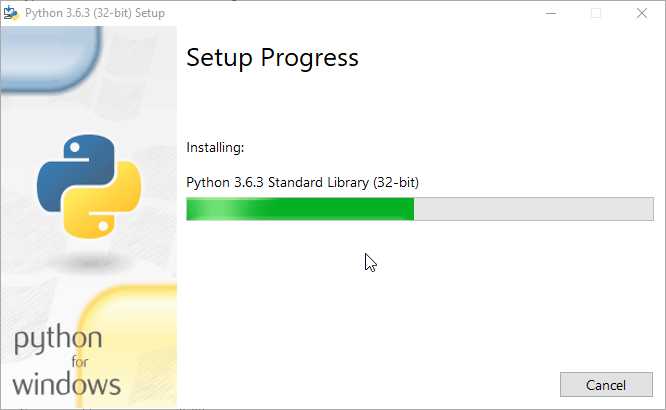
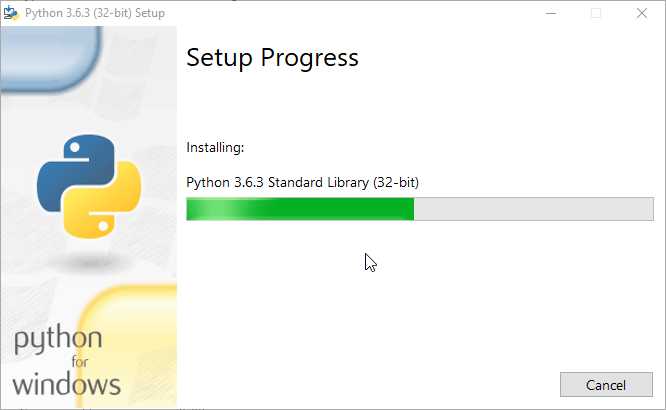
Скачайте установочный файл Python 2.7.18 для Windows с официального архива: python.org. Выберите версию Windows x86-64 MSI Installer, если используется 64-битная система.
Запустите установщик и снимите галочку с опции Add python.exe to Path, чтобы избежать перезаписи системной переменной PATH. Установите Python 2, например, в папку C:\Python27.
При наличии Python 3 не меняйте переменные среды вручную. Вместо этого используйте вызов через полный путь. Пример: C:\Python27\python.exe script.py.
Для удобства создайте ярлык или используйте пакетный файл с заданным путём. Также можно настроить виртуальные окружения с помощью virtualenv, совместимого с Python 2. Установите его для Python 2 командой: C:\Python27\python.exe -m pip install virtualenv.
Создайте окружение без зависимости от системного Python 3: virtualenv -p C:\Python27\python.exe venv_py2. Активируйте окружение из папки venv_py2\Scripts\activate.bat и запускайте скрипты внутри него.
Не используйте py.exe, если он уже ассоциирован с Python 3. Для явного вызова Python 2 всегда указывайте полный путь или используйте обёртку.
Установка Python 2 в изолированную среду с помощью pyenv на Linux
Убедитесь, что в системе установлены зависимости для сборки интерпретатора:
Debian/Ubuntu:
sudo apt update
sudo apt install -y make build-essential libssl-dev zlib1g-dev \
libbz2-dev libreadline-dev libsqlite3-dev wget curl llvm \
libncurses5-dev libncursesw5-dev xz-utils tk-dev \
libffi-dev liblzma-dev
Установите pyenv через curl:
curl https://pyenv.run | bashДобавьте переменные окружения в ~/.bashrc или ~/.zshrc:
export PATH="$HOME/.pyenv/bin:$PATH"
eval "$(pyenv init -)"
eval "$(pyenv virtualenv-init -)"
Примените изменения:
source ~/.bashrcУстановите нужную версию Python 2, например 2.7.18:
pyenv install 2.7.18Создайте виртуальную среду:
pyenv virtualenv 2.7.18 py2-envАктивируйте окружение:
pyenv activate py2-envДля автоматической активации в каталоге проекта создайте файл .python-version:
echo "py2-env" > .python-versionЧтобы проверить интерпретатор и установленную версию:
python --version
which python
Настройка переменных среды для корректной работы Python 2
После установки Python 2 необходимо вручную задать переменные среды, чтобы избежать конфликтов с Python 3 и обеспечить запуск нужной версии интерпретатора.
1. Добавление пути к Python 2 в PATH
Откройте настройки переменных среды системы. Добавьте путь к каталогу, где установлен python2.exe, в переменную PATH. Например, если Python 2 установлен в C:\Python27, добавьте:
C:\Python27
Этот путь должен стоять выше путей к Python 3, если оба установлены.
2. Установка переменной PYTHONHOME
Добавьте переменную среды PYTHONHOME со значением пути к директории установки Python 2. Пример:
PYTHONHOME=C:\Python27
3. Указание PYTHONPATH
Если используются дополнительные модули, находящиеся вне стандартных директорий, задайте переменную PYTHONPATH с путями через точку с запятой. Пример:
PYTHONPATH=C:\Python27\Lib;C:\Python27\Lib\site-packages
4. Проверка через консоль
Откройте новую командную строку и выполните:
python —version
Если переменные настроены верно, будет отображена версия 2.7.x. В случае, если запускается Python 3, проверьте порядок путей в PATH.
На Unix-подобных системах (Linux, macOS) путь указывается в файлах .bashrc, .zshrc или .profile. Пример строки для добавления в конец файла:
export PATH=»/usr/local/python2/bin:$PATH»
После внесения изменений перезапустите терминал или выполните source ~/.bashrc.
Проверка работоспособности установленного Python 2
Откройте терминал и выполните команду python2 --version. В ответ должно появиться сообщение вида Python 2.7.x, где x – конкретная версия. Если команда не распознана, проверьте наличие символической ссылки или укажите полный путь к интерпретатору, например /usr/bin/python2.7.
Проверьте модуль pip для Python 2: выполните python2 -m pip --version. Если pip отсутствует, установите его с помощью curl https://bootstrap.pypa.io/pip/2.7/get-pip.py -o get-pip.py и команды python2 get-pip.py.
Проверьте корректность запуска скриптов: создайте файл test.py со строкой print "ok" и выполните python2 test.py. В ответ должно быть напечатано ok. Убедитесь, что скрипт выполняется именно через Python 2, особенно если в системе установлен Python 3.
Устранение распространённых ошибок при установке Python 2
Ошибка: «Python 2 не найден» при запуске
Если при запуске Python 2 появляется сообщение об ошибке, это может означать, что путь к интерпретатору не добавлен в переменную среды PATH. Для решения этой проблемы откройте настройки системы и добавьте путь к папке с установленным Python 2 в PATH. На Windows это обычно папка C:\Python27\, а на Linux — /usr/local/bin/python2.
Ошибка: «pip не установлен» или «pip не найден»
Пакетный менеджер pip может не быть установлен по умолчанию с Python 2. В этом случае скачайте get-pip.py с официального сайта и выполните команду:
python2 get-pip.py
После этого pip будет доступен для использования в Python 2.
Ошибка: несовместимость с операционной системой
На новых версиях операционных систем Python 2 может не поддерживаться напрямую. В таких случаях установите виртуальную среду с помощью virtualenv. Для этого выполните команду:
sudo apt-get install python2.7-virtualenv
Затем создайте виртуальную среду:
virtualenv -p /usr/bin/python2.7 venv
Это обеспечит работоспособность Python 2, даже если система использует более новую версию Python по умолчанию.
Ошибка: «Ошибка сборки зависимостей» при установке пакетов
Для успешной установки старых пакетов в Python 2 часто требуется старый компилятор C и другие библиотеки, которые могут не быть установлены по умолчанию. На Linux убедитесь, что у вас установлены пакеты:
sudo apt-get install build-essential python2.7-dev
Для Windows загрузите и установите подходящие бинарные файлы для пакетов из https://www.lfd.uci.edu/~gohlke/pythonlibs/.
Ошибка: проблемы с правами доступа
Если при установке Python 2 или его пакетов появляются ошибки прав доступа, попробуйте использовать права администратора (на Linux с sudo, на Windows с правами администратора). На Linux также можно установить Python в каталог пользователя, чтобы избежать необходимости изменять системные файлы:
./configure --prefix=$HOME/python2.7
Ошибка: неправильная версия библиотеки или отсутствие библиотеки
Некоторые библиотеки могут быть несовместимы с Python 2, и на новых системах они могут не работать должным образом. Проверьте версии библиотек, которые вы пытаетесь установить. Используйте для этого pip freeze, чтобы увидеть все установленные пакеты и их версии. Убедитесь, что для Python 2 доступны нужные версии этих библиотек.
Вопрос-ответ:
Почему Python 2 всё ещё может понадобиться для установки на современные системы?
Несмотря на то, что Python 2 был официально прекращён с 2020 года, некоторые старые проекты или библиотеки всё ещё могут требовать именно эту версию языка для корректной работы. Это особенно актуально для устаревших систем и приложений, где переход на Python 3 может быть сложным и затратным. В таких случаях может возникнуть необходимость в установке Python 2 на современные операционные системы для сохранения совместимости.
Можно ли установить Python 2 на Windows 10, и как это сделать?
Да, Python 2 можно установить на Windows 10. Для этого нужно скачать установочный файл с официального сайта Python или с репозиториев, где поддерживается версия 2.x. После скачивания необходимо запустить установщик и следовать инструкциям. Важно помнить, что Python 2 не будет обновляться, и при установке рекомендуется отключить добавление Python в системную переменную PATH, если вы не хотите, чтобы он перекрывал более новые версии Python.
Почему на некоторых Linux-системах не удаётся установить Python 2?
На некоторых современных дистрибутивах Linux Python 2 больше не поддерживается в стандартных репозиториях. Это связано с тем, что разработчики этих дистрибутивов решили полностью перейти на Python 3, который предлагает улучшенную безопасность и производительность. Однако, Python 2 можно установить вручную, добавив соответствующий репозиторий или скачав исходные файлы с официального сайта. Важно отметить, что установка Python 2 на современные системы требует внимания к зависимостям и настройке окружения.
Можно ли использовать Python 2 и Python 3 на одной системе одновременно?
Да, на одной системе можно установить и Python 2, и Python 3, при этом они будут работать независимо друг от друга. Для этого необходимо правильно настроить окружения или использовать виртуальные окружения (например, с помощью инструмента `virtualenv`). Важно корректно настроить пути для разных версий Python, чтобы избежать путаницы в зависимостях и конфликтах между версиями.
Какие риски связаны с установкой Python 2 на современные системы?
Основной риск связан с тем, что Python 2 больше не поддерживается, что означает отсутствие обновлений безопасности и новых возможностей. Это делает систему уязвимой для атак и ошибок, которые могут быть обнаружены в Python 2. Также, многие современные библиотеки и фреймворки больше не поддерживают Python 2, что ограничивает доступ к новым функциональностям. В случае необходимости использовать Python 2, важно помнить о рисках и ограничениях, связанных с этой версией.

 Загрузка...