
Python является одним из самых популярных языков программирования, и его установка на сервере CentOS – важный этап для многих разработчиков и системных администраторов. В отличие от других операционных систем, CentOS требует некоторых дополнительных шагов для настройки окружения, что важно учитывать при выборе метода установки. В этой статье мы рассмотрим процесс установки Python на CentOS версии 7 и 8 с учётом всех необходимых зависимостей и рекомендаций.
Прежде чем приступить к установке, важно удостовериться, что ваша система обновлена до последней версии. Это предотвратит возможные проблемы с несовместимостью версий пакетов и обеспечит стабильность работы. Также следует учесть, что CentOS по умолчанию включает в репозиториях Python 2.7, но для современных приложений необходимо установить Python 3.x.
Для установки Python на CentOS существует несколько способов. Мы рассмотрим установку через стандартные репозитории с помощью пакетного менеджера yum, а также метод компиляции с исходных кодов для более гибкой настройки. Каждому из методов есть свои преимущества, и выбор зависит от специфики задач, которые ставятся перед вами.
После завершения установки Python необходимо настроить виртуальные окружения для изоляции различных проектов и их зависимостей. Мы также коснемся этой темы в рамках пошагового руководства.
Проверка установленной версии Python на CentOS
Для проверки версии Python, установленной на вашей системе CentOS, выполните несколько простых шагов через терминал.
- Откройте терминал.
- Введите команду для проверки версии Python 3:
python3 --version
Если Python 3 установлен, вы увидите строку с номером версии, например:
Python 3.6.8
- Для проверки версии Python 2 (если он установлен), используйте команду:
python --version
Выход может быть похож на:
Python 2.7.5
Если в ответ на команду появляется сообщение об ошибке или система сообщает, что Python не найден, это значит, что Python не установлен или не правильно настроен.
Для более точной диагностики можно использовать команду:
which python
Эта команда покажет путь к исполняемому файлу Python, если он установлен в системе.
Если Python отсутствует, перейдите к его установке через менеджер пакетов yum или скачайте с официального сайта.
Обновление пакетов и установка зависимостей для Python
Перед началом работы с Python на CentOS важно убедиться, что все необходимые пакеты обновлены, а также правильно настроены зависимости для корректной работы интерпретатора и библиотек.
Для обновления системы выполните команду:
sudo yum update -y
Эта команда обновит все установленные пакеты до последних версий. Также рекомендуется установить дополнительные утилиты, которые могут понадобиться при разработке на Python, такие как сборщики и компиляторы:
sudo yum install gcc libffi-devel python3-devel -y
Если вам необходимо работать с виртуальными окружениями Python, установите пакет python3-virtualenv, который позволяет создать изолированные среды для каждого проекта:
sudo yum install python3-virtualenv -y
Для работы с pip и установкой библиотек Python, таких как NumPy или Pandas, важно обновить сам pip. Это можно сделать с помощью команды:
sudo pip3 install --upgrade pip
Кроме того, если требуется установка дополнительных зависимостей, используйте команду pip install для конкретных библиотек:
pip3 install numpy pandas flask
Если проект зависит от специфических версий библиотек, рекомендуется использовать файл requirements.txt. Для его установки выполните:
pip3 install -r requirements.txt
Таким образом, вы обновите пакеты системы и установите необходимые зависимости для Python, что обеспечит стабильную работу вашей среды разработки.
Использование репозиториев для установки Python на CentOS
Для установки Python на CentOS можно использовать стандартные репозитории, которые предоставляют официальные пакеты. Это позволяет легко и быстро установить актуальную версию языка без необходимости компиляции из исходников.
Для начала убедитесь, что у вас настроены необходимые репозитории. В CentOS 7 и 8 Python 2.x и Python 3.x доступны через EPEL (Extra Packages for Enterprise Linux). Для установки Python 3 выполните следующие шаги:
1. Установите репозиторий EPEL (если он еще не установлен):
sudo yum install epel-release
2. Обновите репозитории командой:
sudo yum update
3. Для установки Python 3.x используйте команду:
sudo yum install python3
После этого Python 3 будет установлен, и вы сможете использовать команду python3 для запуска интерпретатора. Для установки более конкретных версий Python можно использовать репозиторий Software Collections (SCL), если необходимо установить Python 3.6 или более новые версии:
1. Установите пакет SCL:
sudo yum install centos-release-scl
2. Установите нужную версию Python, например, 3.6:
sudo yum install rh-python36
3. Для работы с установленной версией используйте команду:
scl enable rh-python36 bash
Эта команда откроет новую оболочку с активированной версией Python 3.6, позволяя работать с ней без изменения системных настроек.
Важно помнить, что использование репозиториев – это наиболее безопасный и рекомендованный способ установки, так как пакеты из репозиториев регулярно обновляются, что помогает избежать уязвимостей и несовместимостей.
Установка Python через исходники: пошаговое руководство
Для установки Python на CentOS через исходники необходимо выполнить несколько шагов, чтобы гарантировать правильную настройку и использование последней версии. Этот метод позволяет гибко настроить версию Python и интегрировать ее с системной средой.
Шаг 1: Установка зависимостей
Перед началом сборки Python, необходимо установить некоторые пакеты и зависимости, которые понадобятся для компиляции. Выполните следующую команду:
sudo yum groupinstall "Development Tools"
Также нужно установить дополнительные библиотеки, такие как zlib, bzip2 и openssl:
sudo yum install gcc openssl-devel bzip2-devel libffi-devel
Шаг 2: Загрузка исходных кодов Python
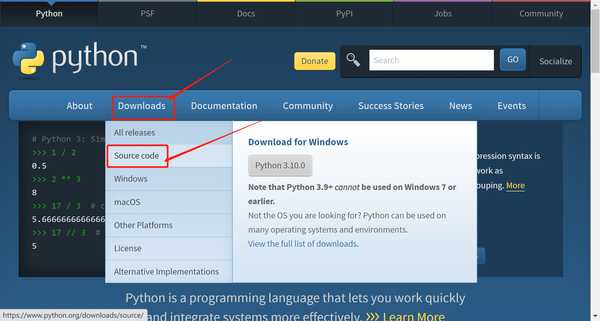
Перейдите на официальный сайт Python, чтобы скачать последнюю стабильную версию исходников. Воспользуйтесь командой для загрузки архива с исходным кодом:
wget https://www.python.org/ftp/python/3.x.x/Python-3.x.x.tgz
Замените «3.x.x» на актуальную версию, которую хотите установить.
Шаг 3: Разархивирование и подготовка
После загрузки архива, разархивируйте его с помощью команды:
tar -xvzf Python-3.x.x.tgz
Перейдите в директорию с исходниками:
cd Python-3.x.x
Шаг 4: Конфигурация установки
Для начала компиляции необходимо настроить параметры сборки. Используйте следующую команду:
./configure --enable-optimizations --prefix=/usr/local
Опция --enable-optimizations ускоряет выполнение Python, активируя дополнительные оптимизации, а --prefix=/usr/local указывает на установку Python в стандартную директорию /usr/local.
Шаг 5: Сборка и установка
Для начала сборки Python выполните команду:
make
После завершения сборки установите Python с помощью:
sudo make altinstall
Важно использовать altinstall, чтобы не перезаписать системную версию Python, которая может использоваться для других приложений в системе.
Шаг 6: Проверка установки
После завершения установки проверьте, что Python был правильно установлен:
/usr/local/bin/python3.x --version
Эта команда покажет установленную версию Python. Убедитесь, что она совпадает с той, которую вы скачивали и устанавливались.
Шаг 7: Настройка переменных окружения (необязательно)
Если необходимо, добавьте путь к Python в переменные окружения для удобства использования команд:
echo "export PATH=/usr/local/bin:$PATH" >> ~/.bashrc
После этого выполните:
source ~/.bashrc
Теперь Python доступен для использования в системе, и его можно запускать командой python3.x.
Настройка альтернативных версий Python с помощью update-alternatives
В CentOS для управления несколькими версиями Python используется утилита update-alternatives. Это позволяет легко переключаться между установленными версиями Python, не меняя глобальные символические ссылки вручную.
Для начала нужно установить утилиту, если она еще не установлена. В CentOS это можно сделать командой:
sudo yum install -y alternativesПосле установки утилиты создается возможность добавления и управления альтернативами для различных версий Python. Рассмотрим процесс настройки на примере Python 3.8 и Python 3.9.
1. Добавьте альтернативы для каждой версии Python с помощью команды update-alternatives --install. Например, для Python 3.8 и Python 3.9:
sudo alternatives --install /usr/bin/python3 python3 /usr/local/bin/python3.8 1sudo alternatives --install /usr/bin/python3 python3 /usr/local/bin/python3.9 2Здесь /usr/local/bin/python3.8 и /usr/local/bin/python3.9 – это пути к исполняемым файлам Python, которые вы хотите использовать. Число в конце (1 и 2) определяет приоритет версии – чем меньше число, тем выше приоритет.
2. Для выбора активной версии Python используйте команду update-alternatives --config python3. Это позволит вам выбрать версию Python из списка доступных альтернатив:
sudo alternatives --config python3После выполнения команды появится список версий Python, установленных через update-alternatives. Вам нужно будет ввести номер нужной версии для активации.
3. Чтобы убедиться, что версия Python изменена, используйте команду:
python3 --version4. Если вы хотите удалить старую версию из списка альтернатив, используйте команду:
sudo alternatives --remove python3 /usr/local/bin/python3.8Таким образом, с помощью update-alternatives вы можете эффективно управлять версиями Python на вашем сервере, избегая конфликтов и ошибок при работе с различными проектами и зависимостями.
Проверка корректности установки Python на CentOS
После завершения установки Python на CentOS, необходимо убедиться в его правильной настройке и работоспособности. Для этого выполните несколько простых шагов.
1. Проверьте версию Python, чтобы убедиться, что установленная версия соответствует ожиданиям. Для этого введите команду:
python --version
или, если используется Python 3, выполните:
python3 --version
2. Проверьте, доступна ли команда python в системе. Для этого введите:
which python
3. Проверьте установку необходимых библиотек, попробовав импортировать стандартную библиотеку. Для этого выполните команду:
python -c "import sys; print(sys.version)"
Она должна вернуть информацию о версии Python и путях, связанных с интерпретатором.
4. Чтобы проверить, работает ли Python с pip, попробуйте установить какой-либо пакет, например:
pip install requests
Если установка проходит без ошибок, pip настроен корректно, и Python функционирует правильно.
5. Для дополнительной проверки можно создать и запустить простой скрипт Python. Создайте файл, например, test.py, с таким содержимым:
print("Python работает!")
Затем выполните его с помощью команды:
python test.py
Установка и настройка виртуальных окружений для Python
Для изоляции зависимостей проектов и предотвращения конфликтов между ними, рекомендуется использовать виртуальные окружения. Это позволяет каждому проекту иметь свои версии библиотек, не влияя на систему в целом.
Для создания виртуального окружения на CentOS необходимо выполнить несколько шагов.
Шаг 1: Установка пакета python3-venv
Перед созданием виртуального окружения убедитесь, что установлен пакет python3-venv, который предоставляет необходимую функциональность. Для установки выполните команду:
sudo dnf install python3-venv
Это обеспечит наличие инструмента для создания виртуальных окружений.
Шаг 2: Создание виртуального окружения
Для создания виртуального окружения используйте команду python3 -m venv. Перейдите в директорию проекта и выполните команду:
python3 -m venv myenv
Здесь myenv – это имя виртуального окружения. В результате будет создана папка с этим именем, в которой будут содержаться все необходимые файлы для изоляции.
Шаг 3: Активация виртуального окружения
Для активации виртуального окружения выполните следующую команду:
source myenv/bin/activate
После активации командная строка изменит свой вид, указав, что вы находитесь в виртуальном окружении. Например, префикс в командной строке будет выглядеть как (myenv).
Шаг 4: Установка зависимостей
Теперь, когда окружение активировано, вы можете устанавливать зависимости с помощью pip. Например:
pip install requests
Эта библиотека будет установлена только в пределах виртуального окружения, не влияя на другие проекты или системные пакеты.
Шаг 5: Деактивация виртуального окружения
Когда вы завершили работу, можно деактивировать виртуальное окружение командой:
deactivate
Это вернёт вас в системное окружение.
Рекомендации
Регулярно обновляйте pip и используйте requirements.txt для фиксации зависимостей:
pip freeze > requirements.txt
Чтобы установить все зависимости из файла, выполните:
pip install -r requirements.txt
Эти шаги помогут вам эффективно управлять проектами и зависимостями на CentOS, предотвращая возможные проблемы с версиями пакетов.
Вопрос-ответ:
Как установить Python на CentOS?
Для установки Python на CentOS необходимо выполнить несколько шагов. Во-первых, убедитесь, что у вас есть права суперпользователя. Затем обновите список доступных пакетов командой `sudo yum update`. После этого установите Python с помощью команды `sudo yum install python3`. После завершения установки проверьте, что Python установлен, набрав команду `python3 —version` в терминале.
Какая версия Python доступна в стандартных репозиториях CentOS?
В стандартных репозиториях CentOS обычно доступна версия Python 3.6 или 3.8, в зависимости от версии операционной системы. Для получения точной информации, можно использовать команду `yum info python3`, чтобы узнать текущую доступную версию Python в вашем репозитории.
Можно ли установить другую версию Python на CentOS?
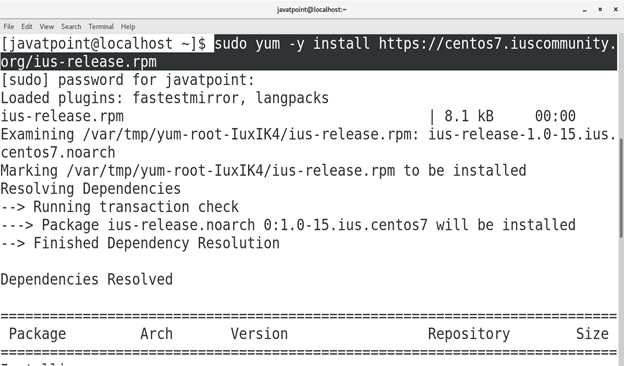
Да, можно. Для установки другой версии Python, например, Python 3.9 или 3.10, вам нужно будет добавить репозитории, которые содержат более новые версии. Для этого используйте `sudo yum install https://centos7.iuscommunity.org/ius-release.rpm`, затем установите нужную версию Python через команду `sudo yum install python39` (для Python 3.9) или другую версию по вашему выбору.
Что делать, если Python не запускается после установки на CentOS?
Если Python не запускается после установки, попробуйте выполнить несколько шагов для устранения проблемы. Во-первых, проверьте, правильно ли добавлен Python в системный PATH. Для этого используйте команду `echo $PATH` и убедитесь, что путь к Python присутствует. Если проблема сохраняется, попробуйте переустановить Python с помощью команды `sudo yum reinstall python3` и проверьте, что все зависимости установлены корректно.
Как установить pip для Python на CentOS?
После установки Python, вам может понадобиться установить pip (менеджер пакетов для Python). Для этого выполните команду `sudo yum install python3-pip`, чтобы установить pip для Python 3. После установки проверьте его работу с помощью команды `pip3 —version`. Если pip не устанавливается, возможно, нужно будет добавить дополнительные репозитории или скачать и установить pip вручную с официального сайта.

 Загрузка...