Для установки Python на Linux вам нужно выбрать правильный метод в зависимости от дистрибутива системы и версии Python. На большинстве современных версий Linux Python уже предустановлен, однако могут возникнуть ситуации, когда необходимо установить или обновить его вручную. В этой статье подробно рассмотрим, как установить Python в разных дистрибутивах Linux, используя стандартные пакеты и источники.
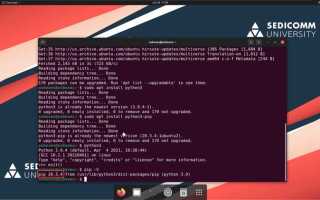
Первым шагом стоит убедиться, что Python не установлен в вашей системе. Для этого откройте терминал и выполните команду python3 --version. Если версия Python не отображается, значит, его нужно установить. На большинстве дистрибутивов Linux для этого используется менеджер пакетов, такой как apt в Ubuntu или yum в CentOS.
Для Ubuntu или Debian можно установить Python с помощью следующей команды:
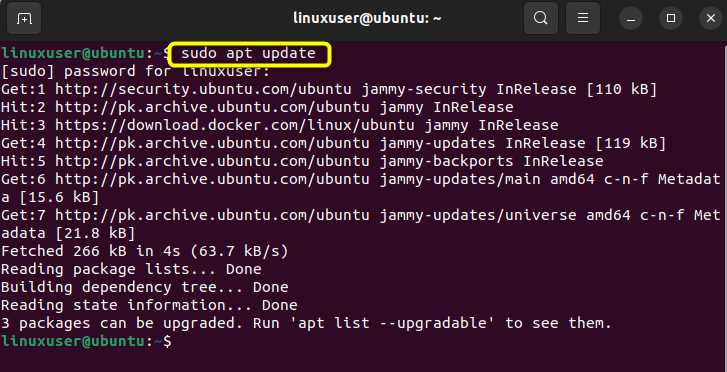
sudo apt update
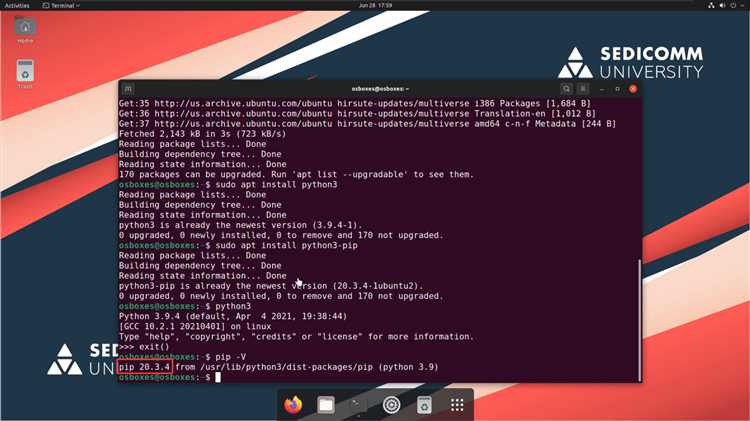
sudo apt install python3
Если вы используете Fedora, то вместо apt нужно использовать команду для dnf:
sudo dnf install python3
После установки проверьте версию Python командой python3 --version. Это подтвердит, что установка прошла успешно. Если требуется установить несколько версий Python, можно использовать инструменты, такие как pyenv, для более гибкой настройки.
Проверка наличия Python в системе
Для того чтобы убедиться, что Python уже установлен на вашем Linux, откройте терминал и выполните одну из следующих команд:
python --version или python -V
Если Python установлен, в ответ будет отображена версия, например: Python 3.8.5. В случае, если система не найдёт Python, появится сообщение об ошибке, наподобие: bash: python: command not found.
В некоторых системах команда python может ссылаться на Python 2.x. Чтобы проверить наличие Python 3, используйте команду:
python3 --version
Если Python 3 установлен, вы получите версию, например: Python 3.9.1. Если команда не найдена, Python 3 не установлен.
Кроме того, можно проверить, доступен ли Python с помощью команды which python или which python3. Эта команда покажет путь к установленному исполняемому файлу Python. Если ничего не отображается, значит, Python не установлен или не добавлен в системный PATH.
Обновление системы перед установкой
Перед установкой Python важно убедиться, что система обновлена до последней версии. Это поможет избежать конфликтов с зависимостями и обеспечит стабильную работу установленных пакетов.
Для обновления системы в Linux используйте следующие команды в терминале, в зависимости от используемого дистрибутива.
Для Ubuntu или Debian:
sudo apt update && sudo apt upgrade -y
Команда apt update обновит список пакетов, а apt upgrade установит последние доступные версии установленных пакетов. Опция -y автоматически подтверждает все запросы, чтобы не пришлось вручную вводить подтверждения.
Для Fedora:
sudo dnf update -y
Команда dnf update выполнит обновление всех пакетов. Важно регулярно проверять наличие обновлений безопасности и поддерживаемых версий пакетов.
Для Arch Linux и производных:
sudo pacman -Syu
Эта команда обновит все установленные пакеты и синхронизирует базу данных пакетов с сервера.
После выполнения обновления рекомендуется перезагрузить систему, чтобы все изменения вступили в силу. Если система была обновлена с выходом новых версий ядра или важного программного обеспечения, это поможет избежать потенциальных проблем с совместимостью.
Установка Python через пакетный менеджер APT
Для установки Python на системы с Linux, использующие пакетный менеджер APT (например, Ubuntu, Debian), достаточно выполнить несколько простых шагов. Это самый быстрый и надежный способ получить рабочую версию Python с минимальными усилиями.
1. Обновите индекс пакетов:
sudo apt update
2. Убедитесь, что на вашем компьютере установлены необходимые пакеты для работы с Python:
sudo apt install software-properties-common
3. Установите Python. Для последних стабильных версий Python используйте команду:
sudo apt install python3
4. После установки, проверьте версию Python:
python3 --version
Для установки конкретной версии Python (например, 3.9), выполните команду:
sudo apt install python3.9
Если версия уже установлена, но требуется обновление, используйте команду:
sudo apt upgrade python3
Для установки дополнительных библиотек и инструментов для работы с Python (например, pip или виртуальные окружения), выполните:
sudo apt install python3-pip python3-venv
Таким образом, с помощью APT можно быстро установить Python и необходимые инструменты, а также обеспечить систему актуальной версией языка.
Использование пакетного менеджера YUM для установки Python
Для установки Python на Linux с использованием пакетного менеджера YUM, выполните следующие шаги:
1. Обновите репозитории и убедитесь, что система актуальна, выполнив команду:
sudo yum update
2. Проверьте доступность пакета Python в репозиториях с помощью команды:
yum search python
Эта команда покажет доступные версии Python в репозиториях. Обычно в репозиториях RHEL и CentOS доступна версия Python 2.x или 3.x.
3. Для установки Python 3.x используйте следующую команду:
sudo yum install python3
Если вы хотите установить Python 2.x, используйте:
sudo yum install python
4. После завершения установки, проверьте версию установленного Python с помощью команды:
python3 --version
или для Python 2.x:
python --version
5. Убедитесь, что pip (менеджер пакетов для Python) также установлен, для этого выполните:
sudo yum install python3-pip
Для Python 2.x используйте:
sudo yum install python-pip
6. После установки можно проверять, работает ли Python, запустив интерпретатор:
python3
или
python
Для установки дополнительных пакетов через pip используйте команду:
pip3 install <имя_пакета>
или для Python 2.x:
pip install <имя_пакета>
Теперь Python успешно установлен и готов к использованию на вашей системе через YUM. Для настройки виртуальных окружений рекомендуется установить пакет python3-venv, используя команду:
sudo yum install python3-venv
Как установить Python с помощью пакета Snap
Для установки Python через Snap необходимо, чтобы в системе был установлен пакетный менеджер Snap. Если он не установлен, его можно добавить командой:
sudo apt update
sudo apt install snapd
После установки Snap, можно приступить к установке Python. В Snap Store доступны несколько версий Python. Чтобы установить последнюю стабильную версию, выполните команду:
sudo snap install python38Это установит Python 3.8, но можно указать и другую версию, например:
sudo snap install python39Для проверки версии после установки используйте команду:
python3 --versionSnap пакеты обновляются автоматически, что удобно, так как не нужно вручную следить за обновлениями. Однако, для установки и работы Python через Snap потребуется стабильное интернет-соединение, поскольку пакеты загружаются из Snap Store.
Если необходимо использовать более старую версию Python, можно воспользоваться командой:
sudo snap install python27Snap позволяет устанавливать несколько версий Python одновременно, что дает гибкость при разработке и тестировании программ. Например, можно установить Python 3.7 и Python 3.9 параллельно:
sudo snap install python37
sudo snap install python39
Для переключения между версиями можно использовать команду snap run, указывая нужную версию:
snap run python38При установке через Snap все зависимости Python также включены в пакет, что избавляет от необходимости вручную управлять их установкой и настройкой. Это делает процесс установки и использования Python на Linux проще и быстрее.
Настройка виртуальной среды для Python
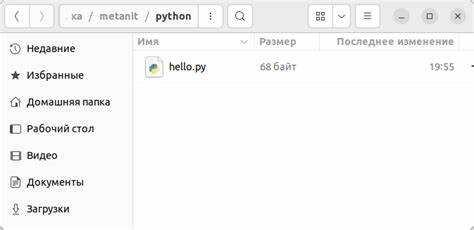
Для создания изолированной среды для Python используется инструмент venv, который помогает избежать конфликтов между зависимостями разных проектов. Виртуальная среда позволяет установить необходимые библиотеки без влияния на системные пакеты Python.
Для начала необходимо установить Python, если это еще не сделано. Убедитесь, что версия Python 3.x доступна в системе, проверив её командой:
python3 --versionПосле этого создайте виртуальную среду с помощью команды python3 -m venv имя_среды. Например, для создания среды с названием myenv, используйте следующую команду:
python3 -m venv myenvЭто создаст директорию с именем myenv, содержащую изолированную среду. Для активации виртуальной среды выполните следующую команду:
source myenv/bin/activateПосле активации виртуальной среды префикс командной строки изменится, и вы увидите название активной среды, например, (myenv).
Чтобы установить пакеты в виртуальную среду, используйте pip, который уже будет работать внутри среды. Например:
pip install requestsЕсли нужно выйти из виртуальной среды, выполните команду:
deactivateЧтобы удалить виртуальную среду, просто удалите её директорию. Например:
rm -r myenvИспользование виртуальных сред позволяет легко управлять зависимостями проектов и поддерживать порядок в системе.
Установка нескольких версий Python и их управление
Для разработки на Python часто требуется использование различных версий языка. На Linux можно установить несколько версий Python и удобно ими управлять с помощью таких инструментов, как pyenv и виртуальные окружения.
Сначала установим pyenv, инструмент для управления версиями Python.
- Установите зависимости, которые необходимы для сборки Python:
sudo apt updatesudo apt install -y build-essential libssl-dev zlib1g-dev libbz2-dev libreadline-dev libsqlite3-dev wget curl llvm libncurses5-dev libncursesw5-dev xz-utils tk-dev libffi-dev liblzma-dev python3-openssl git
- Установите pyenv с помощью curl:
curl https://pyenv.run | bash
- Добавьте строки в файл
~/.bashrcдля автоматической инициализации pyenv:export PATH="$HOME/.pyenv/bin:$PATH"eval "$(pyenv init --path)"eval "$(pyenv init -)"
- Перезапустите терминал или выполните
source ~/.bashrc.
Теперь можно устанавливать различные версии Python с помощью pyenv.
- Для установки версии Python используйте команду:
pyenv install 3.8.10
- Для использования определённой версии Python в текущем сеансе:
pyenv global 3.8.10
- Для использования версии Python только в конкретной директории:
pyenv local 3.8.10
- Чтобы проверить текущую активную версию:
pyenv version
Кроме того, важно использовать виртуальные окружения для изоляции зависимостей. Для этого можно использовать встроенные средства Python или инструменты, такие как virtualenv.
- Установите
virtualenv:pip install virtualenv
- Создайте виртуальное окружение:
virtualenv venv
- Активируйте окружение:
source venv/bin/activate
- Для деактивации окружения:
deactivate
Используя pyenv и виртуальные окружения, можно эффективно управлять несколькими версиями Python и изолировать зависимости для разных проектов.
Проверка успешности установки Python
После установки Python важно убедиться, что все прошло корректно. Для этого откройте терминал и выполните команду:
python3 --versionЕсли установка прошла успешно, в ответ вы получите строку с номером версии Python, например:
Python 3.8.10Если система не распознает команду или выдается ошибка, это может означать, что Python не установлен или путь к интерпретатору не добавлен в переменную среды PATH. В этом случае попробуйте перезапустить терминал или вручную добавьте путь к Python в PATH.
Чтобы проверить, доступен ли Python в системе, выполните команду:
which python3Ответ будет содержать путь к исполняемому файлу Python, например:
/usr/bin/python3python3Если все настроено правильно, вы увидите приглашение Python для ввода команд:
Python 3.8.10 (default, May  3 2021, 15:52:45)
[GCC 8.4.0] on linux
Type "help", "copyright", "credits" or "license" for more information.
>>>
Если этого не происходит, проверьте правильность установки и возможные ошибки в процессе установки.
Вопрос-ответ:
Как установить Python на Linux?
Для установки Python на Linux, нужно воспользоваться менеджером пакетов, который подходит для вашей системы. Для дистрибутивов на основе Debian (например, Ubuntu) достаточно выполнить команду `sudo apt update` для обновления пакетов и затем `sudo apt install python3` для установки Python 3. В системах, использующих Red Hat или CentOS, будет нужно использовать команду `sudo yum install python3` или `sudo dnf install python3`. После установки можно проверить версию Python с помощью команды `python3 --version`.
Я использую Ubuntu. Как установить Python и какие версии доступны для установки?
В Ubuntu Python обычно предустановлен, но если вам нужно обновить или установить другую версию, вы можете использовать команду `sudo apt install python3`. Чтобы узнать, какие версии Python доступны для установки, можно выполнить команду `apt list -a python3`, которая покажет все доступные версии Python в репозиториях Ubuntu. Для установки конкретной версии используйте команду типа `sudo apt install python3.8` (замените 3.8 на нужную вам версию).
Какие проблемы могут возникнуть при установке Python на Linux и как их решить?
Некоторые проблемы, с которыми можно столкнуться, включают ошибки из-за конфликтов версий Python в системе, а также нехватка зависимостей для некоторых библиотек. Для решения можно попробовать обновить пакеты с помощью `sudo apt update` и `sudo apt upgrade`. Если Python не устанавливается, убедитесь, что репозитории корректно настроены. В случае возникновения ошибок, связанных с правами доступа, попробуйте использовать `sudo` для установки. Если же ошибка связана с конкретной библиотекой, можно попробовать установить недостающие зависимости вручную через менеджер пакетов.
Можно ли установить Python на старые версии Linux? Как быть, если нет нужной версии?
Да, Python можно установить даже на старые версии Linux, но на устаревших системах могут возникнуть трудности из-за несовместимости пакетов. Если нужная версия Python не поддерживается в репозиториях, вы можете скачать исходники с официального сайта Python и скомпилировать их вручную. Для этого нужно скачать архив с исходным кодом, распаковать его и выполнить команды `./configure`, `make` и `sudo make install` в директории с исходниками. Это позволит установить последнюю версию Python на старую систему.
Как настроить виртуальную среду для Python на Linux?
Для создания виртуальной среды используйте модуль `venv`, который является частью стандартной библиотеки Python. Для этого выполните команду `python3 -m venv myenv`, где `myenv` — это имя вашей виртуальной среды. После этого активируйте среду с помощью команды `source myenv/bin/activate`. Виртуальная среда позволяет изолировать зависимости проектов и избежать конфликтов между различными версиями библиотек. Для выхода из среды используйте команду `deactivate`.

 Загрузка...