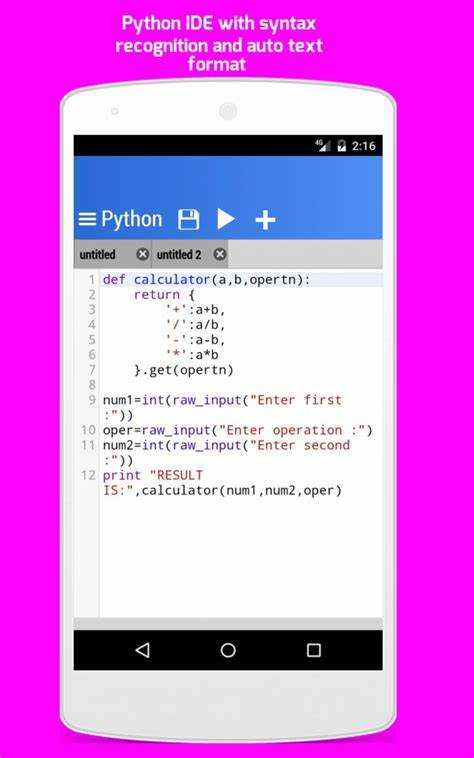
Для того чтобы начать использовать Python на Android-устройстве, необходимо выполнить несколько простых шагов. Существует несколько методов, каждый из которых подходит для различных целей. В этом руководстве рассмотрим два основных способа: использование приложения Pydroid 3 и настройка Termux для работы с Python через терминал.
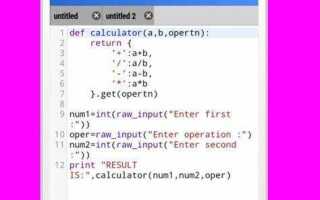
Pydroid 3 – это одно из самых популярных приложений для работы с Python на Android. Оно предоставляет полноценную среду разработки, включающую Python 3.x и ряд полезных библиотек. Установка приложения не требует сложных настроек. Достаточно скачать его через Google Play и запустить. Встроенный редактор позволяет писать, тестировать и отлаживать код прямо на устройстве, а наличие библиотеки pip позволяет устанавливать дополнительные пакеты.
Для установки Pydroid 3, откройте Google Play, найдите приложение по имени и установите его. После запуска вы получите доступ к интерактивному интерпретатору Python и текстовому редактору. Это решение идеально подходит для быстрого тестирования небольших скриптов или обучения программированию.
Termux представляет собой терминал для Android, который позволяет использовать Linux-подобную среду. Он даёт возможность установить Python и работать с ним в более сложных условиях. Для установки Python через Termux нужно выполнить несколько команд в терминале. Это решение лучше подходит для опытных пользователей, которым требуется больше гибкости и возможности использовать сторонние библиотеки или инструменты командной строки.
Для установки Python через Termux, нужно сначала установить саму программу через Google Play или с помощью APK-файла. После этого откройте Termux и выполните команду pkg install python для установки Python. После установки можно проверять версию с помощью команды python --version.
Выбор подходящего способа установки Python на Android
Для установки Python на Android существует несколько эффективных методов. Каждый из них имеет свои особенности, которые зависят от целей пользователя и уровня технической подготовки.
Первый и самый простой способ – это использование специализированных приложений, таких как Pydroid 3 или QPython. Эти приложения позволяют запустить интерпретатор Python прямо на устройстве без необходимости использовать сложные настройки. Pydroid 3, например, включает встроенную среду разработки и поддерживает библиотеки, такие как NumPy и SciPy, что делает его удобным для большинства пользователей, занимающихся разработкой на Python.
Если цель – более глубокая настройка и интеграция Python с другими инструментами Android, тогда стоит рассмотреть использование Termux. Это терминал для Android, который позволяет установить Python через пакетный менеджер apt. В отличие от Pydroid 3, Termux предоставляет больше гибкости и доступ к стандартным утилитам Linux. Этот метод требует знаний командной строки, но он позволяет настроить рабочее окружение так, как это нужно для более сложных проектов.
Для тех, кто планирует разрабатывать мобильные приложения на Python, стоит обратить внимание на Kivy. Это библиотека, которая позволяет создавать графические интерфейсы для мобильных устройств. Она поддерживает работу с Python на Android и дает возможность разрабатывать полноценные приложения. Для использования Kivy на Android потребуется установить дополнительный инструмент, такой как Buildozer, для компиляции приложений.
Важно учитывать, что не все способы установки Python на Android обеспечивают одинаковую производительность. Приложения, как Pydroid 3, могут ограничивать доступ к некоторым системным ресурсам, тогда как Termux предоставляет больше возможностей для настройки окружения. Выбор зависит от того, что именно нужно от Python на мобильном устройстве: простое выполнение скриптов, разработка приложений или создание сложных научных расчетов.
Установка Python через Pydroid 3: пошаговая инструкция
1. Скачайте и установите приложение Pydroid 3 из Google Play. Откройте магазин и найдите «Pydroid 3: Python 3 IDE», затем нажмите «Установить».
2. Запустите приложение. После первого открытия вы увидите интерфейс, в котором можно писать и запускать код на Python. Важно: в Pydroid 3 уже предустановлен интерпретатор Python, но для полного функционала можно установить дополнительные библиотеки.
3. Для установки дополнительных пакетов откройте терминал в Pydroid 3. Для этого нажмите на иконку с тремя линиями в левом верхнем углу и выберите «Pip». Это откроет командную строку, через которую можно будет установить нужные библиотеки.
4. Для установки библиотеки используйте команду pip. Например, чтобы установить библиотеку numpy, введите команду: pip install numpy. Аналогично можно установить другие пакеты, такие как pandas, matplotlib и другие.
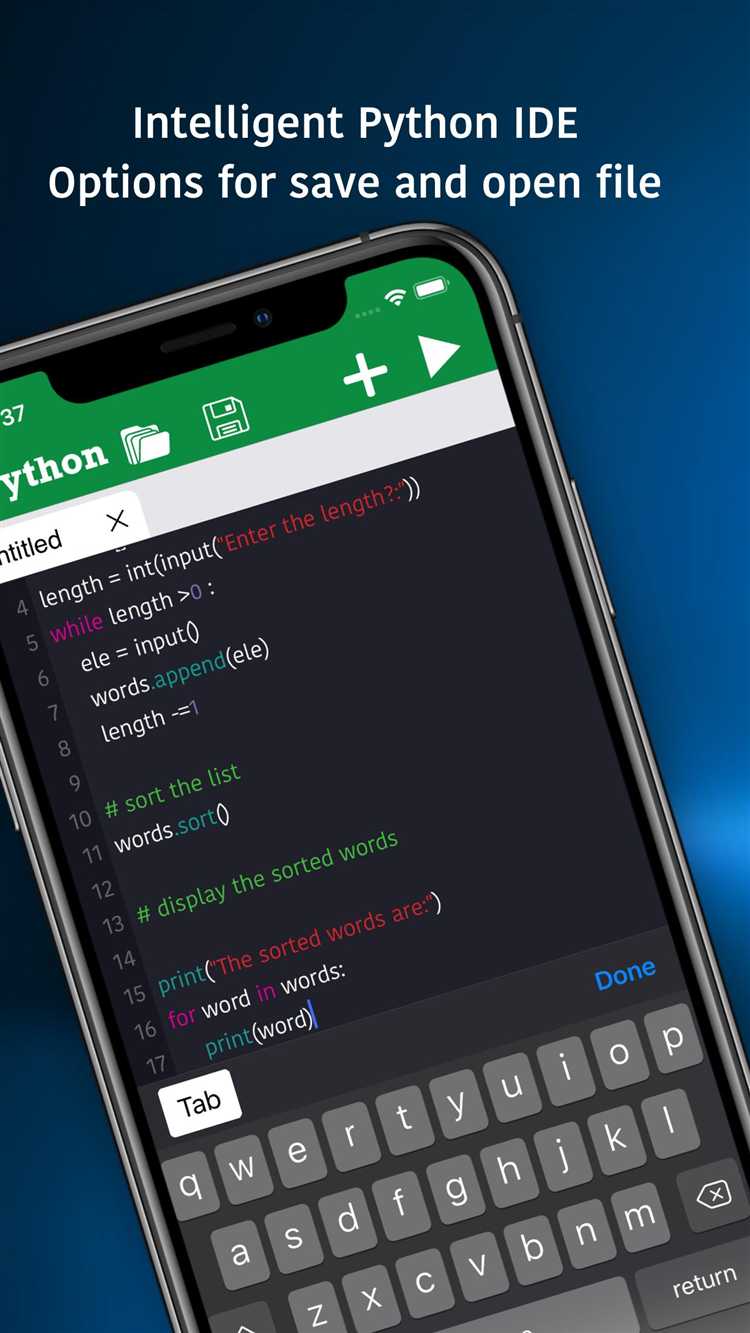
5. В случае необходимости можно использовать встроенный редактор кода для создания и редактирования Python-скриптов. Редактор поддерживает автодополнение, подсветку синтаксиса и другие полезные функции.
6. Для запуска кода на Python достаточно нажать кнопку «Запуск» в правом верхнем углу редактора. После этого результат выполнения появится в консоли.
7. Pydroid 3 также поддерживает работу с внешними файлами, что позволяет создавать полноценные проекты. Для этого необходимо использовать встроенный файловый менеджер для управления проектами и их файлами.
8. Чтобы работать с Python в фоновом режиме или запускать сложные задачи, рекомендуется установить Pydroid 3 Pro, так как в бесплатной версии могут быть ограничения на использование некоторых функций.
Как установить Python с использованием Termux на Android
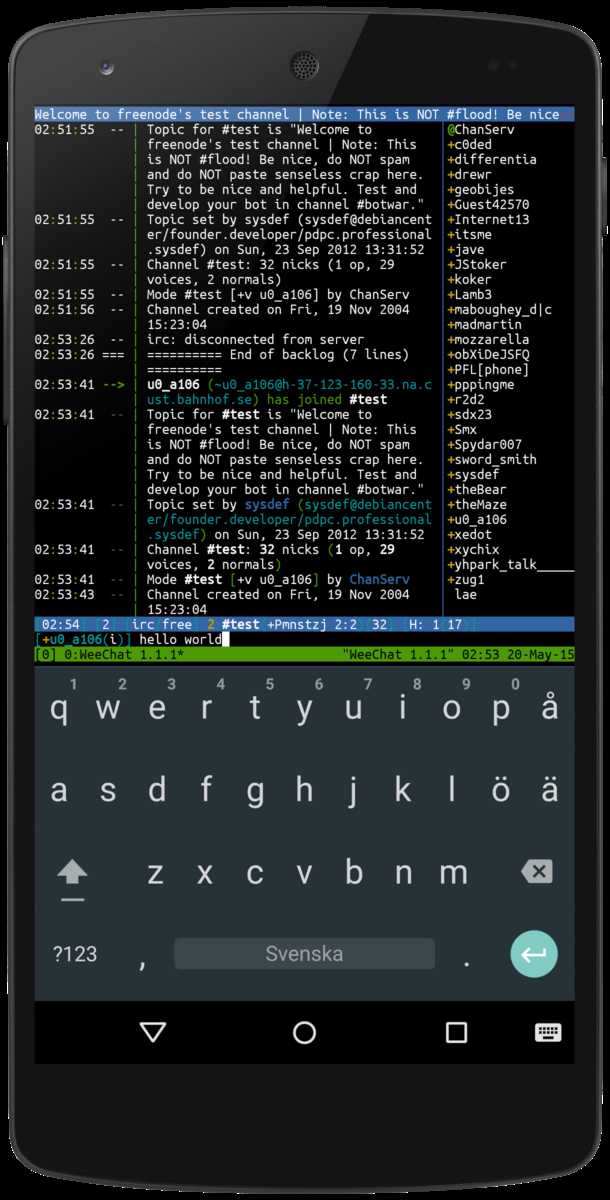
- Установите Termux. Откройте Google Play Store или скачайте APK с официального сайта Termux. После установки откройте приложение.
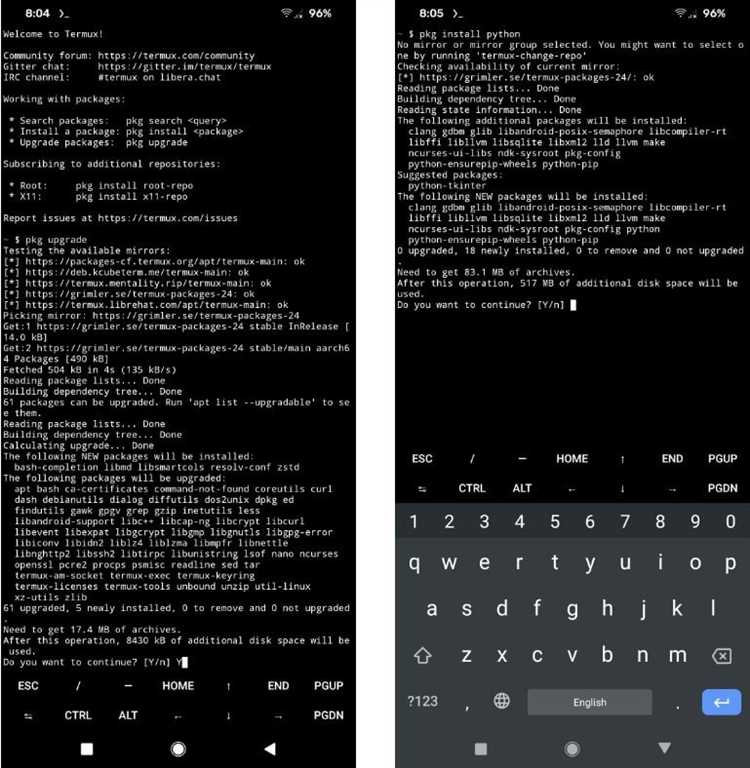
- Обновите пакеты Termux. Введите команду:
pkg update && pkg upgrade
Это обновит список пакетов и установит последние версии для всех доступных инструментов.
- Установите Python. Введите команду:
pkg install python
Эта команда установит последнюю стабильную версию Python. Если вам нужна конкретная версия, используйте команду:
pkg install python2
для установки Python 2.x.
- Проверьте установку Python. После завершения установки введите:
python --version
или
python3 --version
для проверки версии установленного Python.
- Установите pip (если он не был установлен). Для этого выполните команду:
python -m ensurepip
Это установит менеджер пакетов pip, который необходим для установки дополнительных библиотек.
- Установите дополнительные библиотеки Python. Для установки сторонних библиотек, например, NumPy или requests, используйте pip:
pip install numpy
или
pip install requests
Теперь Python установлен на вашем Android-устройстве, и вы можете использовать его для разработки и выполнения программ прямо с телефона.
Настройка редактора кода для Python на Android устройстве
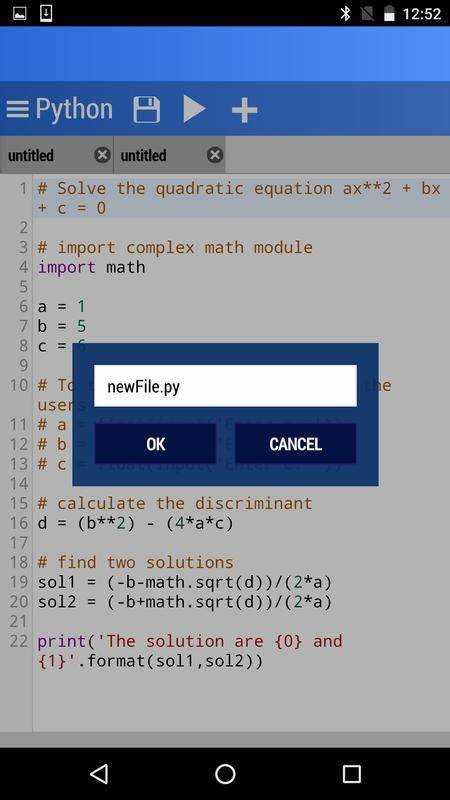
Pydroid 3 – один из лучших вариантов для работы с Python на Android. В нем уже встроен интерпретатор Python, что исключает необходимость дополнительной настройки. Редактор поддерживает синтаксис Python, позволяет устанавливать сторонние библиотеки через pip и имеет встроенную среду для отладки. Для начала работы достаточно установить приложение из Google Play, открыть редактор и начать писать код. Преимущество Pydroid 3 в том, что он обеспечивает доступ к реальному интерпретатору Python, а не ограничивается только симуляцией.
QPython также является популярным выбором среди разработчиков, но требует дополнительной настройки для работы с некоторыми библиотеками. Он позволяет запускать Python 2 и 3, но важно учитывать, что в QPython могут возникать проблемы с некоторыми современными библиотеками, такими как NumPy. Для тех, кто ищет решение с поддержкой Python 2, QPython подходит идеально. Однако для работы с последними версиями Python предпочтительнее будет Pydroid 3.
AIDE – это среда для разработки приложений, в том числе с использованием Python. Он не поддерживает Python по умолчанию, но через установку плагинов можно настроить поддержку языка. Это удобный вариант для тех, кто хочет работать не только с Python, но и с другими языками программирования. Однако для начинающих это может быть немного сложнее, чем использование специализированных Python-редакторов.
Кроме того, важно настроить удобный способ работы с файлами и папками на устройстве. Большинство редакторов поддерживает работу с файловыми менеджерами, такими как Solid Explorer или MiXplorer, что позволяет легко создавать и перемещать проекты, а также управлять зависимостями.
Рекомендуется также подключить облачные хранилища (например, Google Drive или Dropbox) для синхронизации проектов и работы с кодом на нескольких устройствах. Это удобно, если вы хотите продолжить разработку на другом устройстве или в любой момент сделать резервную копию.
Использование Jupyter Notebooks для работы с Python на Android
Для запуска Jupyter Notebooks на Android потребуется выполнить несколько шагов. Одним из наиболее популярных способов является использование Termux – эмулятора терминала для Android, который позволяет устанавливать и запускать Linux-пакеты, включая Python и Jupyter. Вот как можно установить и настроить Jupyter Notebooks на Android через Termux.
Шаг 1: Установка Termux
Скачайте и установите Termux из Google Play Store. Это приложение предоставляет доступ к полноценной командной строке на Android.
Шаг 2: Установка Python
Откройте Termux и выполните команду для установки Python:
pkg install python
Шаг 3: Установка Jupyter
После установки Python необходимо установить Jupyter с помощью pip:
pip install jupyter
Шаг 4: Запуск Jupyter
Запустите Jupyter Notebooks с помощью команды:
jupyter-notebook --no-browser --ip=0.0.0.0 --port=8888
По умолчанию Jupyter будет запускаться на порту 8888. Чтобы получить доступ к интерфейсу Jupyter на Android, откройте браузер на устройстве и перейдите по адресу http://127.0.0.1:8888. Вам будет предложено ввести токен, который отображается в терминале после запуска Jupyter.
Шаг 5: Использование Jupyter
После этого вы сможете использовать Jupyter Notebooks для написания и выполнения Python кода. Важно отметить, что для полноценного использования желательно подключить к устройству клавиатуру и мышь, так как взаимодействие с интерфейсом на экране мобильного устройства может быть неудобным.
Дополнительные советы:
- Для работы с большими данными или сложными вычислениями рекомендуется использовать облачные сервисы или серверы для выполнения кода, так как производительность мобильных устройств может быть ограничена.
- Использование внешних библиотек, таких как pandas или matplotlib, также возможно в Jupyter на Android, но для их работы потребуется подключение к интернету для установки необходимых зависимостей.
Общие ошибки при установке Python и их решение на Android
При установке Python на Android могут возникнуть несколько типичных проблем, которые можно легко решить, следуя простым рекомендациям.
1. Ошибка «Невозможно установить приложение». Эта ошибка часто возникает из-за неправильной версии Python или несовместимости с вашим устройством. Убедитесь, что скачали актуальную версию приложения, совместимую с вашим устройством, например, PyDroid 3 или QPython. Если ошибка сохраняется, попробуйте очистить кэш и данные приложения через настройки Android или переустановить приложение.
2. Проблемы с установкой пакетов через pip. Некоторые пользователи сталкиваются с ошибками при попытке установить пакеты через pip в терминале Python. Это может происходить из-за отсутствия интернета, неправильно настроенной среды или несовместимости пакетов. Для решения попробуйте обновить pip с помощью команды «pip install —upgrade pip» или установить требуемые библиотеки через специальные репозитории, такие как Kivy или Termux.
3. Отсутствие доступа к терминалу. Иногда приложение не имеет прав на доступ к системному терминалу. В этом случае, если вы используете Termux, убедитесь, что терминал правильно настроен и имеет необходимые разрешения для работы с Python. Также полезно убедиться, что все зависимости установлены, включая пакеты build-essential, которые могут быть необходимы для компиляции некоторых библиотек.
4. Проблемы с путём к интерпретатору Python. После установки Python на Android иногда появляется ошибка, связанная с неправильным путём к исполнимому файлу. Если вы используете Termux, путь к интерпретатору Python может быть указан неверно. Для решения этой проблемы можно вручную указать путь через переменную окружения $PATH, указав точное местоположение установленного интерпретатора.
5. Ошибки из-за несовместимости с Android 10 и выше. В последних версиях Android система ограничивает доступ к файлам и памяти. Если Python не может работать с файлами или библиотеками, установите все необходимые разрешения для работы с файловой системой в настройках приложения или используйте эмулятор Termux для работы с Python в терминале, где эти ограничения могут быть настроены.
6. Ошибка при попытке запуска GUI-библиотек (например, Tkinter). Python на Android не поддерживает полноценные графические интерфейсы, такие как Tkinter. Для работы с графическими приложениями вам нужно использовать альтернативные библиотеки, такие как Kivy или PyQt5, которые предлагают решения для мобильных устройств.
Вопрос-ответ:
Как установить Python на Android устройство?
Чтобы установить Python на Android, можно воспользоваться несколькими способами. Один из них — установить приложение Pydroid 3, которое позволяет запускать Python прямо на вашем телефоне. Просто зайдите в Google Play, найдите Pydroid 3 и установите его. В приложении уже будет установлен интерпретатор Python и дополнительные библиотеки для работы с кодом. Если хотите больше возможностей, можно использовать Termux — это терминал для Android, который позволяет установить Python через командную строку с помощью команды `pkg install python`.
Как запустить Python код на Android?
Для запуска Python кода на Android устройстве вам нужно установить соответствующее приложение, например, Pydroid 3 или QPython. После установки приложения вы сможете писать и запускать Python скрипты прямо на телефоне. В Pydroid 3 есть встроенная среда для разработки с поддержкой многих библиотек, так что процесс программирования становится удобным. В QPython также есть редактор и возможность подключать различные модули для разработки. Запуск кода осуществляется прямо в этих приложениях с помощью встроенных кнопок или команд.
Можно ли установить Python на Android через Termux?
Да, можно. Termux — это мощный инструмент для работы с командной строкой на Android, который позволяет устанавливать Python и другие инструменты. Для установки Python через Termux выполните команду `pkg install python`. После этого можно использовать Python в командной строке, устанавливать дополнительные библиотеки через `pip` и даже запускать Python скрипты. Это подходит для более опытных пользователей, так как требует базовых знаний работы с терминалом.
Есть ли возможность использовать Python для создания приложений для Android?
Да, можно использовать Python для разработки Android приложений, но это не самый распространенный способ. Для этого можно использовать фреймворк Kivy, который позволяет разрабатывать кросс-платформенные приложения, включая Android. Для создания приложений с помощью Kivy потребуется установить его через `pip` и настроить Android SDK для компиляции. Важно помнить, что такие приложения могут не работать так же эффективно, как те, что написаны на Java или Kotlin, но для простых проектов Python может быть хорошим выбором.
Какие ограничения у Python на Android?
Основное ограничение использования Python на Android — это производительность. Несмотря на то что Python работает на мобильных устройствах, его возможности ограничены по сравнению с языками, которые напрямую поддерживаются Android, такими как Java или Kotlin. Также могут возникнуть сложности с установкой некоторых библиотек, так как не все Python-библиотеки совместимы с мобильными устройствами. Однако для учебных целей, экспериментов и некоторых простых проектов Python на Android может быть удобным инструментом.

 Загрузка...