Python – один из самых популярных языков программирования в мире, и его установка на Linux не вызывает особых сложностей. В отличие от Windows или macOS, где часто требуется использование установочных файлов, в Linux обычно достаточно использовать стандартные инструменты управления пакетами. Но для того чтобы не допустить ошибок, важно учитывать особенности разных дистрибутивов.
В этой статье мы рассмотрим установку Python на несколько распространённых версий Linux, таких как Ubuntu, Fedora и CentOS. Мы будем использовать стандартные средства, такие как apt для Ubuntu и dnf для Fedora, что позволяет установить Python максимально быстро и без лишних проблем. Важно помнить, что в большинстве случаев на вашем компьютере уже может быть установлена версия Python, и задача сводится лишь к обновлению или установке новой версии.
Процесс состоит из нескольких простых шагов, которые гарантируют успешную установку. Мы также обсудим проверку текущей версии Python, настройку альтернативных версий с помощью update-alternatives и установку необходимых библиотек для работы с Python. Таким образом, после выполнения инструкций вы будете готовы к разработке с использованием Python в Linux.
Проверка предустановленной версии Python в Linux

Для начала необходимо убедиться, что Python уже установлен на вашей системе, а также узнать его версию. Это можно сделать с помощью нескольких простых команд в терминале.
Откройте терминал и выполните одну из следующих команд:
python --versionилиpython -Vpython3 --versionилиpython3 -V
Если Python установлен, вы увидите сообщение, например:
Python 3.8.10
В некоторых системах Python 2.x может быть установлен по умолчанию, а Python 3.x – как отдельная версия. Чтобы точно узнать, какая версия Python доступна в вашем случае, используйте команду python3 --version для Python 3.
Если система использует несколько версий Python, можно проверить их с помощью следующих команд:
which python– указывает путь к исполняемому файлу Python 2.x, если он установлен;which python3– указывает путь к Python 3.x, если он установлен.
Для пользователей, которые хотят проверить полную информацию о версиях установленных пакетов Python, рекомендуется использовать команду:
python3 -m pip list– выведет список установленных пакетов для Python 3;python -m pip list– для Python 2.
Если ни одна из команд не работает, Python нужно установить вручную. Как это сделать, читайте в следующем разделе.
Как обновить пакетный менеджер для установки Python
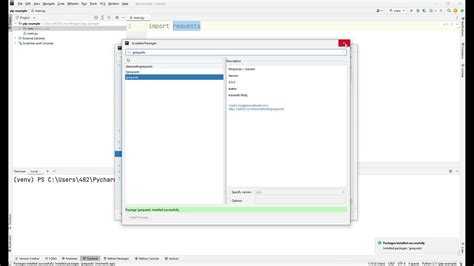
Для установки Python на Linux необходимо использовать актуальную версию пакетного менеджера вашей системы. В зависимости от дистрибутива это могут быть apt (Ubuntu, Debian), yum (CentOS, RHEL) или dnf (Fedora). Обновление пакетного менеджера позволяет избежать ошибок при установке и гарантирует доступ к последним версиям пакетов.
Для обновления пакетного менеджера на Ubuntu или Debian выполните следующую команду в терминале:
sudo apt update && sudo apt upgrade
Команда apt update обновит информацию о доступных пакетах, а apt upgrade установит последние версии пакетов, включая обновления для самого apt.
Если вы используете Fedora, примените команду:
sudo dnf update
На системах с CentOS или RHEL используйте:
sudo yum update
После обновления пакетного менеджера стоит проверить его состояние и убедиться в наличии актуальных версий инструментов, которые могут понадобиться при установке Python. Для этого можно выполнить команду:
apt-cache policy python3
Если вы видите, что версия Python устарела, стоит добавить необходимые репозитории или выполнить дополнительные обновления. Также для уверенности можно установить Python с помощью команды:
sudo apt install python3
Убедитесь, что вы используете актуальную версию Python, проверив её командой:
python3 --version
Это гарантирует, что ваш пакетный менеджер обновлен, а Python установлен правильно.
Установка Python с помощью apt на Ubuntu и Debian
Для установки Python на Ubuntu или Debian можно использовать стандартный пакетный менеджер apt. Этот способ удобен и не требует дополнительных настроек.
Перед установкой рекомендуется обновить список доступных пакетов:
- Откройте терминал.
- Введите команду:
sudo apt update- Введите свой пароль для подтверждения.
После обновления списка пакетов можно установить Python. Для этого выполните одну из следующих команд в зависимости от версии Python, которую вы хотите установить:
- Для установки Python 3.x используйте команду:
sudo apt install python3- Для установки Python 2.x используйте команду:
sudo apt install python
Чтобы установить необходимые дополнительные библиотеки и инструменты для работы с Python, можно установить пакет python3-pip для Python 3, который предоставляет менеджер пакетов pip:
- Выполните команду:
sudo apt install python3-pip
Для проверки успешной установки Python выполните команду:
- Для Python 3:
python3 --version- Для Python 2:
python --version
В случае успешной установки система выведет версию Python.
Если вам нужно установить конкретную версию Python, например, Python 3.9, используйте команду:
sudo apt install python3.9
После завершения установки вы сможете использовать установленную версию Python через команду python3.
Установка Python с помощью yum на CentOS и Fedora
Для установки Python на CentOS и Fedora используется пакетный менеджер yum, который автоматически управляет зависимостями и конфигурацией системы. На этих дистрибутивах Python можно установить через стандартные репозитории, используя несколько простых команд.
Для начала убедитесь, что ваша система обновлена:
sudo yum update
Затем установите Python. В зависимости от версии системы и доступных пакетов можно выбрать одну из следующих команд:
Для установки Python 3:
sudo yum install python3
Для установки Python 2 (если требуется для старых приложений):
sudo yum install python2
Если необходимо установить дополнительные компоненты для Python, такие как pip (менеджер пакетов для Python), выполните команду:
sudo yum install python3-pip
После завершения установки проверьте версию Python, чтобы убедиться, что он установлен корректно:
python3 --version
Для проверки версии Python 2:
python2 --version
Если на системе установлено несколько версий Python, и вы хотите использовать конкретную версию по умолчанию, вы можете настроить альтернативы с помощью утилиты alternatives. Для этого выполните следующую команду:
sudo alternatives --config python
Выберите нужную версию и подтвердите изменения.
На Fedora, благодаря более современным репозиториям, Python 3 обычно доступен в стандартных пакетах, и установка проходит без проблем. Если же вам нужно установить дополнительные пакеты для работы с Python, например, библиотеки для научных вычислений или веб-разработки, используйте pip:
pip3 install <имя_пакета>
После установки Python и pip вы готовы к разработке и использованию Python-программ на вашем сервере или рабочей станции под управлением CentOS или Fedora.
Настройка альтернативной версии Python с использованием update-alternatives
Для установки и настройки нескольких версий Python на одном компьютере в Linux можно использовать утилиту `update-alternatives`. Этот инструмент позволяет задать приоритеты для разных версий Python и легко переключаться между ними.
Чтобы добавить альтернативную версию Python, выполните следующие шаги:
1. Установите необходимые версии Python, если они еще не установлены. Например, для Python 3.9 и Python 3.8 это будет выглядеть так:
sudo apt install python3.9 python3.8
2. Зарегистрируйте эти версии с помощью `update-alternatives`:
sudo update-alternatives --install /usr/bin/python3 python3 /usr/bin/python3.9 1
sudo update-alternatives --install /usr/bin/python3 python3 /usr/bin/python3.8 2
В этой команде параметр `1` и `2` задают приоритеты для каждой версии. Чем ниже число, тем выше приоритет. Например, если вы хотите, чтобы Python 3.9 был по умолчанию, установите его с приоритетом 1.
3. Переключитесь между версиями Python с помощью следующей команды:
sudo update-alternatives --config python3
Вам будет предложено выбрать версию Python из списка установленных. Просто введите номер версии и нажмите Enter.
4. Проверьте текущую активную версию Python:
python3 --version
Таким образом, вы сможете легко переключаться между установленными версиями Python в зависимости от потребностей вашего проекта.
Проверка правильности установки и настройки Python
Для уверенности в том, что Python установлен и настроен правильно, выполните следующие шаги:
1. Откройте терминал и введите команду python3 —version или python3 -V. Это должно вывести версию Python, например, Python 3.10.4. Если команда не выполнится, возможно, Python не был установлен или не добавлен в переменную окружения PATH.
2. Для проверки установки менеджера пакетов pip используйте команду pip3 —version. Если pip не установлен, его можно установить с помощью sudo apt install python3-pip (для дистрибутивов на основе Debian/Ubuntu).
3. Создайте простой Python-скрипт. Откройте текстовый редактор, создайте файл test.py и добавьте следующий код:
print("Python работает!")Запустите скрипт командой python3 test.py. Если на экране отобразится «Python работает!», то интерпретатор работает корректно.
5. Протестируйте работу с виртуальными окружениями. Введите команду python3 -m venv myenv для создания виртуального окружения и активируйте его с помощью source myenv/bin/activate. Если окружение успешно активируется, это свидетельствует о правильной настройке.
Если все шаги прошли успешно, ваша установка Python полностью функционирует.
Использование виртуальных окружений для работы с Python
Виртуальное окружение позволяет изолировать зависимости проекта от системы и других проектов. Это важный инструмент для предотвращения конфликтов версий библиотек и создания чистой среды для разработки.
Для создания виртуального окружения в Python используется встроенный модуль venv. Чтобы создать окружение, выполните команду:
python3 -m venv название_окруженияПосле выполнения этой команды будет создана папка с указанным названием, в которой будет храниться изолированное окружение. Чтобы активировать окружение, используйте команду:
source название_окружения/bin/activateПри успешной активации окружения в командной строке появится префикс с именем окружения. Это значит, что вы работаете внутри виртуальной среды. В этом состоянии можно устанавливать пакеты через pip, и они будут установлены только в рамках этого окружения.
Для деактивации окружения используйте команду:
deactivateЕсли требуется удалить виртуальное окружение, достаточно удалить папку с его содержимым. Рекомендуется добавлять её в файл .gitignore, чтобы избежать случайного попадания в репозиторий.
Виртуальные окружения позволяют легко управлять зависимостями, например, для разных проектов можно использовать разные версии библиотек, что особенно важно для совместимости с различными версиями Python. Важно помнить, что для каждого проекта следует создавать отдельное окружение.
Для упрощения работы с виртуальными окружениями можно использовать менеджеры, такие как pipenv или poetry, которые автоматизируют управление зависимостями и виртуальными окружениями.
Вопрос-ответ:
Как установить Python на Linux?
Для установки Python на Linux необходимо выполнить несколько простых шагов. В большинстве дистрибутивов Python уже установлен по умолчанию. Чтобы проверить, установлен ли Python, откройте терминал и введите команду `python —version` или `python3 —version`. Если Python установлен, вы увидите его версию. Если нет, вам нужно будет установить его вручную с помощью пакетного менеджера. Для Ubuntu и Debian используйте команду `sudo apt update && sudo apt install python3`. Для Fedora используйте `sudo dnf install python3`.
Почему важно установить Python через пакетный менеджер в Linux?
Установка Python через пакетный менеджер позволяет вам установить проверенную и обновляемую версию Python, которая будет безопасно интегрирована с системой. Пакетный менеджер автоматически позаботится о зависимостях и обновлениях, предотвращая возникновение проблем с совместимостью. Это особенно важно, если вы хотите использовать Python для разработки или установки дополнительных библиотек, так как они будут поддерживаться в актуальном состоянии. В противном случае вы могли бы столкнуться с проблемами с безопасностью или совместимостью, если установите Python вручную.
Как проверить, какая версия Python установлена на моем Linux?
Для проверки версии Python откройте терминал и введите команду `python3 —version`. В большинстве современных дистрибутивов Linux Python 3 является основной версией, так что лучше использовать команду с указанием `python3`. Если вы хотите узнать версию Python 2, используйте `python —version`. Эта команда выведет номер установленной версии Python. В случае, если версия Python не установлена, вам будет предложено установить её через пакетный менеджер.
Можно ли установить несколько версий Python на Linux?
Да, на Linux можно установить несколько версий Python и управлять ими с помощью инструментов, таких как `pyenv`. Этот инструмент позволяет устанавливать и переключаться между разными версиями Python, что полезно, если вы работаете с несколькими проектами, требующими разных версий Python. Для начала нужно установить `pyenv` с помощью пакетного менеджера, а затем использовать его команды для установки и переключения между версиями. Например, для установки новой версии Python через `pyenv` используйте команду `pyenv install 3.9.0`.

 Загрузка...