Manjaro – это одна из популярных дистрибутивов Linux, основанная на Arch Linux, которая предлагает простоту установки и использования, а также гибкость в настройке. Если вы хотите начать работать с Python на Manjaro, процесс установки достаточно прост и может быть выполнен несколькими способами. В этой статье мы рассмотрим, как установить Python через стандартные инструменты управления пакетами, такие как pacman, а также через pyenv, для тех, кто нуждается в управлении несколькими версиями языка.
Для начала, Manjaro уже включает Python в стандартный репозиторий, и его установка возможна через pacman, который является основным инструментом для работы с пакетами в этой системе. Установка Python занимает всего несколько команд в терминале, а также включает настройку и проверку установленной версии для дальнейшей работы.
Если вам нужно больше контроля над версиями Python, например, для разработки проектов с конкретными требованиями, можно воспользоваться pyenv. Этот инструмент позволяет устанавливать и управлять несколькими версиями Python, что делает его идеальным выбором для разработчиков, работающих с различными фреймворками и библиотеками, которые могут требовать разных версий интерпретатора.
Установка Python через пакетный менеджер Pacman

Для начала откройте терминал и выполните команду для обновления базы данных пакетов:
sudo pacman -Sy
Затем для установки последней стабильной версии Python используйте команду:
sudo pacman -S python
Этот пакет содержит основную версию Python 3.x, которая используется по умолчанию. После установки проверьте успешность операции, выполнив команду:
python --version
Если вы хотите установить конкретную версию Python, например, 3.8, используйте команду:
sudo pacman -S python3.8
Для установки дополнительных инструментов и библиотек, которые часто требуются при работе с Python, можно установить пакет python-pip для управления пакетами Python:
sudo pacman -S python-pip
После этого, для использования Python в виртуальных окружениях, установите python-virtualenv:
sudo pacman -S python-virtualenv
Использование Pacman для установки Python позволяет поддерживать систему в актуальном состоянии и гарантирует, что все установленные компоненты будут правильно интегрированы с остальными пакетами системы.
Проверка установленной версии Python
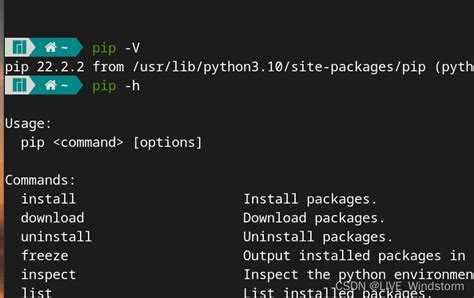
Для проверки версии Python, установленной на вашей системе Manjaro, откройте терминал и выполните команду:
python --version
Если Python 3.x установлен по умолчанию, используйте команду:
python3 --version
В случае, если на вашей системе установлено несколько версий Python, используйте команду python3.x —version, где x – номер минорной версии, например, python3.9 —version.
Также можно использовать команду which python или which python3 для проверки, где именно находится исполнимый файл Python, и убедиться, что он корректно установлен в системе.
Использование Pyenv для установки разных версий Python
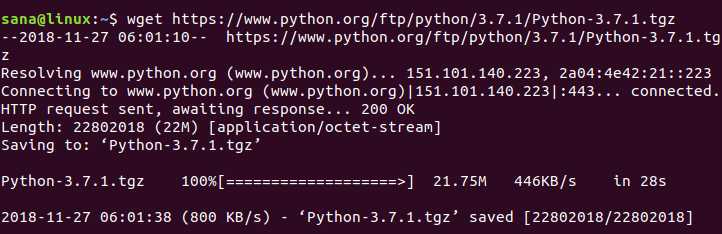
Для установки Pyenv на Manjaro нужно выполнить несколько шагов.
- Установите необходимые зависимости:
sudo pacman -S --needed base-devel libffi openssl zlib
- Скачайте и установите Pyenv через Git:
git clone https://github.com/pyenv/pyenv.git ~/.pyenv
- Добавьте строку в файл конфигурации вашего оболочки, например, для Bash:
echo 'export PATH="$HOME/.pyenv/bin:$PATH"' >> ~/.bashrc
echo 'eval "$(pyenv init --path)"' >> ~/.bashrc
- Перезапустите оболочку:
source ~/.bashrc
Теперь Pyenv установлен и готов к использованию. Чтобы установить новую версию Python, выполните команду:
pyenv install 3.9.1
Для переключения между версиями Python используйте команду:
pyenv global 3.9.1
Для того чтобы установить конкретную версию Python для отдельного проекта, используйте команду:
pyenv local 3.8.6
Это создаст файл `.python-version` в текущей директории, который будет использоваться только в этом проекте.
Чтобы увидеть список доступных версий Python, выполните команду:
pyenv versions
Для удаления неиспользуемой версии Python используйте:
pyenv uninstall 3.8.6
Pyenv поддерживает установку не только официальных версий Python, но и различных нестандартных версий, таких как Anaconda или плагинов для Python. Для этого можно использовать дополнительные командные инструменты, например, pyenv-virtualenv для работы с виртуальными окружениями.
Настройка окружения Python с помощью venv
Для создания изолированного окружения Python в Manjaro используется модуль venv, который входит в стандартную библиотеку Python. Он позволяет установить зависимости, не влияя на глобальную установку Python. Это особенно полезно при работе над различными проектами с разными версиями библиотек.
Для начала убедитесь, что у вас установлен Python. Если он ещё не установлен, используйте команду:
sudo pacman -S python
После этого можно приступить к созданию виртуального окружения. Перейдите в директорию проекта и выполните команду:
python -m venv myenv
Замените myenv на имя вашего окружения. В результате будет создана папка с необходимыми файлами для виртуальной среды. Чтобы активировать окружение, используйте:
source myenv/bin/activate
После активации, в командной строке появится префикс с именем окружения, например, (myenv). Это означает, что вы работаете внутри виртуальной среды, и все установки будут происходить только внутри неё.
Для установки необходимых зависимостей используйте pip, например:
pip install <пакет>
Когда работа с проектом завершена, деактивировать окружение можно командой:
deactivate
Если вам нужно удалить виртуальное окружение, просто удалите его директорию:
rm -rf myenv
Использование venv помогает избежать конфликтов между версиями библиотек и облегчает управление зависимостями для разных проектов. Этот подход рекомендуется применять всегда, когда работаешь с Python в рамках отдельного проекта.
Установка дополнительных пакетов с помощью pip
Для управления пакетами Python в Manjaro используется инструмент pip. Он позволяет устанавливать, обновлять и удалять пакеты из Python Package Index (PyPI) и других репозиториев. Установленный с Python, pip позволяет быстро подключать необходимые библиотеки для проектов.
После установки Python pip обычно устанавливается автоматически. Чтобы проверить его наличие, выполните команду:
pip --version
Если pip не установлен, можно добавить его командой:
sudo pacman -S python-pip
Для установки пакетов через pip используйте команду:
pip install <название_пакета>
Например, чтобы установить библиотеку requests, выполните:
pip install requests
Для установки определенной версии пакета укажите ее через знак равенства:
pip install requests==2.25.0
Если необходимо установить несколько пакетов, можно указать их через пробел:
pip install numpy pandas matplotlib
Чтобы обновить пакет до последней версии, выполните команду:
pip install --upgrade <название_пакета>
Для удаления пакета используйте команду:
pip uninstall <название_пакета>
Если вам нужно установить пакет только для текущего пользователя, добавьте флаг —user:
pip install --user <название_пакета>
Для работы с виртуальными окружениями полезно использовать pip вместе с виртуальными окружениями (например, с помощью venv). Это позволяет изолировать зависимости проекта, не влияя на глобальную установку Python.
Для создания виртуального окружения выполните:
python -m venv venv
Активируйте его командой:
source venv/bin/activate
После активации можно использовать pip для установки пакетов, и все они будут установлены локально в виртуальном окружении, не затрагивая систему.
Если требуется установить пакеты из файла с зависимостями (например, requirements.txt), используйте команду:
pip install -r requirements.txt
Для получения списка всех установленных пакетов используйте:
pip list
Если нужно получить подробную информацию о пакете, используйте:
pip show <название_пакета>
Решение проблем с зависимостями при установке Python
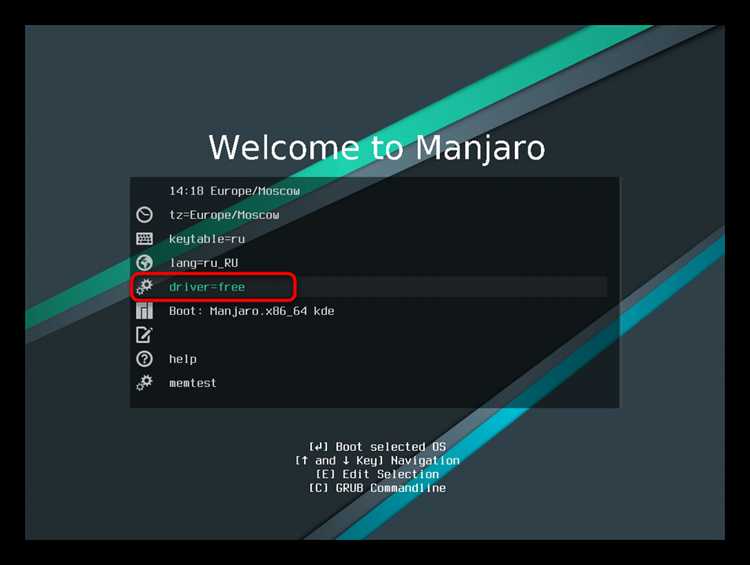
При установке Python на Linux Manjaro пользователи могут столкнуться с проблемами, связанными с зависимостями. Наиболее часто встречаемые проблемы связаны с отсутствием необходимых библиотек или конфликтами между версиями пакетов. Рассмотрим способы их решения.
Первым шагом при установке Python через пакетный менеджер pacman является проверка актуальности системы. Использование устаревших пакетов может привести к ошибкам. Для этого выполните команду:
sudo pacman -Syu
После обновления системы можно переходить к установке Python. Для этого используйте команду:
sudo pacman -S python
Если возникли ошибки при установке, это может быть связано с отсутствием необходимых зависимостей. В этом случае можно вручную установить недостающие библиотеки.
Основные шаги для устранения проблем с зависимостями:
- Проверьте, установлены ли все зависимости для Python, например,
libffi,openssl,zlib. Если их нет, установите с помощью:
sudo pacman -S libffi openssl zlib
- Если при установке появляется ошибка о недостающих версиях библиотек, проверьте наличие последних обновлений для соответствующих пакетов.
В случае возникновения конфликтов между установленными пакетами, можно использовать команду для удаления поврежденных пакетов и повторной их установки:
sudo pacman -Rns <название_пакета>
После этого можно повторить установку Python:
sudo pacman -S python
Также можно попробовать использовать альтернативный способ установки через pyenv, что позволит управлять версиями Python и их зависимостями независимо от системы.
- Для установки
pyenvна Manjaro выполните команду:
sudo pacman -S pyenv
- После установки
pyenvвы можете использовать его для установки нужной версии Python:
pyenv install 3.9.6
После установки требуемой версии Python с помощью pyenv нужно настроить ее как глобальную:
pyenv global 3.9.6
Если зависимость не удается разрешить, и ошибка связана с отсутствием какого-либо пакета, попробуйте поискать решение в форуме Manjaro или GitHub. Сообщество часто помогает найти решение для редких случаев.
Для устранения специфичных ошибок с зависимостями можно использовать команду:
sudo pacman -F <пакет>
Это позволит найти и установить недостающие файлы из репозиториев Manjaro, которые могут быть связаны с Python и его зависимостями.
Автоматическое обновление Python на Manjaro
Manjaro использует систему пакетного менеджера Pacman, которая автоматически обновляет установленные пакеты, включая Python, в зависимости от настроек. Для настройки автоматического обновления Python на Manjaro можно использовать несколько методов.
Первое, что нужно сделать – убедиться, что в системе настроены регулярные обновления с помощью Pacman. Это можно настроить с помощью планировщика задач, например, cron.
Для установки cron в Manjaro выполните команду:
sudo pacman -S cronie
После этого активируйте и запустите службу cron:
sudo systemctl enable cronie
sudo systemctl start cronie
Теперь создайте задачу для автоматического обновления пакетов. Для этого откройте файл cron с помощью редактора:
sudo crontab -e
Добавьте строку для еженедельного обновления системы:
0 3 * * 1 pacman -Syu --noconfirm
Это настроит обновление системы каждое понедельник в 3 часа утра. Команда pacman -Syu --noconfirm автоматически обновит все установленные пакеты, включая Python, без запроса подтверждения.
Второй способ – использование системных обновлений Manjaro. В Manjaro есть инструмент pamac, который управляет установкой и обновлением пакетов. Чтобы автоматически обновлять Python с помощью pamac, создайте скрипт и настройте его на выполнение через cron.
Создайте скрипт, например, update_python.sh, с таким содержимым:
#!/bin/bash
pamac update --silent --no-confirm python
Сделайте скрипт исполнимым:
chmod +x /path/to/update_python.sh
Добавьте выполнение скрипта в crontab, чтобы он запускался на регулярной основе, например, каждую неделю:
0 3 * * 1 /path/to/update_python.sh
Этот подход гарантирует, что версия Python будет обновляться только в случае выхода новой версии пакета для Python.
Также важно следить за обновлениями Python через официальные источники, такие как репозитории Manjaro или Python.org. Обновления, предлагаемые сообществом, могут не всегда быть самыми последними, поэтому иногда полезно проверить доступные версии вручную с помощью команды:
pacman -Ss python
Для обновлений безопасности и исправлений багов рекомендуется регулярно проверять список доступных обновлений и следить за новыми версиями Python в репозиториях Manjaro.

 Загрузка...