Для эффективной работы с Python в PyCharm необходимо правильно настроить интеграцию интерпретатора с вашей операционной системой. Процесс установки на Windows и Mac немного отличается, но в обоих случаях достаточно соблюдать несколько простых шагов, чтобы всё заработало корректно.
На Windows потребуется убедиться, что Python добавлен в системный путь при установке. Это позволяет PyCharm автоматически обнаружить интерпретатор при настройке проекта. В отличие от этого, на Mac установка Python обычно не вызывает проблем, так как macOS поставляется с предустановленной версией Python. Однако для использования последних обновлений и удобства работы с различными проектами рекомендуется установить последнюю версию Python через официальный сайт или с помощью Homebrew.
В этой статье мы шаг за шагом рассмотрим процесс установки Python в PyCharm на обеих операционных системах, уделив внимание важным моментам, которые могут быть упущены при поверхностном подходе. С правильной настройкой вы сможете использовать все возможности PyCharm для Python-разработки, от работы с виртуальными окружениями до интеграции с системами контроля версий.
Загрузка и установка PyCharm на Windows
Для начала перейдите на официальную страницу PyCharm на сайте JetBrains. На этой странице вам будет предложено выбрать версию PyCharm: Community или Professional. Если вам не нужны дополнительные функции для разработки в области веб-технологий или научных исследований, выберите бесплатную версию Community.
После выбора версии нажмите кнопку «Download». Загруженный установочный файл будет иметь расширение .exe. В зависимости от скорости интернета, процесс загрузки может занять несколько минут.
Когда файл будет загружен, откройте его, чтобы запустить установку. В появившемся окне установщика выберите директорию для установки PyCharm, если хотите изменить путь по умолчанию. Обычно PyCharm устанавливается в папку C:\Program Files\JetBrains\PyCharm.
Следующим шагом выберите дополнительные опции установки. Рекомендуется отметить такие параметры, как создание ярлыков на рабочем столе и в меню «Пуск», а также ассоциацию .py файлов с PyCharm для удобства запуска проектов напрямую через проводник.
Нажмите кнопку «Install», чтобы начать процесс. После завершения установки откроется окно с предложением запустить PyCharm. Завершите установку и откройте программу.
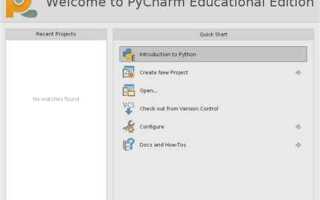
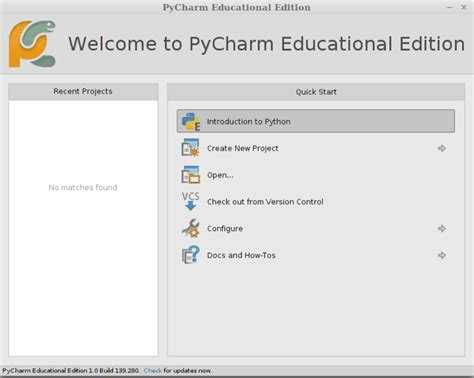
При первом запуске PyCharm предложит настроить параметры IDE. Если у вас нет предыдущих конфигураций, выберите вариант «Do not import settings» и настройте IDE по своему усмотрению.
Для успешной работы PyCharm также понадобится установить Python. Если у вас еще нет Python, скачайте его с официального сайта python.org и следуйте инструкциям на экране для установки.
Настройка Python на Windows после установки PyCharm

После установки PyCharm на Windows, необходимо правильно настроить Python, чтобы обеспечить корректную работу среды разработки. Первым шагом будет проверка наличия Python на вашем компьютере. Для этого откройте командную строку и выполните команду python --version или python3 --version. Если система не распознает команду, значит, Python не установлен или не добавлен в системный путь.
Если Python не установлен, скачайте его с официального сайта python.org. Выберите последнюю стабильную версию и обязательно отметьте опцию «Add Python to PATH» при установке, чтобы интегрировать Python с командной строкой.
После установки Python откройте PyCharm и создайте новый проект. В процессе создания проекта будет предложено выбрать интерпретатор Python. Если вы не видите подходящего интерпретатора, нажмите на «Add Interpreter», выберите «System Interpreter» и укажите путь к установленному Python.
Кроме того, вы можете использовать виртуальные окружения для каждого проекта. Это позволяет изолировать зависимости и избежать конфликтов между библиотеками разных проектов. Чтобы создать виртуальное окружение, в PyCharm откройте «Settings» -> «Project: <имя проекта>» -> «Python Interpreter». Нажмите на иконку шестерёнки в верхнем правом углу и выберите «Add». В меню выбора интерпретатора выберите «Virtualenv Environment», затем укажите путь для нового окружения и подтвердите.
Не забудьте установить необходимые библиотеки через PyCharm, используя встроенный менеджер пакетов. Для этого откройте «Python Packages» в настройках интерпретатора и добавьте необходимые библиотеки, такие как NumPy, pandas или Django, в зависимости от задач вашего проекта.
Также стоит проверить, что версия Python в PyCharm совпадает с той, которую вы хотите использовать. Для этого откройте «Settings» -> «Project: <имя проекта>» -> «Python Interpreter» и убедитесь, что выбран правильный интерпретатор. Если нужно, измените его на нужную версию Python.
Установка Python на Mac через PyCharm
Для установки Python на Mac через PyCharm необходимо выполнить несколько шагов. В отличие от других редакторов, PyCharm предоставляет встроенные инструменты для работы с Python, что значительно упрощает процесс. Приведем пошаговую инструкцию для успешной установки.
- Скачайте и установите PyCharm
Перейдите на официальный сайт PyCharm и скачайте версию для macOS. Рекомендуется использовать бесплатную Community версию для большинства пользователей. После скачивания запустите установочный файл и следуйте инструкциям на экране.
- Убедитесь, что Python установлен
macOS уже поставляется с предустановленным Python, но для работы с последними версиями Python может потребоваться обновление. Откройте терминал и введите команду:
python3 --version
Если Python не установлен, загрузите последнюю версию с официального сайта Python.
- Настройка Python в PyCharm
Откройте PyCharm и создайте новый проект. При создании проекта выберите интерпретатор Python. Если нужная версия не отображается, добавьте ее вручную:
- Перейдите в Preferences (Настройки) > Project: <имя проекта> > Python Interpreter.
- Нажмите на значок шестеренки в правом верхнем углу и выберите Add.
- Выберите System Interpreter и найдите путь к установленному Python (обычно это /usr/local/bin/python3).
- Проверьте настройку интерпретатора
Для проверки откройте терминал в PyCharm и выполните команду:
python --version
Убедитесь, что версия Python совпадает с установленной. Если все настроено правильно, PyCharm будет использовать эту версию для вашего проекта.
- Установка дополнительных библиотек
Для работы с внешними библиотеками используйте встроенный менеджер пакетов. Перейдите в Preferences > Project: <имя проекта> > Python Interpreter, выберите нужный интерпретатор и нажмите на кнопку + для установки библиотек через pip.
После выполнения этих шагов PyCharm будет настроен для работы с Python на вашем Mac. Вы можете приступать к разработке Python-проектов, используя все возможности IDE, включая автодополнение, отладку и многое другое.
Настройка виртуальной среды для Python в PyCharm на Windows
Для эффективной разработки в PyCharm на Windows важно использовать виртуальные окружения, которые изолируют зависимости и настройки для каждого проекта. Это позволяет избежать конфликтов между библиотеками разных проектов.
1. Откройте PyCharm и создайте новый проект или откройте существующий.
2. Перейдите в меню «File» и выберите «Settings». В окне настроек выберите «Project: [название вашего проекта]» и затем «Python Interpreter».
3. В правом верхнем углу нажмите на иконку шестерёнки и выберите «Add». В появившемся окне выберите «Virtualenv Environment».
4. В разделе «Location» выберите путь, где будет создано виртуальное окружение. По умолчанию PyCharm предложит создать виртуальное окружение в папке проекта.
5. В поле «Base interpreter» выберите установленную версию Python на вашем компьютере. Если Python не установлен, сначала его необходимо установить, скачав с официального сайта и указав путь к интерпретатору в настройках PyCharm.
6. Нажмите «OK». PyCharm автоматически создаст виртуальное окружение и установит все необходимые зависимости для вашего проекта.
7. После создания виртуальной среды, в окне «Python Interpreter» вы увидите список установленных пакетов, а также возможность добавлять новые библиотеки с помощью кнопки «+».
8. Убедитесь, что ваше виртуальное окружение активно. В строке состояния PyCharm должно отображаться название активной виртуальной среды.
С помощью виртуального окружения вы сможете легко управлять зависимостями для каждого проекта, предотвращая конфликты между пакетами и обеспечивая чистоту рабочего пространства.
Настройка виртуальной среды для Python в PyCharm на Mac
Создание виртуальной среды в PyCharm помогает изолировать проект, обеспечивая независимость зависимостей от глобальных установок Python на системе. Это особенно полезно для работы с несколькими проектами, которые могут требовать разные версии библиотек.
Для настройки виртуальной среды на Mac следуйте шагам ниже:
- Открытие PyCharm
Запустите PyCharm и откройте ваш проект или создайте новый. - Открытие настроек проекта
Перейдите в меню PyCharm в верхней панели и выберите Preferences (или используйте сочетание клавишCmd + ,). - Настройка интерпретатора
В настройках перейдите в Project: [ваш проект] > Python Interpreter. - Создание виртуальной среды
Нажмите на значок шестерёнки в правом верхнем углу и выберите Add…. - Выбор типа виртуальной среды
В диалоговом окне выберите Virtualenv, так как это наиболее распространённый метод создания изолированных сред для Python. - Выбор версии Python
Выберите версию Python, которую хотите использовать в виртуальной среде. Если она не установлена, скачайте её с официального сайта или используйте Homebrew для установки. - Указание каталога
Укажите путь для создания виртуальной среды. Обычно это каталогvenv, расположенный в корне проекта. Например,/Users/username/projects/my_project/venv. - Создание и активация
Нажмите OK для создания виртуальной среды. После этого PyCharm автоматически установит выбранную версию Python в созданную среду. - Активировать виртуальную среду
Теперь виртуальная среда активирована, и PyCharm будет использовать её для выполнения скриптов и установки зависимостей в проекте.
При необходимости можно подключить дополнительные библиотеки через PyCharm, и они будут установлены в вашу виртуальную среду, не влияя на другие проекты.
Виртуальная среда позволяет обеспечить чистоту и стабильность работы с проектами, минимизируя конфликты между зависимостями и версиями библиотек. Это важный шаг для эффективной работы в PyCharm на Mac.
Проверка установки Python в PyCharm на Windows
После того как Python был установлен в PyCharm на Windows, важно убедиться, что все компоненты настроены правильно. Для этого выполните несколько простых шагов.
1. Откройте PyCharm и создайте новый проект. В процессе создания проекта будет предложено выбрать интерпретатор. Если вы уже установили Python, он должен быть доступен в списке интерпретаторов.
2. В случае, если Python не отображается в списке, убедитесь, что его путь корректно прописан в настройках PyCharm. Перейдите в меню File → Settings → Project: <имя проекта> → Python Interpreter. В этом разделе вы сможете выбрать нужный интерпретатор Python или добавить новый, указав путь к установленной версии.
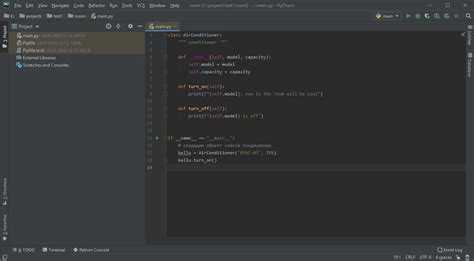
3. Чтобы проверить, что Python работает корректно, создайте новый файл с расширением .py и напишите простую программу:
print("Hello, World!")
4. Запустите программу, нажав правой кнопкой мыши на файл и выбрав опцию Run. Если в консоли PyCharm вы увидите сообщение «Hello, World!», значит, Python установлен правильно.
5. Также для проверки можно выполнить команду в терминале PyCharm. Откройте встроенный терминал и выполните команду:
python --version
Если терминал выведет версию Python, то установка прошла успешно. В случае ошибки нужно перепроверить, что путь к интерпретатору Python корректно указан в настройках.
После этих шагов вы будете уверены, что Python правильно установлен и настроен в PyCharm на Windows.
Проверка установки Python в PyCharm на Mac
После установки PyCharm на Mac важно убедиться, что Python настроен правильно. Для этого откройте PyCharm и создайте новый проект. В процессе создания проекта выберите интерпретатор Python. Если он не отображается, нужно добавить его вручную.
Перейдите в меню «PyCharm» в верхней части экрана и выберите «Preferences» (или используйте сочетание клавиш Command + ,). В открывшемся окне выберите раздел «Project: <название вашего проекта>» и перейдите в «Python Interpreter». Здесь вы увидите список доступных интерпретаторов. Если Python не найден, нажмите на значок с шестерёнкой и выберите «Add».
В появившемся окне выберите «System Interpreter» и найдите установленный Python в списке. Обычно Python уже установлен на Mac, но если этого не произошло, скачайте его с официального сайта python.org и установите вручную.
После того как интерпретатор Python выбран, откройте терминал в PyCharm и выполните команду python --version или python3 --version для проверки установленной версии. Если команда возвращает номер версии Python, значит, он установлен правильно.
Для дополнительной проверки создайте новый Python файл с расширением .py и напишите простой код, например:
print("Hello, World!")
Запустите файл, чтобы убедиться, что Python выполняет код без ошибок. Если скрипт успешно выполняется, установка Python в PyCharm на Mac завершена правильно.
Вопрос-ответ:
Как установить Python в PyCharm на Windows?
Чтобы установить Python в PyCharm на Windows, выполните несколько простых шагов. Скачайте и установите сам PyCharm с официального сайта. После установки откройте PyCharm и перейдите в настройки. В разделе «Project Interpreter» выберите интерпретатор Python. Если Python еще не установлен, вам нужно будет скачать его с сайта python.org, установить и указать путь к Python в настройках PyCharm. Это обеспечит работу Python в вашей среде разработки.
Какие действия нужно предпринять, чтобы установить Python в PyCharm на Mac?
На Mac установка Python в PyCharm начинается с загрузки PyCharm с официального сайта и его установки. После этого откройте PyCharm и создайте новый проект или откройте существующий. В настройках проекта выберите «Project Interpreter». Если Python еще не установлен, скачайте его с сайта python.org и установите. После этого в настройках проекта укажите путь к установленному Python, чтобы начать работу.
Какие могут возникнуть проблемы при установке Python в PyCharm и как их решить?
Одной из распространенных проблем при установке Python в PyCharm является отсутствие Python на компьютере. Если PyCharm не может найти интерпретатор Python, нужно скачать его с официального сайта и указать правильный путь в настройках. Также может возникнуть проблема с несовместимостью версии Python и PyCharm. Убедитесь, что установлены актуальные версии обеих программ. Иногда помогает перезапуск программы или компьютера, если настройки не применяются сразу.
Почему PyCharm не распознает установленный Python на Windows или Mac?
Если PyCharm не распознает установленный Python, причиной может быть неверный путь к интерпретатору. Для Windows проверьте, добавлен ли Python в системную переменную PATH. Для Mac убедитесь, что при установке Python вы используете правильный метод (например, через Homebrew или официальный установщик). В PyCharm в настройках проекта можно вручную указать путь к установленному интерпретатору Python, чтобы убедиться, что программа правильно его распознает.

 Загрузка...