Python – это один из самых популярных языков программирования, который широко используется для разработки веб-приложений, анализа данных и автоматизации процессов. В этой статье мы подробно разберём процесс установки Python на систему Ubuntu, начиная с основных шагов и заканчивая настройкой окружения для работы с Python.
Ubuntu поставляется с предустановленной версией Python, однако она может быть устаревшей для некоторых задач. Мы покажем, как установить последнюю стабильную версию, настроить её для работы и при необходимости установить дополнительные инструменты, такие как pip для управления пакетами.
В Ubuntu версии 20.04 и выше Python 3 уже доступен по умолчанию, однако могут возникнуть ситуации, когда потребуется установить или обновить версию. Также рассмотрим настройку виртуальных окружений для изоляции зависимостей в проектах.
Перед началом убедитесь, что у вас есть права администратора, чтобы установить необходимые пакеты с помощью команды sudo.
Подготовка системы для установки Python
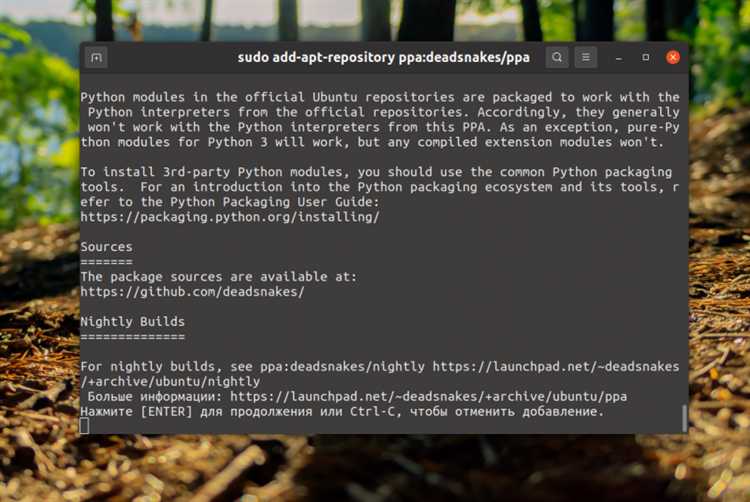
Перед установкой Python на Ubuntu важно обновить систему, чтобы избежать возможных проблем с несовместимостью пакетов. Для этого откройте терминал и выполните команду:
sudo apt update && sudo apt upgrade -y
После обновления рекомендуется установить необходимые зависимости для работы Python. Выполните команду:
sudo apt install -y build-essential libssl-dev libffi-dev zlib1g-dev
Эти пакеты необходимы для сборки некоторых библиотек Python, таких как cryptography и другие, которые могут потребоваться в процессе разработки.
Убедитесь, что на вашем устройстве нет ранее установленных версий Python, которые могут конфликтовать с новой. Чтобы проверить, какие версии Python установлены, выполните команду:
python --version
python3 --version
Если в системе присутствует старый Python 2.x, и он не используется, рекомендуется удалить его, чтобы избежать путаницы:
sudo apt remove python2.x
Также стоит проверить, установлен ли пакет менеджер для Python, pip, с помощью команды:
pip3 --version
Если pip не установлен, его можно установить с помощью:
sudo apt install python3-pip
Проверка установленной версии Python на Ubuntu
Для проверки установленной версии Python на Ubuntu откройте терминал и выполните команду:
python3 --version
Если Python установлен, система выведет информацию о версии, например:
Python 3.8.10
Если команда не найдена, это означает, что Python не установлен, и вам потребуется установить его, следуя инструкциям в предыдущих разделах.
Для пользователей, которые хотят проверить наличие Python 2.x, используйте команду:
python --version
Ubuntu 20.04 и более поздние версии по умолчанию используют Python 3, а Python 2 может не быть установлен. Если вам нужно использовать Python 2, установите его вручную через команду:
sudo apt install python2
Если у вас несколько версий Python и нужно определить, какая версия используется по умолчанию, выполните:
which python3
Эта команда покажет путь к исполняемому файлу Python 3. Например:
/usr/bin/python3
Для уточнения, какая версия Python будет использоваться в будущем, настройте альтернативы с помощью команды:
sudo update-alternatives --config python
Эта команда позволит выбрать версию Python по умолчанию, если установлено несколько версий.
Обновление репозиториев и установка зависимостей
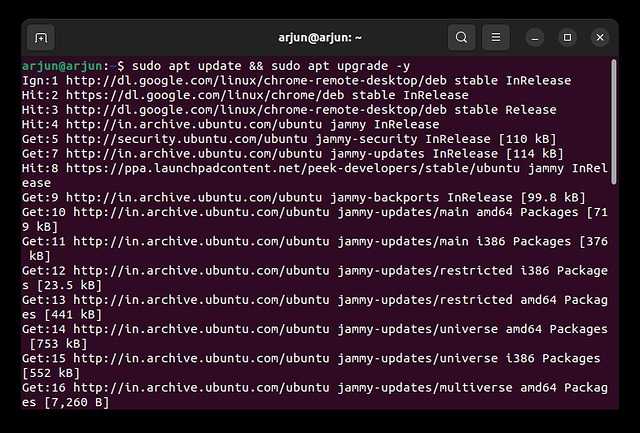
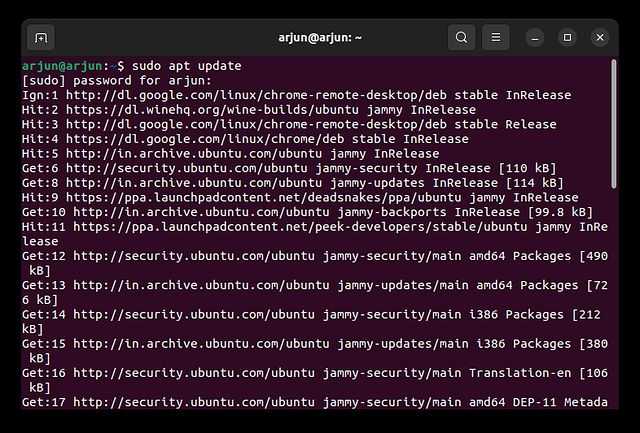
Перед установкой Python на Ubuntu рекомендуется обновить репозитории системы, чтобы убедиться в наличии последних версий пакетов. Для этого откройте терминал и выполните команду:
sudo apt update
После обновления репозиториев стоит установить необходимые зависимости для работы Python. Эти пакеты помогут правильно настроить среду для разработки и установки Python. Используйте следующую команду для установки зависимостей:
sudo apt install -y build-essential libssl-dev zlib1g-dev libbz2-dev \
libreadline-dev libsqlite3-dev wget curl llvm libncurses5-dev \
libncursesw5-dev xz-utils tk-dev libffi-dev liblzma-dev \
python3-openssl git
Команда установит набор библиотек и утилит, которые могут потребоваться при сборке и работе Python. Некоторые из этих пакетов обеспечивают поддержку шифрования, работу с базами данных и поддержку разных форматов архивов.
После установки зависимостей можно переходить к следующему шагу установки Python на систему.
Установка Python с помощью apt
Для установки Python на Ubuntu через пакетный менеджер apt, выполните несколько простых шагов.
Откройте терминал и обновите список пакетов с помощью команды:
sudo apt update
Для установки Python 3 используйте следующую команду:
sudo apt install python3
После завершения установки проверьте версию Python командой:
python3 --version
Если вам необходимо установить дополнительные пакеты для Python, такие как pip, выполните команду:
sudo apt install python3-pip
Для работы с виртуальными окружениями установите пакет venv:
sudo apt install python3-venv
Теперь Python установлен и готов к использованию. Вы можете приступать к разработке и запуску Python-программ на вашем компьютере.
Установка разных версий Python через pyenv
Для управления несколькими версиями Python на одном компьютере удобно использовать инструмент pyenv. Это позволяет без проблем переключаться между версиями, нужными для различных проектов. Чтобы установить и настроить pyenv на Ubuntu, выполните следующие шаги:
Шаг 1: Установка зависимостей
Перед установкой pyenv нужно установить необходимые зависимости, которые обеспечат корректную работу Python. Введите в терминале:
sudo apt update
sudo apt install -y build-essential libssl-dev zlib1g-dev libbz2-dev libreadline-dev libsqlite3-dev wget curl llvm libncurses5-dev libncursesw5-dev xz-utils tk-dev libffi-dev liblzma-dev python3-openssl git
Шаг 2: Установка pyenv
Теперь установим сам pyenv. Для этого клонируем репозиторий с GitHub:
curl https://pyenv.run | bash
Это скрипт, который автоматически установит pyenv и необходимые плагины (pyenv-virtualenv, pyenv-doctor и pyenv-update). После этого нужно добавить строки в файл конфигурации вашего шелла (например, ~/.bashrc или ~/.zshrc):
export PATH="$HOME/.pyenv/bin:$PATH"
eval "$(pyenv init --path)"
eval "$(pyenv init -)"
Примените изменения:
source ~/.bashrc
Шаг 3: Установка версий Python
Теперь можно устанавливать различные версии Python. Чтобы увидеть доступные версии, используйте команду:
pyenv install --list
После этого выберите нужную версию и установите ее. Например, для установки Python 3.9.7 выполните:
pyenv install 3.9.7
Процесс установки может занять некоторое время, в зависимости от скорости интернета и производительности вашего компьютера.
Шаг 4: Выбор глобальной версии Python
После установки нужных версий Python можно выбрать одну из них как глобальную. Это будет версия, которая будет использоваться по умолчанию при вызове команды python. Для этого выполните команду:
pyenv global 3.9.7
Теперь, когда вы будете вводить команду python, будет использоваться версия 3.9.7. Чтобы проверить, что версия изменилась, используйте:
python --version
Шаг 5: Переключение между версиями
Для переключения между установленными версиями Python на уровне проекта используйте команду:
pyenv local 3.8.5
Эта команда создаст файл .python-version в текущей директории, и при запуске Python в этой папке будет использоваться версия 3.8.5.
Шаг 6: Обновление pyenv
Для поддержания актуальности pyenv регулярно проверяйте обновления. Используйте команду:
pyenv update
Это обеспечит обновление pyenv до последней версии.
Теперь вы можете без проблем управлять несколькими версиями Python с помощью pyenv. Этот инструмент полезен для тестирования разных версий Python и обеспечения совместимости с проектами.
Настройка и использование виртуальных окружений
Для работы с Python в изолированном пространстве, где можно управлять зависимостями для каждого проекта отдельно, используется виртуальное окружение. Это помогает избежать конфликтов между различными версиями библиотек и пакетов.
Чтобы создать виртуальное окружение, выполните следующие шаги:
1. Установите пакет python3-venv, если он ещё не установлен:
sudo apt install python3-venv
2. Перейдите в директорию, где вы хотите создать виртуальное окружение. Например:
cd ~/myproject
3. Создайте виртуальное окружение с помощью команды:
python3 -m venv venv
Здесь venv – это название папки, в которой будет создано виртуальное окружение. Вы можете использовать любое имя.
4. Активируйте виртуальное окружение:
source venv/bin/activate
После активации виртуального окружения в командной строке появится префикс с именем окружения. Это означает, что вы работаете внутри изолированного пространства.
5. Установите необходимые пакеты через pip. Например:
pip install numpy
Чтобы выйти из виртуального окружения, выполните команду:
deactivate
Для удаления виртуального окружения достаточно просто удалить папку с окружением, например:
rm -rf venv
Использование виртуальных окружений позволяет поддерживать чистоту системы, не создавая конфликтов между различными версиями библиотек в разных проектах.
Проверка и тестирование успешной установки Python
После завершения установки Python важно убедиться, что процесс прошел успешно. Для этого выполните несколько простых шагов.
- Откройте терминал.
- Введите команду для проверки версии Python:
python3 --version
или
python3 -V
- Если установка прошла успешно, вы увидите версию Python, например:
Python 3.10.4
- Для дальнейшей проверки можно запустить интерактивную оболочку Python, выполнив команду:
python3
- Если все настроено правильно, откроется приглашение Python, где вы сможете вводить команды Python, например:
>> print("Hello, Python!")Результат:
Hello, Python!
- Для выхода из оболочки Python введите команду:
exit()
Вопрос-ответ:
Какая версия Python рекомендуется для установки на Ubuntu?
На Ubuntu чаще всего рекомендуется устанавливать последнюю стабильную версию Python 3. Например, для текущих версий Ubuntu будет подходить Python 3.10 или новее. Убедитесь, что установили актуальную версию, выполнив команду `python3 —version` после установки.
Что делать, если при установке Python на Ubuntu возникает ошибка?
Если вы столкнулись с ошибками при установке Python на Ubuntu, сначала убедитесь, что ваш список пакетов актуален. Для этого выполните команду `sudo apt update`. Если проблема сохраняется, попробуйте устранить зависшие пакеты командой `sudo apt —fix-broken install`. Если ошибка продолжает возникать, проверьте наличие ошибок в выводе команды и поищите решение для конкретной проблемы в интернете.

 Загрузка...