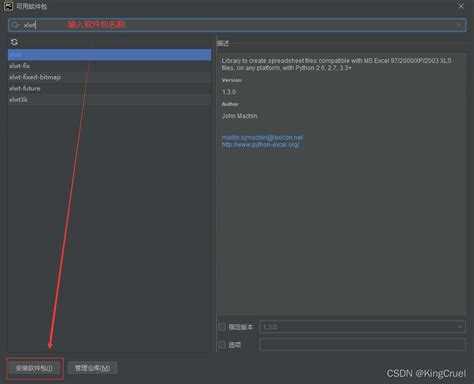
Библиотека requests является одним из самых популярных инструментов для работы с HTTP-запросами в Python. Она значительно упрощает процесс отправки запросов и обработки ответов, предлагая удобный API, который скрывает множество сложностей, с которыми обычно сталкиваются разработчики при работе с сетевыми протоколами.
Чтобы начать использовать requests, необходимо установить эту библиотеку в вашу среду Python. Наиболее простой способ сделать это – использовать pip, менеджер пакетов для Python. Если у вас уже установлен Python, pip, скорее всего, тоже установлен. Для проверки версии pip введите команду pip --version в терминале. Если pip не установлен, его можно загрузить и установить с официального сайта Python.
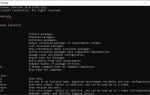
Для установки библиотеки requests откройте терминал или командную строку и выполните команду:
pip install requests
Эта команда автоматически скачает и установит последнюю стабильную версию библиотеки из репозитория PyPI (Python Package Index). Если по какой-то причине вам нужно установить конкретную версию, можно указать ее в команде, например:
pip install requests==2.28.0
После установки библиотека будет доступна для использования в вашем проекте. Вы можете проверить успешность установки, выполнив команду pip show requests, которая отобразит информацию о текущей версии и месте расположения пакета на вашем компьютере.
Как установить библиотеку requests с помощью pip
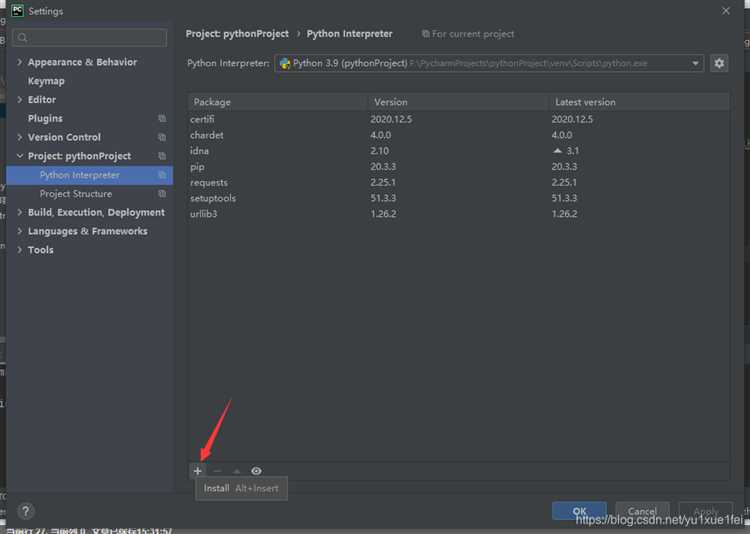
Для установки библиотеки requests в Python с помощью pip необходимо выполнить несколько простых шагов. Сначала убедитесь, что pip уже установлен на вашем компьютере. Это можно проверить командой:
pip --version
Если pip не установлен, его можно установить с помощью пакета get-pip.py, скачав его с официального сайта Python и выполнив команду:
python get-pip.py
После того как pip настроен, установку библиотеки requests можно выполнить командой:
pip install requests
Если вы работаете в виртуальной среде (virtualenv или venv), убедитесь, что она активирована перед выполнением команды. Если требуется установить конкретную версию библиотеки, можно указать её в команде. Например, для установки версии 2.25.1:
pip install requests==2.25.1
После успешной установки, для проверки можно импортировать библиотеку в Python:
import requests
Если ошибок не возникло, установка прошла успешно, и библиотека готова к использованию. В случае возникновения проблем можно использовать ключ —upgrade для обновления пакета до последней версии:
pip install --upgrade requests
Также полезно использовать параметр —user для установки пакета только для текущего пользователя, что может быть полезно в случае ограничений на доступ к системным каталогам:
pip install --user requests
Что делать, если pip не установлен?

Если на вашем компьютере не установлен pip, это можно исправить за несколько шагов. Следуйте инструкциям ниже в зависимости от вашей операционной системы.
Для Windows:
- Загрузите установщик Python с официального сайта python.org.
- При установке обязательно отметьте опцию «Add Python to PATH», чтобы Python и pip были доступны из командной строки.
- После завершения установки откройте командную строку и введите команду
python -m ensurepip --upgrade, чтобы установить pip. - Проверьте наличие pip с помощью команды
pip --version.
Для macOS:
- Сначала убедитесь, что на вашем устройстве установлен Python. В macOS он обычно присутствует по умолчанию.
- Откройте терминал и введите команду
python3 -m ensurepip --upgrade, чтобы установить pip. - Если pip всё равно не установлен, используйте Homebrew для установки Python:
brew install python, что автоматически установит pip. - Проверьте установку с помощью команды
pip3 --version.
Для Linux:
- Откройте терминал и выполните команду
sudo apt update, чтобы обновить список пакетов. - Установите pip для Python 3 командой
sudo apt install python3-pip. - Если вы используете другие дистрибутивы, замените
aptна соответствующий пакетный менеджер (например,yumдля CentOS илиdnfдля Fedora). - Проверьте установку pip с помощью
pip3 --version.
После установки pip вы сможете устанавливать библиотеки, включая requests, с помощью команды pip install requests.
Как проверить успешную установку requests
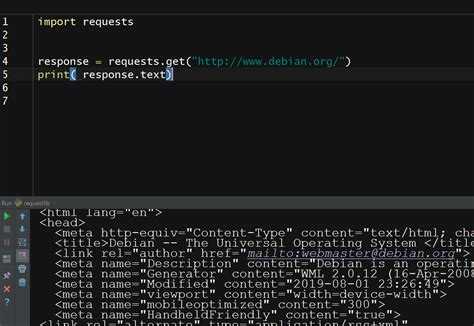
После установки библиотеки requests важно убедиться, что она работает корректно. Это можно сделать несколькими способами, используя Python.
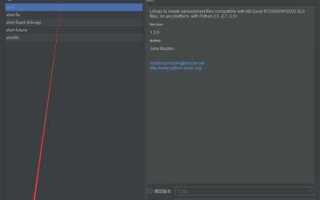
Первый способ – проверить установку через команду pip show requests. Эта команда выведет информацию о версии библиотеки и ее пути в системе. Если requests установлен, вы увидите примерно следующее:
Name: requests
Version: 2.28.1
Summary: Python HTTP for Humans.
Home-page: https://requests.readthedocs.io
Author: Kenneth Reitz
Author-email: me@kennethreitz.org
License: Apache 2.0
Location: /usr/local/lib/python3.8/dist-packages
Requires:
Required-by:
Если библиотека установлена, она отобразится в списке. В случае ошибки установки вы получите сообщение об отсутствии пакета.
Другой способ – импортировать библиотеку в коде. Откройте Python-интерпретатор и выполните команду:
import requests
Если установка прошла успешно, не будет выведено никаких сообщений об ошибках. Если возникнет ошибка, она будет выглядеть как:
ModuleNotFoundError: No module named 'requests'
Для дополнительной проверки можно выполнить запрос с помощью requests. Напишите код, который пытается получить страницу:
import requests
response = requests.get('https://www.google.com')
if response.status_code == 200:
print('Запрос успешен.')
else:
print('Ошибка при запросе.')
Если запрос прошел успешно, программа выведет сообщение Запрос успешен.. Ошибка статуса (например, 404) будет указывать на проблемы с подключением или неправильный URL, но не с самой библиотекой.
Как установить requests в виртуальное окружение

Для установки библиотеки requests в виртуальное окружение, необходимо сначала создать и активировать это окружение. Это гарантирует, что зависимости проекта будут изолированы от глобальной системы Python, что снижает риск конфликтов версий и улучшает управляемость пакетов.
1. Создайте виртуальное окружение командой:
python -m venv имя_окружения
2. Активируйте окружение. Для Windows используйте:
имя_окружения\Scripts\activate
Для macOS и Linux:
source имя_окружения/bin/activate
После активации в командной строке появится префикс с именем вашего окружения, что будет означать успешную активацию.
3. Установите библиотеку requests с помощью pip. Введите в командной строке:
pip install requests
4. После завершения установки, проверьте успешность операции, запустив Python и попытавшись импортировать requests:
python
import requests
print(requests.__version__)
Если не возникло ошибок, и версия библиотеки отображена корректно, установка прошла успешно.
Чтобы деактивировать виртуальное окружение, выполните команду:
deactivate
Теперь ваше окружение настроено с библиотекой requests, и вы можете использовать её в рамках проекта, не влияя на другие установки Python в системе.
Решение проблем с установкой на Windows
При установке библиотеки requests на Windows могут возникать несколько типичных проблем. Основные из них связаны с настройками Python, его версией и зависимостями. Вот несколько способов решения проблем, с которыми вы можете столкнуться.
1. Ошибка «pip не найден»
Если при попытке установить библиотеку появляется сообщение, что команда pip не найдена, это обычно указывает на то, что pip не установлен или не добавлен в системный PATH. Чтобы решить эту проблему, откройте командную строку и выполните:
python -m ensurepip --upgrade
После этого повторите команду установки библиотеки:
pip install requests
2. Проблемы с правами доступа
Если при установке появляется ошибка, связанная с недостаточными правами доступа, попробуйте запустить командную строку от имени администратора. Для этого кликните правой кнопкой мыши на ярлык командной строки и выберите «Запуск от имени администратора». После этого повторите установку:
pip install requests
3. Проблемы с совместимостью версий Python
requests требует Python версии 3.6 и выше. Если у вас установлена более старая версия Python, обновите её до последней стабильной версии с официального сайта Python. После обновления установите requests снова:
pip install requests
4. Ошибки при установке через прокси-сервер
Если ваша сеть использует прокси-сервер, pip может не быть в состоянии подключиться к серверу для загрузки библиотеки. В таком случае добавьте параметры для прокси в команду установки:
pip install requests --proxy=http://user:password@proxy.example.com:8080
Замените «user», «password» и «proxy.example.com:8080» на ваши данные для доступа через прокси-сервер.
5. Проблемы с зависимостями
Если установка requests не удается из-за конфликта зависимостей, попробуйте обновить pip и setuptools перед установкой:
pip install --upgrade pip setuptools
Затем повторите установку:
pip install requests
6. Использование виртуального окружения
Если проблемы с установкой продолжаются, рекомендуется создать виртуальное окружение для проекта, чтобы изолировать зависимости и минимизировать возможные конфликты. Выполните следующие команды:
python -m venv venv
Активируйте виртуальное окружение:
venv\Scripts\activate
И затем установите requests:
pip install requests
Использование виртуального окружения помогает предотвратить проблемы с конфликтующими версиями библиотек и улучшает управляемость зависимостями в проекте.
Как обновить библиотеку requests до последней версии
Для обновления библиотеки requests до последней версии используйте менеджер пакетов pip. В терминале выполните команду:
pip install --upgrade requests
Эта команда загрузит и установит последнюю стабильную версию библиотеки, если у вас уже установлена более старая версия. Если requests еще не установлен, команда выполнит установку последней версии библиотеки.
После выполнения команды, pip проверит текущую версию библиотеки и при необходимости загрузит актуальную. Чтобы убедиться, что обновление прошло успешно, выполните следующую команду для проверки версии:
pip show requests
Команда выведет информацию о библиотеке, включая установленную версию. Также можно использовать команду:
python -m pip show requests
Если вы работаете в виртуальной среде (virtual environment), убедитесь, что она активирована перед выполнением команд для обновления библиотеки. В случае с Anaconda используйте:
conda update requests
После обновления рекомендуется перезапустить ваш Python-интерпретатор или IDE, чтобы изменения вступили в силу.
Установка requests без использования интернета

Если необходимо установить библиотеку requests на компьютер без доступа к интернету, можно воспользоваться методом установки через локальные пакеты. Для этого потребуется заранее скачать необходимые файлы на другом устройстве с интернетом.
Первым шагом скачайте архив с библиотекой requests. Для этого на компьютере с доступом к интернету откройте страницу на https://pypi.org/project/requests/#files, выберите нужную версию и скачайте файл с расширением .tar.gz или .whl. Формат .whl будет предпочтительнее, так как его установка проще и быстрее.
Затем передайте скачанные файлы на офлайн-устройство через флешку или другую съемную память. После этого на офлайн-компьютере откройте командную строку и перейдите в каталог, где находится файл с библиотекой.
Для установки файла .whl используйте команду:
pip install requests--py2.py3-none-any.whl
Для установки из архива .tar.gz нужно выполнить следующие шаги:
tar -xvzf requests-.tar.gz
cd requests-
python setup.py install
После выполнения этих команд библиотека будет установлена, и вы сможете использовать её в своих проектах. Важно: убедитесь, что на офлайн-устройстве установлена соответствующая версия Python и pip, иначе установка не будет успешной.
В случае необходимости установить несколько зависимостей, скачайте их аналогичным способом и выполните установку по той же схеме. Также полезно заранее проверить совместимость версии requests с версией Python на офлайн-компьютере.
Вопрос-ответ:
Могу ли я использовать библиотеку requests, если у меня не установлен Python?
Нет, для работы с библиотекой `requests` необходимо, чтобы у вас был установлен Python. Если у вас ещё нет Python, скачайте его с официального сайта python.org и установите. После этого с помощью `pip install requests` вы сможете установить нужную библиотеку.

 Загрузка...