Для начала работы с автоматизацией браузера с помощью Selenium на Python, первым шагом является установка необходимых пакетов и драйверов. Selenium – это мощный инструмент для управления браузером, который позволяет автоматизировать взаимодействие с веб-страницами, тестировать веб-приложения и собирать данные.
Чтобы установить Selenium, откройте командную строку или терминал и используйте pip – стандартный пакетный менеджер Python. Выполните команду:
pip install seleniumЭтого достаточно для установки основной библиотеки Selenium. Однако для полноценной работы вам также понадобится веб-драйвер для браузера, с которым вы собираетесь работать, например, Chrome или Firefox.
Для Chrome необходимо скачать ChromeDriver. Для этого зайдите на страницу релизов на https://sites.google.com/a/chromium.org/chromedriver/downloads, выберите версию, соответствующую вашей версии браузера. После скачивания распакуйте файл и укажите путь к нему в вашем проекте.
Для Firefox потребуется geckodriver. Он доступен на https://github.com/mozilla/geckodriver/releases. Скачайте и распакуйте архив, а затем настройте путь к драйверу в проекте.
Теперь, когда библиотеки и драйверы установлены, можно начинать использовать Selenium для автоматизации. В следующем разделе рассмотрим пример простого скрипта для запуска браузера и открытия страницы.
Установка Selenium с помощью pip
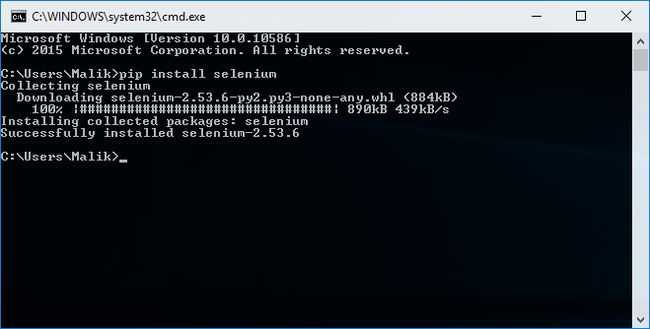
Для установки Selenium через pip, вам необходимо использовать команду в командной строке или терминале. Это самый простой способ, который гарантирует актуальность версии библиотеки и автоматическое разрешение зависимостей.
В первую очередь, убедитесь, что pip установлен. Для этого введите команду:
pip --version
Если pip не установлен, его можно установить с помощью команды:
python -m ensurepip --upgrade
После проверки pip, чтобы установить Selenium, выполните команду:
pip install selenium
Этот шаг загрузит последнюю стабильную версию Selenium. Если вам нужно установить конкретную версию библиотеки, добавьте номер версии в команду. Например:
pip install selenium==4.10.0
После завершения установки проверьте её с помощью команды:
pip show selenium
Она выведет информацию о версии установленного пакета и его расположении.
Если в процессе установки возникают проблемы, например, связанные с правами доступа, добавьте sudo (для Linux/Mac) или запустите терминал от имени администратора (для Windows). Также для Windows может понадобиться обновить сам Python и pip до последних версий для предотвращения ошибок совместимости.
После установки Selenium вы готовы начать автоматизацию с помощью Python. Также учтите, что для работы с браузером потребуется соответствующий WebDriver, который нужно скачать отдельно в зависимости от браузера.
Проверка установки Selenium в Python

После того как вы установили Selenium через pip, важно убедиться, что библиотека правильно настроена и работает корректно. Для этого выполните несколько простых шагов.
Первым шагом является импорт библиотеки в Python. Откройте консоль Python и выполните команду:
import seleniumЕсли ошибок не возникло, значит библиотека установлена. В противном случае, проверьте правильность установки и соответствие версии Python.
Следующий шаг – тестирование запуска браузера. Для этого создайте скрипт, который откроет браузер с помощью Selenium. Пример кода:
from selenium import webdriver
# Инициализация браузера
driver = webdriver.Chrome()
# Открытие страницы
driver.get("https://www.python.org")
# Закрытие браузера
driver.quit()
Этот код запускает браузер Chrome и открывает сайт python.org. Если браузер успешно открылся, значит, Selenium работает корректно. Важно, чтобы драйвер Chrome был установлен и доступен для Selenium. Если возникают ошибки, убедитесь, что у вас установлен соответствующий драйвер, который совместим с версией браузера Chrome.
Для использования других браузеров, таких как Firefox, Safari или Edge, необходимо скачать соответствующие драйверы и указать их в коде.
Если все шаги выполнены успешно, вы можете быть уверены, что Selenium правильно установлен и готов к использованию.
Настройка WebDriver для Chrome и Firefox

Для начала работы с Selenium необходимо настроить WebDriver для Chrome и Firefox. Каждый из этих браузеров требует свой специфический драйвер, который нужно скачать и указать в настройках Selenium.
Важное замечание: для использования WebDriver необходимо установить соответствующие браузеры (Chrome или Firefox) и убедиться, что их версии совместимы с версиями драйверов.
Настройка WebDriver для Chrome

- Перейдите на официальный сайт ChromeDriver: https://sites.google.com/a/chromium.org/chromedriver/downloads.
- Выберите версию драйвера, соответствующую вашей версии браузера Chrome.
- Скачайте архив и распакуйте его в удобную для вас папку.
- Укажите путь к драйверу в вашем Python-скрипте с помощью команды:
from selenium import webdriver
driver = webdriver.Chrome(executable_path='/путь/к/chromedriver')
- Если драйвер добавлен в системный PATH, достаточно вызвать:
driver = webdriver.Chrome()
Настройка WebDriver для Firefox

- Перейдите на официальный сайт GeckoDriver: https://github.com/mozilla/geckodriver/releases.
- Скачайте нужную версию драйвера для вашей операционной системы.
- Распакуйте файл в выбранную папку.
- Укажите путь к драйверу в коде:
from selenium import webdriver
driver = webdriver.Firefox(executable_path='/путь/к/geckodriver')
- Если драйвер добавлен в PATH, используйте команду:
driver = webdriver.Firefox()
После этих шагов WebDriver будет настроен для работы с Chrome или Firefox в вашем проекте на Selenium.
Решение проблем с несовместимостью версий WebDriver
Вот несколько рекомендаций для решения проблем с несовместимостью:
- Проверка версий браузера: Убедитесь, что используемая версия браузера поддерживает вашу версию WebDriver. Например, если вы используете ChromeDriver, проверьте, что версия ChromeDriver соответствует версии браузера Google Chrome. Это можно сделать, посетив официальную страницу документации WebDriver или страницы загрузки.
- Обновление WebDriver: В случае, если версия вашего WebDriver устарела, скачайте последнюю версию с официального сайта (например, для ChromeDriver или GeckoDriver). Регулярные обновления WebDriver решают проблемы с поддержкой новых функций браузера и исправляют баги.
- Использование версии WebDriver, совместимой с браузером: Иногда может потребоваться использовать версию WebDriver, выпущенную специально для определённой версии браузера. Если вы не уверены в совместимости, посетите страницы с историей изменений и рекомендациями по соответствующим версиям WebDriver.
- Использование Python-библиотек для автоматического обновления WebDriver: Воспользуйтесь инструментами, такими как
webdriver-manager, который автоматически загрузит и обновит WebDriver до актуальной версии, соответствующей вашему браузеру. - Совмещение версий через код: Если у вас несколько версий браузера, используйте явное указание пути к соответствующему WebDriver. Например, в случае с Selenium можно явно указать путь к драйверу через параметр в коде, что позволит избежать использования неправильной версии.
- Регулярные тесты совместимости: Разработайте систему тестов, чтобы регулярно проверять совместимость версий браузера и WebDriver. Это поможет своевременно выявить и устранить проблемы с несовместимостью.
Применяя эти рекомендации, вы сможете минимизировать проблемы, связанные с несовместимостью версий WebDriver, и улучшить стабильность вашего автоматизированного тестирования.
Установка дополнительных зависимостей для работы с браузерами
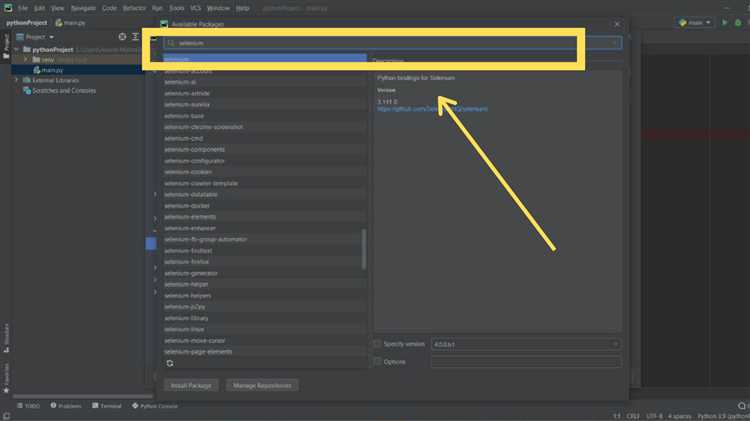
Для того чтобы использовать Selenium с браузерами, необходимо установить дополнительные зависимости, которые обеспечат правильную работу с различными браузерами. Без них Selenium не сможет взаимодействовать с браузерами, такими как Google Chrome, Mozilla Firefox, или Microsoft Edge.
1. ChromeDriver для Google Chrome
Для работы с Google Chrome нужен ChromeDriver, который должен соответствовать версии вашего браузера. Скачать его можно с официального сайта: https://sites.google.com/a/chromium.org/chromedriver/. После скачивания, путь к файлу chromedriver нужно указать в коде или добавить в системный путь.
2. GeckoDriver для Mozilla Firefox
Для работы с Mozilla Firefox потребуется GeckoDriver. Он совместим с различными версиями Firefox и доступен для скачивания на странице GitHub проекта: https://github.com/mozilla/geckodriver/releases. После скачивания также добавьте путь к geckodriver в системные переменные или укажите его в коде.
3. Microsoft Edge WebDriver
Для Microsoft Edge необходим Edge WebDriver, который можно скачать с официального сайта: https://developer.microsoft.com/en-us/microsoft-edge/tools/webdriver/. Путь к WebDriver также нужно указать в коде или в системных переменных.
4. Установка дополнительных пакетов через pip
Для работы с браузерами и управления драйверами удобно использовать пакет webdriver-manager, который автоматически управляет загрузкой и обновлением драйверов. Для установки используйте команду:
pip install webdriver-managerС этим пакетом больше не нужно вручную скачивать драйверы – они будут загружаться и обновляться автоматически при запуске кода.
5. Зависимости для работы с Safari
Для Safari требуется наличие SafariDriver, который встроен в macOS начиная с версии 10.12. Включить его можно через настройки браузера: Настройки Safari → Дополнительно → Включить режим разработчика.
После установки и настройки драйверов, Selenium будет готов работать с различными браузерами, предоставляя возможность автоматизировать взаимодействие с веб-страницами.
Запуск тестов с использованием Selenium на удалённом сервере
1. Использование Selenium Grid
Selenium Grid позволяет распределять тесты между несколькими машинами, что значительно ускоряет выполнение тестов. Важно помнить, что сервер Grid должен быть настроен на одной машине, а узлы, которые исполняют тесты, могут быть расположены на других машинах. Для настройки потребуется:
- Запустить Hub на главной машине (сервере), используя команду:
java -jar selenium-server-standalone.jar -role hub. - Запустить Node на удалённом сервере с подключением к Hub:
java -jar selenium-server-standalone.jar -role node -hub http://.:4444/grid/register - В коде Python указать адрес Hub для подключения к нему через WebDriver:
from selenium import webdriver
from selenium.webdriver.common.desired_capabilities import DesiredCapabilities
remote_driver = webdriver.Remote(
command_executor='http://:4444/wd/hub',
desired_capabilities=DesiredCapabilities.CHROME
)
2. Использование Docker для тестирования
Docker позволяет изолировать браузеры и запускать их в контейнерах на удалённых серверах. Это удобно для обеспечения одинаковой среды тестирования и предотвращения конфликтов с другими приложениями на сервере. Например, можно запустить контейнер с Chrome или Firefox с помощью следующих шагов:
- Скачать и запустить образ с браузером и Selenium:
docker run -d -p 4444:4444 selenium/standalone-chrome. - Использовать WebDriver для подключения к контейнеру:
from selenium import webdriver
driver = webdriver.Remote(
command_executor='http://:4444/wd/hub',
desired_capabilities={'browserName': 'chrome'}
)
3. Использование облачных сервисов
Облачные платформы, такие как Sauce Labs, BrowserStack или LambdaTest, предоставляют готовые решения для удалённого тестирования с Selenium. Для работы с ними нужно зарегистрироваться на платформе, получить API-ключ и подключиться к удалённому серверу. Пример подключения к Sauce Labs:
from selenium import webdriver
desired_cap = {
'browserName': 'chrome',
'platform': 'Windows 10',
'version': 'latest'
}
driver = webdriver.Remote(
command_executor='https://:@ondemand.saucelabs.com:443/wd/hub',
desired_capabilities=desired_cap
)
После выполнения тестов можно получать результаты и логи с платформы, что упрощает диагностику и позволяет тестировать на разных браузерах и операционных системах.
Рекомендации по настройке и оптимизации
При использовании удалённых серверов для запуска тестов стоит учитывать следующие моменты:
- Используйте явные ожидания (Explicit Waits) для предотвращения ошибок, связанных с задержками в загрузке элементов на страницах.
- Для повышения надёжности тестов на удалённых серверах ограничьте использование нестандартных или устаревших версий браузеров.
- Используйте прокси-сервера для мониторинга трафика, если нужно отслеживать запросы, отправляемые веб-приложением во время тестов.
Следуя этим рекомендациям и методам, вы сможете эффективно настроить и запустить тесты с Selenium на удалённых серверах, обеспечив стабильность и скорость тестирования.

 Загрузка...