Для успешной работы с Python важно точно знать, где он установлен на вашем компьютере. Это необходимо не только для диагностики, но и для правильной настройки среды разработки или настройки переменных окружения. В большинстве случаев путь к Python можно найти с помощью стандартных инструментов операционной системы.
В Windows можно воспользоваться командой where python в командной строке. Эта команда выведет точное местоположение исполнимого файла Python, если он был правильно установлен и добавлен в переменную окружения PATH. В случае с macOS или Linux достаточно воспользоваться командой which python или which python3, в зависимости от версии Python, которая используется.
Кроме того, Python имеет встроенную функцию sys.executable, которая позволяет программно получить путь к исполнимому файлу Python. Это особенно полезно, если необходимо определить путь в контексте виртуальной среды или изнутри программы. Важно помнить, что если Python не добавлен в PATH, его путь нужно будет искать вручную в каталоге установки или использовать инструменты поиска по файлам операционной системы.
Проверка установленного Python через командную строку
Для того чтобы проверить, установлен ли Python на вашем компьютере, можно использовать командную строку. Этот способ подходит для всех операционных систем: Windows, macOS и Linux.
1. Откройте командную строку (Windows) или терминал (macOS, Linux).
2. Введите команду:
python --version
или, в некоторых случаях:
python3 --version
Если Python установлен, вы увидите номер версии, например:
Python 3.9.1
3. Для более детальной информации о пути к Python можно использовать команду:
where python
для Windows или
which python
для macOS и Linux. Эта команда покажет точный путь, по которому находится исполнимый файл Python.
4. В случае, если на вашем компьютере установлено несколько версий Python, можно указать точную версию с помощью команды:
python3.x --version
где «3.x» – это версия Python, например, 3.8 или 3.9.
Если команды не работают, вероятно, Python не был правильно установлен или добавлен в PATH. В таком случае рекомендуется пересмотреть процесс установки или добавить путь к Python в системные переменные.
Использование команды where для Windows
Команда where в Windows позволяет найти путь расположения исполняемых файлов, включая Python, в системных каталогах. Это полезный инструмент для диагностики и быстрого поиска установленных программ.
Чтобы найти путь до Python, выполните следующую команду в командной строке (cmd):
where python- Если Python установлен и добавлен в переменную окружения PATH, команда вернет путь к исполняемому файлу python.exe.
- В случае отсутствия Python в PATH, команда не выведет ничего. Это означает, что вам нужно либо добавить Python в PATH, либо указать точный путь к его расположению.
Если на компьютере установлено несколько версий Python, where покажет все пути, где найдены соответствующие исполняемые файлы. Вы увидите несколько строк с указанием расположения каждого python.exe.
- Для точного указания версии Python можно использовать команду
where python3илиwhere python2, в зависимости от установленной версии. - Команда
whereтакже полезна, если вы ищете другие утилиты, связанные с Python, такие какpipилиpy.
Пример:
where pythonC:\Python39\python.exe
C:\Users\Username\AppData\Local\Programs\Python\Python39\python.exe
В случае необходимости можно использовать параметры команды, такие как /r для поиска в подкаталогах. Это полезно, если вы хотите расширить область поиска, охватывая все диски и папки.
where /r C:\ pythonКоманда where – это эффективный и быстрый способ проверить, где на компьютере установлен Python, а также другие программы, доступные через PATH.
Поиск пути Python с помощью команды which на Linux и macOS
Для того чтобы узнать, где установлен Python на системе Linux или macOS, можно использовать команду which. Она возвращает путь к исполнимому файлу программы, если она установлена в системе и доступна в переменной окружения PATH.
Откройте терминал и выполните команду:
which pythonЕсли Python установлен, система выведет путь к исполнимому файлу, например:
/usr/bin/pythonЕсли используется Python 3, следует выполнить команду:
which python3Это покажет путь к Python 3, если он установлен, например:
/usr/local/bin/python3Если команда не возвращает путь, это означает, что Python не установлен или не добавлен в PATH. В таком случае, необходимо установить Python или обновить переменную окружения PATH, чтобы включить директорию, где установлен Python.
На macOS путь Python может отличаться в зависимости от используемой версии и установленных версий. Например, в случае использования brew для установки Python 3, путь может быть следующим:
/usr/local/bin/python3Таким образом, команда which является простым и эффективным инструментом для поиска установленного Python на системах Linux и macOS.
Проверка пути установки в Python через интерпретатор
Для того чтобы узнать, где установлен Python, можно воспользоваться его встроенным интерпретатором. Это один из самых быстрых способов получить информацию о текущем пути установки.
Для начала откройте терминал или командную строку. Введите команду для запуска Python интерпретатора:
python
Если у вас установлено несколько версий Python или используется другая версия, введите:
python3
После запуска интерпретатора введите следующий код:
import sys
Далее используйте атрибут sys.executable для получения точного пути:
print(sys.executable)
Этот метод выведет полный путь к исполнимому файлу Python, который используется в данный момент. Например, результат может быть таким:
C:\Users\Username\AppData\Local\Programs\Python\Python39\python.exe
Этот путь указывает на директорию, где установлен Python. Если вы используете виртуальную среду, путь будет указывать на папку внутри этой среды.
В случае, если Python не найден, вы получите ошибку или подсказку о том, что необходимо установить интерпретатор. Убедитесь, что Python добавлен в системные переменные PATH, если его не видно в командной строке.
Как найти путь к Python с помощью среды Anaconda

Для того чтобы узнать путь к установленному интерпретатору Python через Anaconda, достаточно выполнить несколько простых шагов. Один из способов – использовать команду в терминале Anaconda Prompt.
Откройте Anaconda Prompt и выполните команду:
where python
Эта команда покажет вам путь к Python, который используется в текущей активной среде Anaconda. Если Anaconda установлена правильно, вы увидите путь, например, в виде:
C:\Users\ВашеИмя\anaconda3\python.exe
Если вы используете специфическую среду (например, virtualenv), активируйте её перед выполнением команды. Для активации среды используйте команду:
conda activate имя_среды
После активации среды повторите команду where python, и она отобразит путь к Python внутри выбранной среды.
Другой способ – использовать команду conda info. В результате вы получите список параметров, среди которых будет строка python executable, указывающая точный путь к интерпретатору Python в текущей среде.
Также, если вы хотите узнать путь к Python в основной среде (base), просто откройте терминал Anaconda Prompt без активации дополнительных сред. Команда where python покажет путь к интерпретатору Python из основной среды.
Использование системных переменных для поиска Python
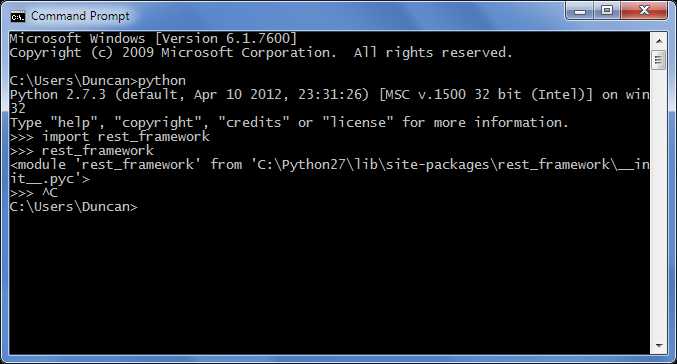
Для нахождения пути установки Python можно использовать системные переменные. Эти переменные содержат информацию о важных каталогах и приложениях на вашем компьютере. В частности, переменные среды PATH и PYTHONHOME часто используются для обнаружения Python.
Следующие шаги помогут вам найти путь Python через системные переменные:
- Откройте командную строку или терминал. На Windows используйте команду «cmd», а на macOS или Linux – «Terminal».
- Проверьте переменную PATH. В командной строке выполните команду:
echo %PATH%
На macOS или Linux используйте:
echo $PATH
- Проверьте переменную PYTHONHOME. Эта переменная может быть настроена для указания корневой папки Python. Чтобы увидеть её значение, используйте команду:
echo %PYTHONHOME%
На macOS или Linux используйте:
echo $PYTHONHOME
Если переменная установлена, она укажет путь, где находится основная директория Python.
- Проверка через команду «where» или «which». Команды «where» (Windows) и «which» (Linux/macOS) позволяют быстро найти путь к исполнимому файлу Python. Введите:
where python
или на Linux/macOS:
which python
Эти команды покажут путь к исполнимому файлу Python, если он есть в переменной PATH.
Эти методы позволяют эффективно находить путь к установленному Python, используя системные переменные. Это особенно полезно, если вы хотите убедиться, что используемая версия Python соответствует ожиданиям или если несколько версий Python установлены на компьютере.
Нахождение пути через графический интерфейс в Windows
Чтобы точно найти путь установки, выполните следующие шаги:
1. Откройте Проводник и перейдите в папку, где, скорее всего, находится Python.
2. Щелкните правой кнопкой мыши на файл python.exe и выберите пункт «Свойства».
3. В окне «Свойства» перейдите на вкладку «Общие». В строке «Расположение» будет указан полный путь к директории, где установлен Python.
Еще один способ – это использование меню Пуск. Откройте меню, введите «Python» в строке поиска и щелкните правой кнопкой по результату, который обозначает сам Python. В контекстном меню выберите «Открыть расположение файла». Это приведет вас к ярлыку Python. Для получения полного пути к исполнимому файлу, щелкните правой кнопкой на ярлыке и выберите «Свойства».
Если Python был установлен через Anaconda, путь может быть в папке Anaconda3, обычно расположенной в C:\Users\<ваш_пользователь>\Anaconda3. Проверьте эту папку, если стандартные пути не подошли.
Как найти путь Python, если он установлен в виртуальной среде
Для нахождения пути Python в виртуальной среде, сначала активируйте среду. Для этого откройте терминал (или командную строку) и перейдите в папку с виртуальной средой, затем выполните команду активации:
На Windows:
venv\Scripts\activate
На macOS и Linux:
source venv/bin/activate
После активации виртуальной среды, используйте команду для получения пути:
which python
или
where python
В Windows будет выведен полный путь к исполняемому файлу Python в виртуальной среде. На macOS и Linux команда «which» покажет путь, по которому находится активированный интерпретатор.
Если в виртуальной среде установлен Python 3, то вместо «python» может быть использовано «python3». Важно помнить, что команда which python или where python даст путь именно к активному интерпретатору, который используется в текущей сессии.
Если вы используете Python в виртуальной среде через IDE, например, PyCharm, вы также можете проверить путь, зайдя в настройки интерпретатора через интерфейс программы.
Вопрос-ответ:
Как узнать, где установлен Python на компьютере?
Для того чтобы найти путь расположения Python на вашем компьютере, можно воспользоваться командой в терминале или командной строке. На Windows откройте командную строку и выполните команду `where python`. На macOS и Linux используйте команду `which python`. Эти команды выведут путь, где Python установлен. Если у вас несколько версий Python, можно указать полное имя версии, например `python3` вместо `python`.
Почему команда `where python` не находит путь к Python на моем компьютере?
Если команда `where python` не возвращает путь, возможно, Python не добавлен в системную переменную PATH. Это может происходить, если при установке Python не была выбрана опция добавления его в PATH. Чтобы исправить это, вам нужно добавить путь к папке с Python в системные переменные вручную или переустановить Python, выбрав опцию добавления в PATH.
Можно ли найти путь к Python через графический интерфейс?
Да, можно. На Windows откройте «Панель управления» и выберите «Программы и компоненты». Найдите Python в списке установленных программ, щелкните по нему правой кнопкой мыши и выберите «Свойства». В открывшемся окне будет указан путь установки. На macOS можно открыть Finder, найти папку с установленным Python, обычно она расположена в директории `/Library/Frameworks/Python.framework/Versions/`. На Linux пути к Python можно искать через файловый менеджер в стандартных папках, например, `/usr/bin/` или `/usr/local/bin/`.
Как найти версию Python и его путь одновременно?
Чтобы узнать версию Python и путь его расположения одновременно, откройте командную строку или терминал и выполните команду `python —version` или `python3 —version` для вывода версии. Для отображения пути используйте команду `where python` на Windows или `which python` на macOS и Linux. Эти команды дадут вам информацию о версии и пути установки Python на вашем компьютере.
Как найти путь к Python, если он установлен через Anaconda?
Если Python был установлен через Anaconda, то его путь обычно будет находиться в папке, где установлен Anaconda. Чтобы узнать точное местоположение, откройте терминал и выполните команду `conda info`, которая отобразит различные настройки Anaconda, включая путь к её установке. Также, при активации окружения через Anaconda, можно выполнить команду `which python` на macOS или Linux, или `where python` на Windows для получения пути к версии Python, установленной в активном окружении.
Как найти путь установки Python на компьютере?
Для того чтобы узнать, где установлен Python на вашем компьютере, нужно выполнить несколько простых шагов. Если у вас Windows, откройте командную строку и введите команду `where python`. Эта команда покажет путь, где находится исполнимый файл Python. В случае с macOS или Linux, откройте терминал и выполните команду `which python` или `which python3`. Если Python был установлен правильно, терминал отобразит путь до исполнимого файла. Если Python не установлен, командная строка сообщит об ошибке или отсутствие пути.

 Загрузка...