Установка Python на Windows 7 может столкнуться с рядом технических проблем, несмотря на то, что эта версия операционной системы является поддерживаемой для большинства версий Python. Причины, по которым установка может не удаваться, включают несовместимость с определёнными версиями Python, отсутствие необходимых компонентов системы и ошибки в процессе конфигурации.
Первая проблема часто связана с использованием устаревших установочных пакетов. Python 3.9 и более поздние версии больше не поддерживают Windows 7, что делает установку этих версий невозможной без применения дополнительных шагов, таких как обновление операционной системы или использование специальных установочных сборок, предназначенных для старых версий Windows. Рекомендуется использовать Python 3.8 или более раннюю версию, так как они гарантированно совместимы с Windows 7.
Другой важный момент – это отсутствие нужных библиотек и компонентов, таких как Microsoft Visual C++ Redistributable. Без этих компонентов некоторые модули Python не смогут корректно работать, даже если установка прошла успешно. На этапе настройки важно убедиться, что соответствующие версии библиотек установлены на компьютере.
Совет: Проверьте, что ваша версия Windows 7 обновлена до последнего доступного обновления. Это минимизирует вероятность возникновения ошибок из-за несовместимости с системными компонентами.
Проблемы с совместимостью версии Python и Windows 7
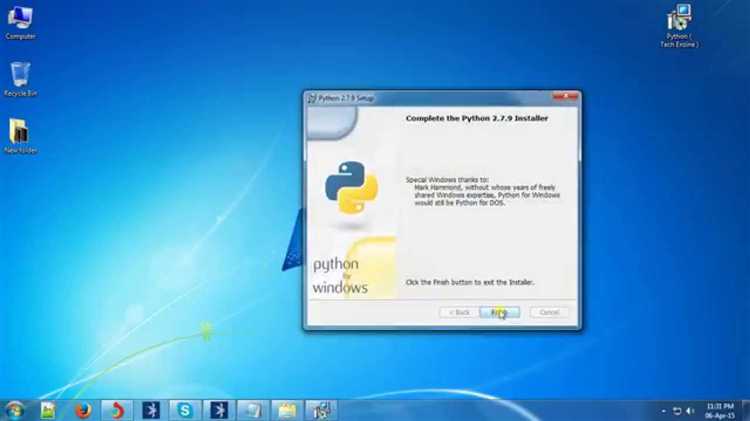
Совместимость Python с Windows 7 зависит от выбранной версии интерпретатора и конфигурации операционной системы. На Windows 7 могут возникать проблемы при установке Python, особенно с новыми версиями Python 3.8 и выше. Это связано с рядом факторов, включая устаревшие компоненты системы и специфические особенности поддержки различных архитектур.
1. Проблемы с версией Python
Начиная с Python 3.8, проект стал прекращать поддержку некоторых старых версий Windows, включая Windows 7. Это связано с тем, что более новые версии Python используют возможности, которые не поддерживаются в Windows 7, такие как улучшения безопасности и оптимизации производительности. Таким образом, Python 3.8 и выше не гарантируют полной совместимости с этой ОС.
2. Недавняя поддержка SSL/TLS
Python 3.8 и выше требуют обновлений системы безопасности, которые не всегда могут быть установлены на Windows 7. В частности, обновления для TLS и SSL, необходимые для работы некоторых пакетов и сетевых запросов, могут не работать на старых версиях Windows 7. Это приводит к сбоям при установке пакетов через pip или при подключении к серверам, использующим современные протоколы безопасности.
3. Архитектурные ограничения
Windows 7 32-битная версия может столкнуться с проблемами при установке Python 64-битной версии. В таких случаях необходимо использовать только 32-битную версию Python. Однако, начиная с Python 3.7, поддержку 32-битных версий продолжали ограничивать, что может вызывать проблемы при установке и использовании.
Рекомендации:
Для пользователей Windows 7 оптимальным выбором является использование версии Python 3.7.9 или ниже. Эти версии поддерживают необходимый функционал без зависимости от устаревших компонентов Windows 7. Для пользователей, желающих установить более новые версии Python, рекомендуется обновить операционную систему до Windows 10 или воспользоваться виртуальными машинами или контейнерами, где можно использовать более новые версии Python в изолированной среде.
Ошибки при установке из-за отсутствия необходимых прав администратора
При попытке установить Python на Windows 7 можно столкнуться с ошибками, связанными с отсутствием прав администратора. Это может проявляться в виде сообщений об отказе в доступе или невозможности записать файлы в системные директории. Вот как избежать этих проблем:
- Запуск установщика от имени администратора: Для корректной установки убедитесь, что установочный файл запускается с правами администратора. Для этого нажмите правой кнопкой мыши на файл и выберите «Запуск от имени администратора».
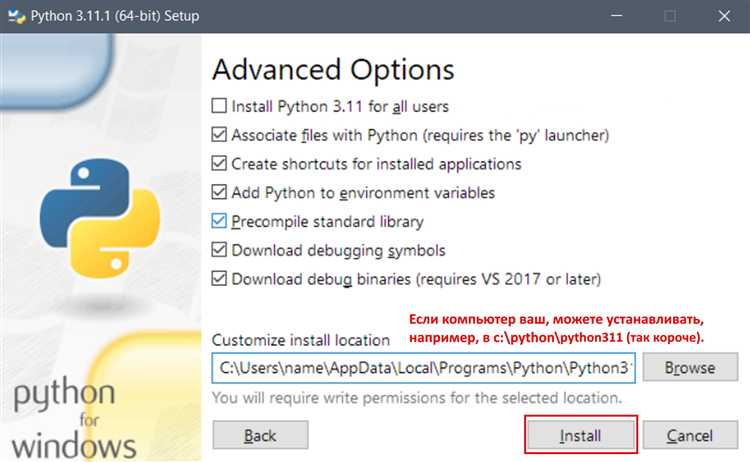
- Установка в другую папку: Установщик Python может пытаться записать файлы в защищенные системные папки, такие как Program Files. Если у вас нет прав на запись в эту директорию, попробуйте изменить путь установки на менее защищенное место (например, C:\Python). Это можно сделать в окне выбора директории при установке.
- Проверка учетной записи: Убедитесь, что ваша учетная запись пользователя имеет права администратора. Для этого откройте «Панель управления» -> «Учетные записи пользователей» и проверьте права своей учетной записи. Если прав нет, попросите администратора повысить их.
- Контроль учетных записей (UAC): Иногда настройки UAC могут блокировать установку. Временно отключите UAC в «Панели управления» -> «Учётные записи пользователей» -> «Изменить параметры контроля учетных записей». Установите ползунок в нижнее положение, чтобы отключить уведомления, и попробуйте снова.
- Использование другого установщика: В случае, если стандартный установщик продолжает выдавать ошибки, можно попробовать использовать установку с помощью Windows Store (если доступна для вашей версии Python) или скачивать и устанавливать версию с сайта разработчика через командную строку.
Если после выполнения этих шагов установка не удалась, вероятно, есть проблемы с правами доступа на уровне операционной системы. Попробуйте обновить Windows 7 до последней доступной версии и повторить попытку.
Конфликты с антивирусом и сторонним ПО при установке Python
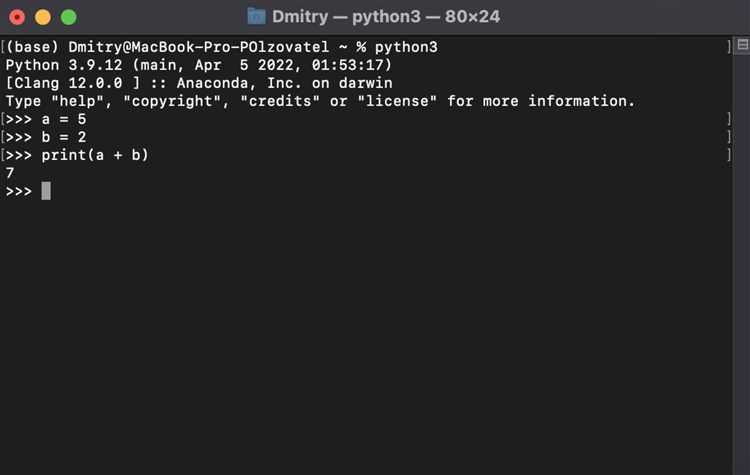
При установке Python на Windows 7 одним из распространённых препятствий могут стать конфликты с антивирусными программами и сторонним ПО, которое блокирует или ограничивает выполнение некоторых операций. Особенно это актуально для старых версий Windows, где взаимодействие с новыми приложениями может быть затруднено.
Антивирусы, такие как Avast, Kaspersky или Windows Defender, иногда ошибочно воспринимают установочные файлы Python как угрозу. Это может привести к блокировке скачивания, установки или даже работе среды Python после установки. В случае использования установщика с расширением .exe, антивирусы могут пометить его как потенциально опасный, даже если он получен с официального сайта.
Чтобы избежать этих проблем, следует временно отключить антивирус или добавить установочный файл Python в исключения. Например, в Kaspersky это можно сделать через раздел «Дополнительные настройки» в меню «Антивирус», добавив путь к установочному файлу в список исключений. Для пользователей Windows Defender также необходимо настроить исключения через «Параметры безопасности Windows».
Другие программы, такие как системы оптимизации и очистки, например, CCleaner или IObit, могут вмешиваться в процесс установки Python, блокируя создание нужных системных файлов или реестровых записей. Иногда такие приложения могут случайно удалить временные файлы или параметры, которые необходимы для успешной установки. В этих случаях рекомендуется на время деактивировать сторонние утилиты или временно удалить их с системы.
При установке Python в конфликтах также может быть виновата уже установленная старая версия Python, несовместимая с новой. В таких случаях важно полностью удалить старую версию с помощью инструмента «Удаление программ» в панели управления или вручную очистить системный реестр от старых записей, используя специализированные утилиты.
Если установка всё же не удаётся, рекомендуется проверить логи установщика Python. В них часто содержатся указания на блокировки, связанные с антивирусом или другим ПО. Эти логи можно найти в директории, куда был загружен установочный файл.
Недостаточная версия Visual C++ Redistributable для корректной работы Python
Для корректной работы Python на Windows 7 необходимо наличие подходящей версии пакета Visual C++ Redistributable. Этот пакет включает библиотеки, которые позволяют приложениям, написанным на C++, правильно функционировать на вашем компьютере. Python, как интерпретируемый язык программирования, активно использует эти библиотеки, особенно для работы с расширениями, написанными на C или C++.
Отсутствие нужной версии Visual C++ Redistributable может привести к различным проблемам при установке Python. Программы, использующие библиотеки Microsoft, не будут работать должным образом, что часто проявляется в виде ошибок при запуске Python или невозможности установить дополнительные пакеты через pip.
Какие версии необходимы? Для Python версии 3.5 и выше требуется установить пакет Visual C++ Redistributable 2015 или более новую версию. Однако для разных версий Python могут потребоваться разные версии этих библиотек. Например, Python 3.7 и 3.8 требуют Visual C++ Redistributable 2017, а Python 3.9 и выше – уже 2019.
Чтобы избежать проблем, следует точно узнать, какая версия Python используется, и установить соответствующий пакет. Важно помнить, что Visual C++ Redistributable устанавливается в виде двух версий: для 32-битных и 64-битных систем. Поэтому при установке Python на 64-битную систему необходимо устанавливать 64-битную версию пакета, а для 32-битной – 32-битную.
Что делать, если версия библиотеки устарела? Убедитесь, что у вас установлена актуальная версия Visual C++ Redistributable. Это можно сделать, скачав ее с официального сайта Microsoft. В случае возникновения ошибки при установке Python, проверьте установленные версии и при необходимости обновите их.
Кроме того, важно помнить, что некоторые старые версии Windows 7 могут не поддерживать новые версии пакетов Visual C++. В этом случае обновление операционной системы до последней доступной версии может решить проблему с совместимостью.
Ошибки в системных переменных при установке Python на Windows 7

1. Ошибка PATH – одна из наиболее распространённых проблем при установке Python на Windows 7. Важно, чтобы путь к директории, где установлен Python (например, C:\Python39), был добавлен в системную переменную PATH. Без этого командная строка не сможет найти исполнимые файлы Python и pip, что вызовет ошибку при попытке запустить Python из консоли.
Решение: откройте Панель управления → Система → Дополнительные параметры системы → Переменные среды. В разделе «Системные переменные» найдите переменную PATH и добавьте в её значение путь к папке с установленным Python, например, C:\Python39\ и C:\Python39\Scripts\.
2. Проблемы с переменной PYTHONHOME могут возникнуть, если она настроена неправильно или не установлена вовсе. Эта переменная указывает на корневую директорию Python и используется для настройки путей поиска модулей и библиотек. Ошибки в настройках PYTHONHOME могут привести к тому, что Python не будет находить свои библиотеки, что в свою очередь вызовет ошибки при запуске программ или модулей.
Решение: переменная PYTHONHOME не является обязательной для большинства установок Python, но если она задана, убедитесь, что её значение указывает на правильную папку с установленным интерпретатором. Например, если Python установлен в C:\Python39, то значение PYTHONHOME должно быть C:\Python39.
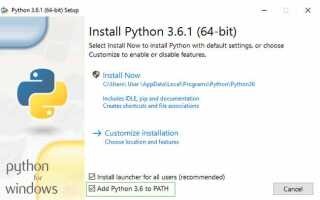
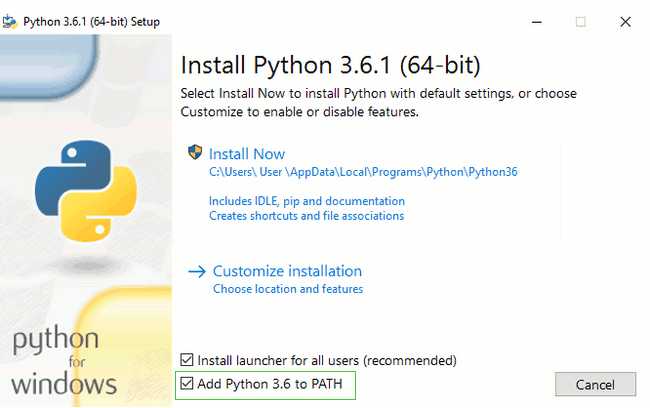
3. Ошибка при установке через установщик может возникнуть, если вы не выбрали опцию добавления Python в PATH во время установки. Это приведет к тому, что даже при успешной установке Python не будет доступен в командной строке, пока вы вручную не добавите его в переменную PATH.
Решение: если вы пропустили этот шаг при установке, откройте свойства системы и вручную добавьте путь к папке Python в переменную PATH. Это можно сделать, следуя ранее описанным инструкциям.
4. Конфликт версий Python может возникнуть, если на вашем компьютере установлены несколько версий Python. В таких случаях могут возникать проблемы с выбором правильной версии при запуске программ. Это особенно актуально, если вы установили Python через разные источники (например, используя установщик и скачав zip-архив). В этом случае старая версия Python может оставаться в PATH, и новая версия будет недоступна.
Решение: удалите старые версии Python и убедитесь, что в PATH указан только путь к актуальной версии. Для точности используйте команду where python в командной строке, чтобы увидеть, какая версия используется в данный момент.
5. Ошибка с переменной PYTHONPATH может возникнуть, если она настроена неправильно или содержит лишние пути. Эта переменная используется для указания дополнительных директорий, в которых Python должен искать модули. Если в ней указаны неверные или устаревшие пути, это приведет к ошибкам при запуске программ.
Решение: проверьте переменную PYTHONPATH и удалите из неё лишние или некорректные пути. Если вы не используете её специально, можно оставить переменную пустой или удалить вовсе.
Внимание к системным переменным и корректная настройка PATH и других переменных – ключевой момент для успешной работы Python на Windows 7. Следуя этим рекомендациям, можно избежать большинства распространённых проблем при установке и эксплуатации Python на этой операционной системе.
Почему Python не запускается после установки на Windows 7
После установки Python на Windows 7 могут возникнуть ситуации, когда он не запускается или не работает должным образом. Причины этого могут быть различными, но чаще всего встречаются следующие проблемы.
1. Несоответствие версии Python версии Windows 7
Python 2.x больше не поддерживается, и его использование на современных системах, включая Windows 7, может привести к проблемам. Рекомендуется использовать Python 3.x. Убедитесь, что скачанная версия совместима с вашей системой, особенно если она 32-битная или 64-битная.
2. Проблемы с PATH
При установке Python необходимо добавить его в системный PATH. Если это не было сделано, то система не сможет распознать команду ‘python’ в командной строке. Чтобы это исправить, можно вручную добавить путь к папке с Python (например, C:\Python39) в переменную PATH через «Свойства системы» → «Переменные среды».
3. Устаревшие компоненты Windows
Для корректной работы Python на Windows 7 необходимы актуальные версии некоторых системных компонентов, таких как Microsoft Visual C++ Redistributable. Убедитесь, что на вашем ПК установлены последние версии данных библиотек.
4. Неправильные разрешения на файлы
Если при установке Python были использованы нестандартные папки или были установлены ограничения на доступ, Python может не запускаться из-за недостаточных прав. Рекомендуется устанавливать Python в стандартную папку, например, C:\Python или в директорию пользователя.
5. Конфликты с антивирусом или брандмауэром
Некоторые антивирусные программы или настройки брандмауэра могут блокировать установку или запуск Python. Временно отключив антивирус или проверив настройки брандмауэра, можно убедиться в их влиянии на работоспособность программы.
6. Плохая совместимость с установленными драйверами или устаревшими библиотеками
Если у вас установлены устаревшие драйвера или программы, которые конфликтуют с Python, это может вызвать сбои при запуске. Обновление драйверов и системных библиотек часто помогает решить проблему.
Решив эти проблемы, вы сможете корректно настроить и запустить Python на Windows 7.
Вопрос-ответ:
Почему при попытке установить Python на Windows 7 возникает ошибка?
Ошибка при установке Python на Windows 7 может быть связана с различными причинами. Например, если не обновлена версия операционной системы до последнего доступного обновления, могут возникать проблемы с совместимостью. Также важно удостовериться, что версия Python подходит для вашей системы. На Windows 7 могут не работать новые релизы Python, если они не поддерживают старые версии операционной системы. Рекомендуется использовать Python 3.8 или более ранние версии, которые могут работать без ошибок.
Какую версию Python лучше установить на Windows 7?
Для Windows 7 лучше всего установить Python версии 3.8 или 3.7. Эти версии поддерживаются на старых операционных системах и часто не вызывают ошибок во время установки и использования. Более новые версии, такие как Python 3.9 и выше, могут иметь проблемы с совместимостью, так как они требуют наличия более новых компонентов системы. Также стоит убедиться, что установщик Python совместим с архитектурой вашей операционной системы (32-bit или 64-bit).
Почему не удается установить Python через официальный установщик на Windows 7?
Причины могут быть разными. Возможно, ваш установочный файл поврежден, либо на компьютере не установлены все необходимые компоненты. Например, для корректной работы Python на Windows 7 необходимо наличие Visual C++ Redistributable, который не всегда устанавливается автоматически. Также стоит проверить, что на вашей системе включены все последние обновления безопасности, которые могут быть необходимы для нормальной работы установщика Python.
Как решить проблему с установкой Python на Windows 7, если установщик не запускается?
Если установщик не запускается, первое, что нужно сделать — это проверить, совместим ли он с вашей версией операционной системы. Для Windows 7 часто требуются более старые версии Python, такие как 3.8 или 3.7. Попробуйте скачать установочный файл с официального сайта, выбрав версию, подходящую для вашей ОС. Также проверьте, не блокирует ли установку антивирус или брандмауэр. В случае, если установщик все равно не запускается, можно попробовать запустить его от имени администратора или использовать альтернативный способ установки через командную строку.
Как проверить, что Python установлен правильно на Windows 7?
После установки Python на Windows 7 можно проверить его работоспособность с помощью командной строки. Для этого откройте командную строку и введите команду `python —version` или `python -V`. Если Python установлен корректно, система должна вывести информацию о версии установленного Python. Если команда не распознается, возможно, установщик не добавил Python в системную переменную PATH, и нужно будет добавить его вручную.

 Загрузка...