Группы в Viber позволяют объединять до 250 участников для обмена сообщениями, файлами и ссылками в реальном времени. Это удобный инструмент для командной работы, семейных переписок или организации мероприятий. Создание такой группы занимает менее минуты и не требует дополнительных приложений или настроек.
Чтобы создать группу, откройте приложение Viber и нажмите на кнопку «Создать чат». В появившемся списке выберите «Новая группа», затем отметьте контакты, которых хотите добавить, и нажмите «Готово». После этого вы можете задать название группы и загрузить обложку, чтобы участникам было проще её идентифицировать.
Добавление новых участников в уже существующую группу доступно только для администраторов. Для этого откройте настройки группы, выберите пункт «Добавить участников» и укажите нужные контакты из своей адресной книги. Также можно пригласить людей по ссылке – Viber сгенерирует уникальный URL, которым можно поделиться в любом мессенджере или по электронной почте.
Обратите внимание: если включена функция «Одобрение новых участников», все запросы на вступление будут проходить предварительное согласование с администратором. Это особенно полезно в публичных группах или сообществах, где важно контролировать состав участников.
Как создать новую группу в Viber на смартфоне
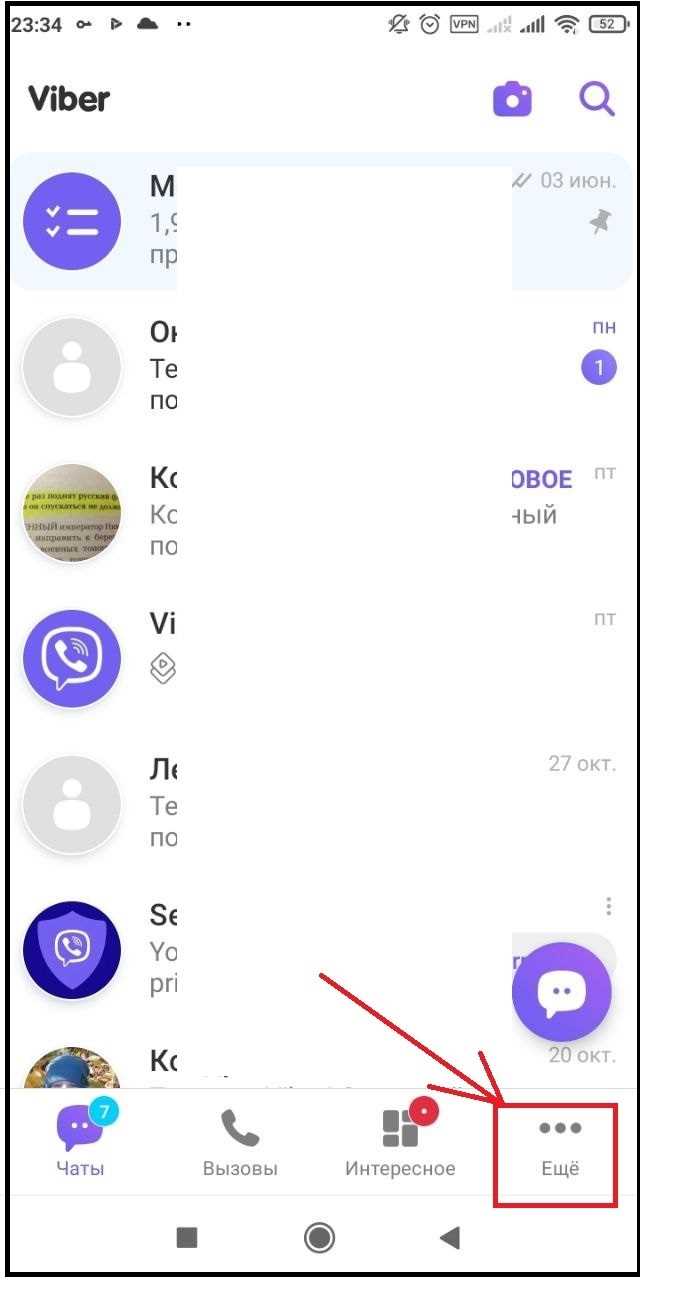
Откройте приложение Viber на смартфоне и перейдите на вкладку Чаты. Нажмите на фиолетовую кнопку с иконкой карандаша в нижнем правом углу экрана.
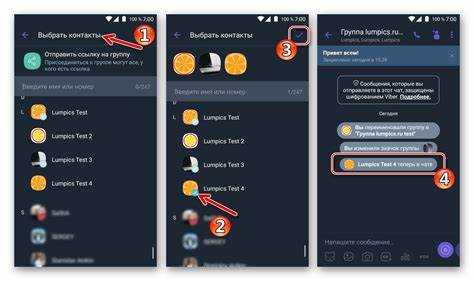
В открывшемся меню выберите пункт Новая группа. Появится список контактов – отметьте участников, которых хотите добавить. Минимальное количество – два человека, максимум – 250.
После выбора нажмите кнопку Готово в правом верхнем углу. Введите название группы – оно будет отображаться у всех участников. При необходимости добавьте аватар, нажав на иконку камеры рядом с названием.
Для настройки параметров нажмите на название группы в верхней части экрана. Здесь можно включить сообщения только от администраторов, скрыть участников, приглашать по ссылке и управлять правами доступа.
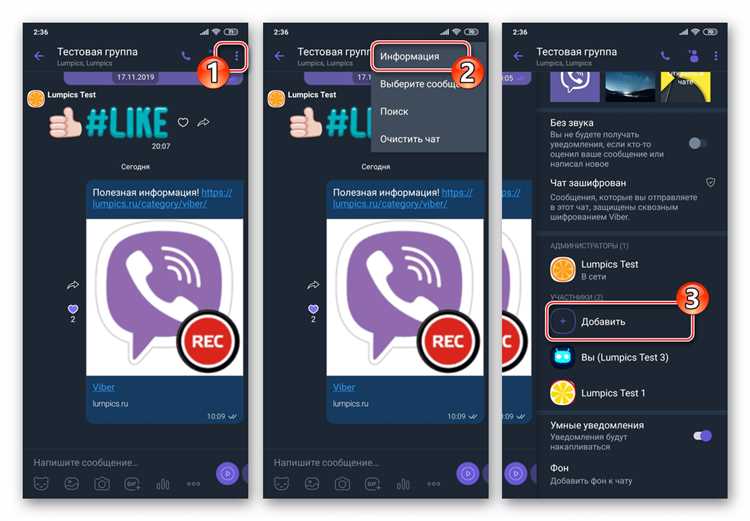
После создания группа появляется в списке чатов. Для приглашения новых участников используйте кнопку Добавить внутри информации о группе или отправьте ссылку-приглашение.
Как создать новую группу в Viber на компьютере
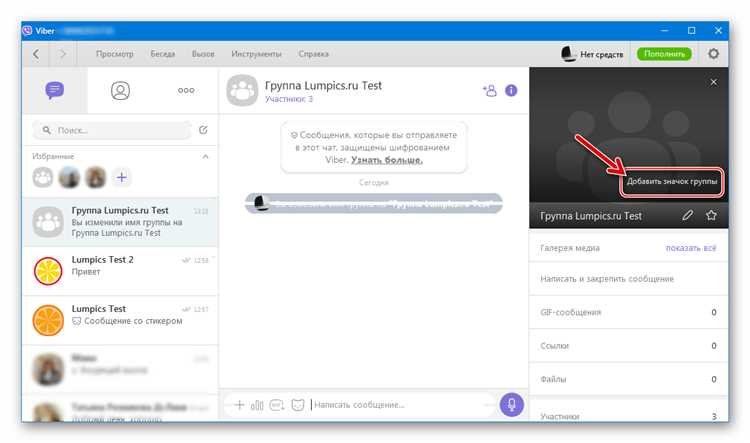
Откройте приложение Viber на компьютере и авторизуйтесь, если этого не сделали ранее. На левой панели нажмите значок «Создать чат» в виде карандаша. В выпадающем меню выберите пункт «Новая группа».
В появившемся окне отметьте контакты, которых хотите добавить в группу. Используйте строку поиска для быстрого выбора участников. После добавления нажмите кнопку «Создать» в нижней части окна.
Введите название группы. При необходимости загрузите изображение, кликнув по иконке камеры рядом с названием. После этого нажмите Enter или кнопку подтверждения.
Группа появится в списке чатов. Чтобы изменить настройки, откройте чат и нажмите значок информации в правом верхнем углу. Здесь можно добавить участников, изменить название, задать описание и включить администрирование.
Как добавить участников в уже созданную группу
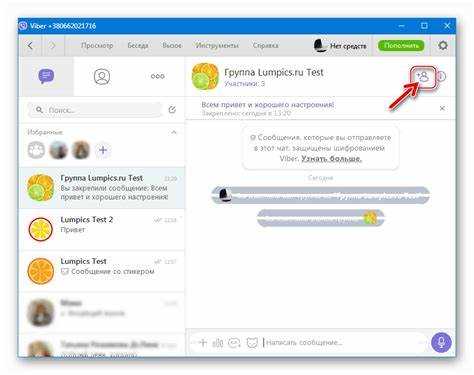
Откройте Viber и перейдите во вкладку «Чаты». Найдите нужную группу и нажмите на её название в верхней части экрана, чтобы открыть настройки.
Прокрутите вниз до раздела «Участники» и нажмите «Добавить участника». Появится список контактов из вашей адресной книги Viber.
Выберите нужных пользователей, поставив галочку рядом с их именами. После выбора нажмите кнопку «Готово» или «Добавить» – название зависит от версии приложения.
Если нужного контакта нет в списке, убедитесь, что он установлен у человека в Viber, и он сохранён у вас в адресной книге с правильным номером телефона.
Максимальное количество участников в обычной группе – 250. Если лимит превышен, удалить неактивных пользователей или создать сообщество, где доступно больше мест и расширенные возможности управления.
Как пригласить пользователя в группу по ссылке
Viber позволяет приглашать участников в группы с помощью уникальной ссылки. Это особенно удобно, если нужно быстро привлечь много людей, не добавляя каждого вручную.
- Откройте нужную группу в Viber.
- Нажмите на название группы в верхней части экрана, чтобы перейти к информации о группе.
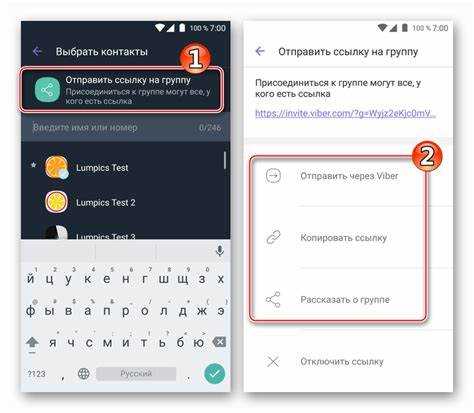
- Выберите пункт «Ссылка на приглашение» (или «Пригласить по ссылке» в некоторых версиях).
- Активируйте ссылку, если она выключена. После активации появится кнопка копирования или отправки.
- Скопируйте ссылку или нажмите «Поделиться», чтобы отправить её через мессенджер, почту или другое приложение.
Любой, у кого есть ссылка, сможет присоединиться к группе без предварительного одобрения. Чтобы ограничить доступ:
- Отключите ссылку после набора нужного количества участников.
- Регулярно обновляйте ссылку – Viber позволяет сгенерировать новую, если старая стала доступна нежелательным лицам.
- Используйте только проверенные каналы для распространения приглашения.
Как найти и присоединиться к публичной группе
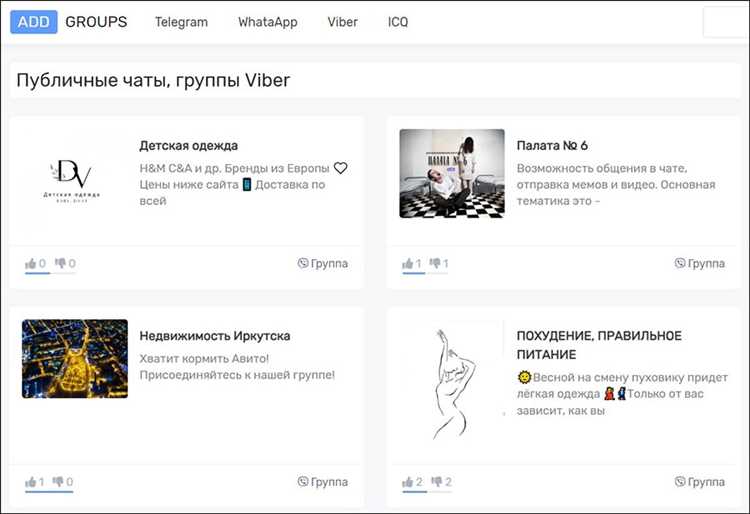
Viber позволяет пользователям находить публичные сообщества по интересам без приглашений. Это делается через встроенный поиск или по прямой ссылке.
- Откройте приложение Viber и перейдите на вкладку «Чаты».
- Нажмите на иконку лупы в верхней части экрана.
- Введите ключевое слово, название сообщества или тему (например, «технологии», «спорт», «путешествия»).
- Просмотрите результаты: в них отобразятся доступные публичные группы, содержащие введённый запрос в названии или описании.
- Выберите нужную группу. В открывшемся окне нажмите кнопку «Присоединиться».
Также можно использовать прямые ссылки на группы:
- Перейдите по ссылке, полученной через сайт, мессенджер или QR-код.
- Откроется предварительный просмотр сообщества с кнопкой «Присоединиться».
Участие в публичной группе не требует подтверждения от администратора. Вы можете читать сообщения, участвовать в обсуждениях и отключать уведомления через настройки чата.
Как изменить название и фото группы
Откройте нужный групповой чат в Viber. Нажмите на название группы в верхней части экрана, чтобы перейти в меню настроек.
Для смены названия выберите поле с текущим именем группы. Введите новое название, учитывая ограничение в 35 символов, и подтвердите изменения кнопкой Сохранить.
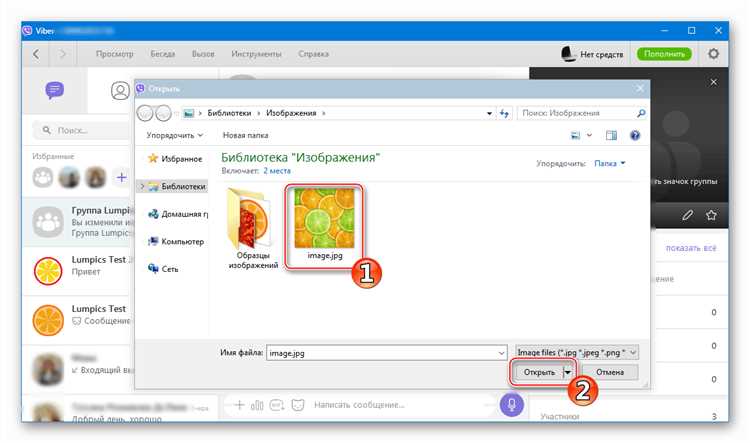
Чтобы изменить фото группы, нажмите на текущую аватарку или иконку группы. Выберите Изменить фото из появившегося меню. Можно загрузить изображение из галереи или сделать снимок камерой устройства.
После выбора нового изображения подтвердите обновление, нажав Готово. Новое фото будет отображаться у всех участников группы.
Изменения применяются мгновенно и видны всем членам чата. Для редактирования прав доступа к изменению названия и фото проверьте настройки администратора в разделе Информация о группе.
Как назначить администратора в группе
Откройте нужную группу в Viber. В верхнем правом углу нажмите на иконку с тремя точками или на название группы, чтобы перейти в меню управления.
Выберите раздел «Участники» или «Члены группы». Найдите пользователя, которому хотите назначить администратора.
Нажмите на имя участника и выберите опцию «Сделать администратором». Если такой пункт отсутствует, убедитесь, что у вас есть права администратора, иначе назначить нового админа нельзя.
После подтверждения выбранный участник получает расширенные права: управление участниками, изменение настроек группы, удаление сообщений других пользователей.
Для удаления прав администратора повторите процесс и выберите «Убрать администратора» у соответствующего участника.
Максимальное количество администраторов в одной группе ограничено 10 пользователями.
Важно: администратор может назначать новых админов, поэтому контролируйте список лиц с такими полномочиями.
Как удалить участника или покинуть группу
Для удаления участника из группы откройте чат группы и нажмите на название в верхней части экрана. Перейдите в список участников, выберите нужного человека и нажмите на его имя. В появившемся меню выберите «Удалить из группы». Подтвердите действие, нажав «Удалить».
Удалить участника может только администратор группы. Если вы не являетесь администратором, функция удаления будет недоступна.
Чтобы покинуть группу, откройте чат, нажмите на название группы и прокрутите страницу вниз. Нажмите «Покинуть группу» и подтвердите выход. После этого вы перестанете получать сообщения из этой группы и исчезнете из списка участников.
Администраторы, покидая группу, автоматически передают свои права другому участнику. Если вы хотите сохранить администрирование, перед выходом назначьте другого администратора.
Вопрос-ответ:
Как создать новую группу в Viber на смартфоне?
Для создания группы откройте приложение Viber и перейдите в раздел чатов. Нажмите на иконку создания нового сообщения или значок с плюсом, затем выберите опцию «Создать группу». Далее добавьте участников из вашего списка контактов, задайте название группы и при желании выберите изображение для группы. После этого подтвердите создание — группа появится в списке ваших чатов.
Можно ли изменить название или фотографию группы в Viber после её создания?
Да, изменить название и фотографию группы можно в любое время. Для этого откройте нужный групповой чат, нажмите на имя группы или значок меню (три точки/три полоски) вверху экрана, затем выберите «Информация о группе». В разделе настроек нажмите на название или фотографию, чтобы внести изменения. После редактирования сохраните результат — все участники увидят обновленное название и изображение.
Сколько человек можно добавить в одну группу Viber и есть ли ограничения по количеству участников?
В одной группе Viber допускается до 250 участников. Это число включает всех добавленных пользователей, а также администратора. Если необходимо собрать большую аудиторию, можно создать несколько групп или использовать публичные чаты, которые поддерживают ещё больше участников.
Как пригласить новых участников в уже созданную группу в Viber?
Чтобы добавить новых людей, откройте групповой чат и перейдите в меню информации о группе. Там найдите пункт «Добавить участников» или «Пригласить в группу». Можно выбрать контакты из списка, а также отправить приглашение по ссылке, если такая опция включена в настройках. Приглашенные смогут присоединиться к общению после подтверждения.
Какие настройки конфиденциальности доступны для групп в Viber?
В группах Viber можно управлять доступом участников и разрешениями. Например, администраторы могут ограничивать возможность приглашать новых участников, отправлять сообщения или изменять информацию о группе. Есть также возможность сделать группу скрытой от поиска или установить ссылку для приглашения, которую можно распространять только среди нужных людей. Все эти параметры доступны в разделе информации о группе.
Как создать новую группу в Viber на телефоне?
Чтобы создать группу в Viber на мобильном устройстве, откройте приложение и нажмите на кнопку «Чаты». Затем выберите иконку создания нового сообщения, обычно это значок с карандашом или плюсом. В появившемся меню выберите «Новая группа». После этого добавьте участников, выбрав нужные контакты из списка. Когда все участники будут выбраны, нажмите «Далее» или «Создать», введите название группы и подтвердите создание. Группа появится в списке чатов, и вы сможете начать переписку.
Можно ли изменить состав участников группы в Viber после её создания? Как это сделать?
Да, состав участников группы можно изменять. Чтобы добавить новых людей, откройте нужный групповой чат, затем нажмите на название группы в верхней части экрана, чтобы открыть её настройки. В разделе участников выберите «Добавить участников» и отметьте нужные контакты. Чтобы удалить кого-то из группы, в тех же настройках найдите список участников, нажмите на имя человека и выберите опцию удаления. При этом удалённый участник больше не сможет писать и видеть сообщения группы. Изменения вступают в силу сразу.

 Загрузка...