Удаление конференции в Zoom может произойти по ошибке или в результате автоматической очистки устаревших данных. Важно понимать, что возможности восстановления зависят от типа учетной записи, настроек хранения и времени, прошедшего с момента удаления. Zoom не предоставляет корзину в привычном смысле, поэтому шансы на возврат данных ограничены временем и действиями пользователя.
Если конференция была запланирована, но еще не состоялась, и при этом удалена, стоит первым делом проверить раздел «Управление конференциями» в веб-интерфейсе. При наличии корпоративной учетной записи администратор может получить доступ к логам активности и, в отдельных случаях, восстановить параметры запланированной встречи вручную, основываясь на журнале аудита.
Для облачных записей, удаленных после завершения конференции, доступно восстановление в течение 30 дней через раздел «Записи» → «Корзина», если данная функция включена в настройках. Восстановление возможно только при активной подписке и при условии, что файлы не были окончательно удалены системой после истечения срока хранения.
Пользователям рекомендуется регулярно экспортировать расписание встреч и сохранять локальные копии записей. Также имеет смысл активировать двухфакторную аутентификацию и разграничить уровни доступа, чтобы снизить риск случайного удаления важных конференций или записей.
Как узнать, была ли конференция удалена из Zoom
Чтобы определить, была ли конференция удалена, войдите в свою учетную запись Zoom через веб-интерфейс. Перейдите в раздел «Мои встречи» (Meetings) и откройте вкладку «Прошедшие» (Previous). Если нужная конференция отсутствует в списке, это может указывать на её удаление.
Для уточнения причины отсутствия конференции нажмите «Удаленные встречи» (Deleted Meetings), если такая опция доступна. Этот раздел отображается только в случае наличия ранее удаленных встреч. При наличии записи об удалении будет указана дата и время удаления.
Если вы являетесь администратором учетной записи, откройте раздел «Журнал действий» (Admin → Account Management → Reports → Audit Log). Укажите фильтр «Meeting Deleted» и задайте временной интервал. Здесь будет видно, кто и когда удалил конференцию, включая точный идентификатор (Meeting ID).
Также можно проверить уведомления, отправленные по электронной почте. При удалении запланированной встречи Zoom отправляет уведомление организатору, где указывается факт удаления и идентификатор события.
Если конференция была создана через сторонние интеграции (например, календарь Google), проверьте соответствующий календарь. В случае удаления Zoom-событие пропадает из расписания, но может остаться запись об отмене в журнале изменений календаря.
Проверка архива записей на облачном хранилище Zoom
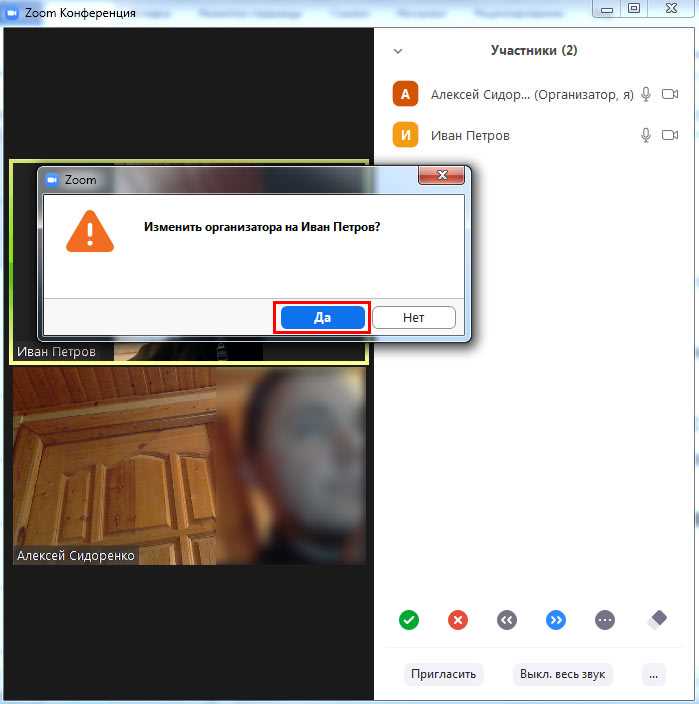
Авторизуйтесь в веб-портале Zoom под учетной записью администратора или владельца. Перейдите в раздел «Управление учетной записью» → «Записи». Здесь отображаются все облачные записи, сохраненные на аккаунте.
Используйте фильтры по дате, теме конференции или идентификатору встречи (Meeting ID) для точного поиска. Обратите внимание: записи, удаленные вручную, перемещаются в корзину и хранятся там 30 дней. Для доступа к ним нажмите на вкладку «Корзина» в верхней части страницы.
Найдите нужную запись, убедитесь в ее актуальности по дате создания и названию. При необходимости воспользуйтесь встроенным просмотром, чтобы проверить содержимое. Для восстановления нажмите «Восстановить», после чего файл снова появится в общем списке доступных записей.
Если запись не отображается ни в активных, ни в удаленных, проверьте, был ли включен облачный режим записи для данной встречи. Это можно узнать в журнале конференций в разделе «Отчеты» → «Использование», указав точную дату и ID конференции.
Обратите внимание: если на аккаунте установлен лимит хранения, старые записи могли быть автоматически удалены системой. В таком случае Zoom не предоставляет средств восстановления, и потребуется обратиться в службу поддержки с указанием точного ID встречи и времени проведения.
Поиск удалённой конференции в локальных записях на компьютере
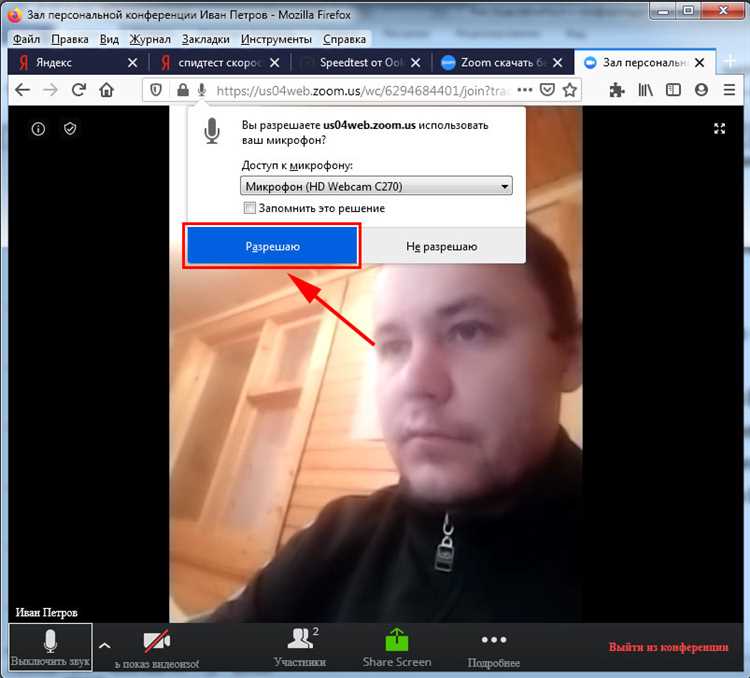
Если конференция была записана локально, а затем удалена из Zoom, её можно восстановить, проверив наличие файлов на жёстком диске. Zoom сохраняет локальные записи в папке пользователя, даже после удаления из самого приложения.
- Откройте проводник и перейдите в папку Документы → Zoom. В каждой папке содержится отдельная запись конференции, имя которой содержит дату и идентификатор встречи.
- Проверьте дату и время, соответствующие удалённой конференции. Файлы записи имеют расширения
.mp4(видео),.m4a(аудио),.txt(транскрипт). - Если папка отсутствует, откройте настройки Zoom: Настройки → Запись. Обратите внимание на путь, указанный в пункте «Местоположение локальной записи». Перейдите по нему вручную через проводник.
- Для быстрого поиска используйте встроенный поиск Windows/macOS. Введите часть названия, например,
Zoom_, и фильтруйте по дате изменения. - Если запись случайно удалена из папки, проверьте корзину. Восстановите файл, если он там присутствует.
- При использовании стороннего софта для резервного копирования (OneDrive, Time Machine и др.) проверьте, не сохранилась ли копия удалённого файла.
Важно: Zoom не синхронизирует локальные записи с облаком. Если запись не сохранялась в облаке, искать нужно исключительно в локальной системе или в резервных копиях.
Восстановление конференции через раздел «Недавние встречи»
Zoom автоматически сохраняет информацию о завершённых сессиях, включая ID, название, время начала и окончания. Для быстрого доступа к удалённой конференции откройте десктопное приложение Zoom, перейдите во вкладку «Встречи» и выберите подраздел «Недавние». Здесь отображаются прошедшие встречи, даже если они были удалены из основного списка запланированных.
Найдите нужную конференцию по дате или названию. Кликнув по ней, вы получите доступ к ID, приглашению и ссылке. Если встреча была запущена через учётную запись с правами администратора, возможно восстановление параметров, включая настройки доступа и участников.
Для повторного запуска нажмите «Повторить» – Zoom создаст копию с идентичными параметрами. При необходимости отредактируйте время, включите зал ожидания или измените способ входа. Новый ID будет сгенерирован, но все ключевые параметры сохранятся. Это позволяет быстро возобновить работу с теми же участниками и условиями.
Если конференция не отображается, проверьте, что вы вошли под тем же аккаунтом, через который она создавалась. Zoom не синхронизирует «Недавние» между разными пользователями и устройствами при отключённой функции резервного хранения в облаке.
Запрос на восстановление конференции через поддержку Zoom
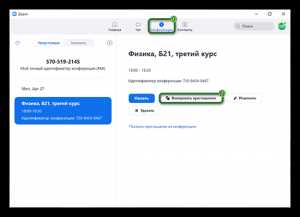
Если удалённая конференция не отображается в списке прошедших встреч и отсутствует в разделе «Записи», потребуется направить обращение в службу поддержки Zoom. Самостоятельное восстановление через интерфейс недоступно.
- Перейдите на страницу поддержки: support.zoom.us.
- Войдите в учётную запись, с которой была создана конференция.
- Выберите раздел «Поддержка» → «Отправить обращение».
- В поле темы укажите: «Восстановление удалённой конференции».
- В теле запроса укажите:
- Точное название конференции (если известно);
- Идентификатор (Meeting ID);
- Примерную дату и время проведения;
- Указание, была ли включена запись;
- Подтверждение, что конференция была удалена (по ошибке или системно);
- Профильный e-mail, с которого проводилась встреча.
Если конференция проходила в рамках корпоративного аккаунта, целесообразно, чтобы запрос направил администратор. Уровень доступа влияет на возможность восстановления.
Zoom рассматривает обращения в течение 1–3 рабочих дней. Ускорение ответа возможно при наличии Pro- или Business-подписки.
После обработки запроса поддержка уведомит по e-mail. В случае успешного восстановления конференция отобразится в журнале встреч или в разделе записей, если была активна функция записи.
Ограничения сроков хранения удалённых данных в Zoom
Zoom сохраняет удалённые конференции и связанные с ними данные на сервере ограниченное время, зависящее от типа учетной записи и настроек хранения. Для бесплатных пользователей запись удаляется безвозвратно сразу после удаления или через 7 дней, если удаление выполнено из облака.
Платные аккаунты, в зависимости от тарифа, могут сохранять удалённые записи до 30 дней. После этого срок автоматически истекает, и данные становятся недоступными для восстановления.
Удаление локальных записей зависит от устройства пользователя и не ограничено сроками Zoom, однако восстановление возможно только при наличии резервных копий или специальных программ восстановления файлов.
Чтобы избежать потери важных материалов, рекомендуется сразу после удаления выгружать копии записей на локальный носитель или использовать сторонние сервисы резервного копирования.
Для восстановления удалённых данных в Zoom необходимо действовать в пределах указанного срока хранения, иначе служба поддержки не сможет помочь в восстановлении информации.
Возможности администратора аккаунта при удалении конференции
Администратор аккаунта Zoom имеет доступ к функциям управления удалёнными конференциями через панель администратора на портале Zoom. После удаления конференции обычным пользователем, администратор может:
1. Восстановить удалённые встречи в течение 30 дней с момента удаления, если включена функция хранения истории в админ-консоли.
2. Просмотреть журнал действий (Audit Log) для точного определения времени и пользователя, удалившего конференцию, что важно для внутреннего контроля.
3. Восстановление возможно только для встреч, созданных под управлением конкретного аккаунта; конференции из личных аккаунтов сотрудников без прав администратора не подлежат восстановлению.
4. Администратор может экспортировать отчёты о прошедших и удалённых встречах для аудита и анализа, что помогает предотвращать несанкционированное удаление данных.
5. В настройках безопасности администратор может ограничить права на удаление конференций, назначая роль «Только просмотр» или «Пользователь без прав удаления» для определённых групп.
6. Для восстановления удалённой конференции администратору необходимо связаться с техподдержкой Zoom, предоставив ID конференции и временные метки удаления, если функция восстановления стандартными средствами недоступна.
7. В случае интеграции Zoom с корпоративными системами хранения данных, администратор может использовать резервные копии для возврата информации о конференциях.
Эффективное использование этих инструментов минимизирует риск потери важных данных и обеспечивает контроль над удалением конференций в организации.
Профилактика случайного удаления конференций в будущем
Ограничение прав доступа. Настройте роли участников так, чтобы только администраторы или организаторы могли удалять конференции. Для этого в разделе управления пользователями Zoom отключите возможность удаления для обычных участников.
Использование архивирования вместо удаления. В Zoom предусмотрена функция архивирования встреч. Вместо удаления конференции используйте архивирование – она скрывает запись, но сохраняет данные, что минимизирует риск потери важной информации.
Автоматическое резервное копирование. Включите функцию автоматического сохранения записей в облако и регулярно экспортируйте важные конференции на локальные носители или корпоративные серверы. Это позволит восстановить данные в случае случайного удаления.
Уведомления о предстоящем удалении. Внедрите внутренние процедуры или скрипты, которые отправляют напоминания и запросы подтверждения перед удалением записи конференции, снижая вероятность ошибочного удаления.
Обучение сотрудников. Проведите целенаправленные тренинги по работе с Zoom, акцентируя внимание на различии функций удаления и архивирования, а также на последствиях удаления важных данных.
Регулярный аудит учетных записей и прав доступа помогает своевременно выявлять и корректировать излишние права, исключая возможность непреднамеренного удаления конференций.
Вопрос-ответ:
Можно ли восстановить удалённую конференцию в Zoom и как это сделать?
Если конференция была удалена, её восстановление напрямую через интерфейс Zoom невозможно. Однако, если запись конференции сохранялась в облачном хранилище Zoom, можно попытаться найти её там. Для этого нужно войти в аккаунт Zoom на сайте, перейти в раздел «Записи» и проверить наличие файла. Если запись была загружена локально на компьютер, стоит проверить корзину или папку с временными файлами. Если файл удалён полностью и не сохранился, восстановить конференцию уже нельзя.
Какие действия помогут избежать потери важных конференций в Zoom в будущем?
Рекомендуется заранее включать автоматическое сохранение записей конференций в облако или на локальный диск. Обязательно проверять, что запись завершена корректно и файл доступен. Также полезно регулярно делать резервные копии важных файлов, чтобы исключить их случайное удаление. При работе с Zoom можно использовать функцию планирования и уведомления участников о начале записи, чтобы все были в курсе и могли подготовиться.
Можно ли восстановить удалённую конференцию, если она была записана только локально, а файл удалён с компьютера?
Восстановление удалённого локального файла возможно при помощи специальных программ для восстановления данных, если с момента удаления не прошло много времени и диск не подвергался значительной перезаписи. Для этого потребуется установить программу восстановления данных, запустить сканирование нужного раздела и попытаться найти удалённый файл записи Zoom. Однако успешность зависит от многих факторов, и гарантий нет.
Что делать, если удалённая конференция была важной для работы и не сохранилась ни в облаке, ни локально?
Если файл записи недоступен и восстановить его не удаётся, можно попытаться связаться с участниками конференции и попросить их предоставить собственные записи или заметки. Также имеет смысл проверить, не сохранилась ли автоматическая стенограмма или чат конференции в истории Zoom. В дальнейшем стоит пересмотреть правила хранения и резервного копирования записей, чтобы избежать таких ситуаций.

 Загрузка...