Viber – популярный мессенджер, который активно используется для общения через текстовые сообщения, голосовые и видеозвонки. Добавление контактов в приложение может быть выполнено разными способами в зависимости от устройства, на котором вы его используете. В этой статье мы рассмотрим пошаговые инструкции для добавления нового контакта на смартфонах, планшетах и ПК.
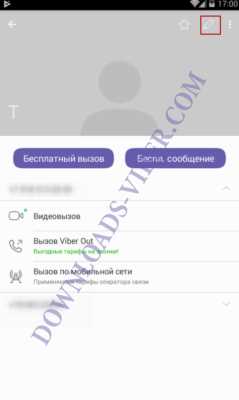
На смартфоне Android процесс добавления нового контакта в Viber начинается с синхронизации контактов телефона с приложением. Если контакт уже сохранен в адресной книге вашего устройства, достаточно открыть чат с ним в Viber, и приложение автоматически предложит его для общения. Для добавления нового контакта откройте вкладку Контакты, нажмите на кнопку «Добавить», введите номер телефона и подтвердите добавление.
На iPhone добавление контакта аналогично. Вам нужно разрешить доступ Viber к адресной книге вашего устройства. Если номер еще не сохранен, зайдите в раздел Контакты, нажмите на «+» в правом верхнем углу, введите номер телефона и выберите страну. После этого контакт будет доступен для общения через Viber.
На компьютере в версии Viber для ПК нет возможности добавлять контакты напрямую через интерфейс. Однако если вы синхронизировали телефон с Viber, все контакты, сохраненные на мобильном устройстве, автоматически станут доступны в настольной версии. Для добавления нового контакта через ПК нужно использовать мобильную версию Viber для выполнения первой синхронизации.
Используя эти простые методы, можно легко управлять контактами в Viber на любом устройстве, что позволяет поддерживать связь с друзьями и коллегами, не зависимо от типа устройства, которое они используют.
Добавление контакта через телефон с Android
Чтобы добавить контакт в Viber через телефон с Android, выполните следующие шаги:
1. Откройте приложение Viber на вашем устройстве.
2. Перейдите на экран чатов, нажав на иконку сообщений внизу экрана.
3. Нажмите на иконку с изображением карандаша в правом верхнем углу, чтобы создать новый чат.
4. В разделе «Контакты» выберите «Добавить контакт» или кнопку с изображением плюса.
5. Введите номер телефона, который хотите добавить, или выберите из списка контактов, если он уже сохранён в вашей телефонной книге. Viber автоматически синхронизирует контакты с адресной книгой вашего устройства.
6. Если номер ещё не зарегистрирован в Viber, вы увидите предложенную кнопку для отправки приглашения через SMS. Если контакт уже использует Viber, он будет добавлен в список ваших собеседников.
7. После того как контакт добавлен, вы сможете начать общение с ним через чат в Viber.
Обратите внимание, что для корректной работы синхронизации требуется подключение к интернету. Если контакт не отображается, попробуйте обновить список контактов через настройки приложения.
Как добавить контакт в Viber на iPhone

Чтобы добавить контакт в Viber на iPhone, откройте приложение и перейдите на экран чатов. В правом верхнем углу нажмите на иконку «Контакты». Здесь отобразятся все контакты из вашей телефонной книги, которые уже зарегистрированы в Viber. Если нужный человек не отображается, это означает, что его номер еще не привязан к Viber, и его необходимо добавить вручную.
Для добавления нового контакта откройте приложение «Контакты» на вашем iPhone. Нажмите на иконку «+» в правом верхнем углу экрана и введите имя и номер телефона. После сохранения контакта, Viber автоматически синхронизирует его с приложением, если этот номер зарегистрирован в сервисе.
В случае, если вы хотите добавить контакт вручную в Viber, откройте приложение и нажмите на иконку «Контакты». Затем прокрутите вниз до опции «Добавить контакт вручную». Введите номер телефона в международном формате и нажмите «Сохранить». После этого контакт появится в списке ваших чатов, если он зарегистрирован в Viber.
Также можно пригласить человека в Viber, отправив ему ссылку на установку приложения. Для этого в разделе «Контакты» выберите «Пригласить в Viber», и выберите способ отправки приглашения (через SMS, Email или другие мессенджеры).
Использование поиска для добавления контакта в Viber
Для добавления контакта в Viber с помощью поиска необходимо открыть приложение и перейти в раздел чатов. Нажмите на иконку поиска в верхней части экрана. Введите имя или номер телефона человека, которого хотите добавить. Если этот контакт зарегистрирован в Viber, он появится в результатах поиска.
После нахождения нужного человека в результатах, выберите его и нажмите на имя. В открывшемся профиле будет кнопка «Добавить в контакты» или «Написать сообщение», если контакт уже есть в вашей адресной книге. Если контакт не отображается, убедитесь, что у вас правильно настроены разрешения для синхронизации с телефонной книгой.
Важно: поиск работает только для людей, которые зарегистрированы в Viber и добавлены в вашу телефонную книгу. Если вы не можете найти нужного человека, попробуйте проверить, правильно ли он указал свой номер или есть ли он в вашем списке контактов.
Добавление контакта через синхронизацию с телефонной книгой
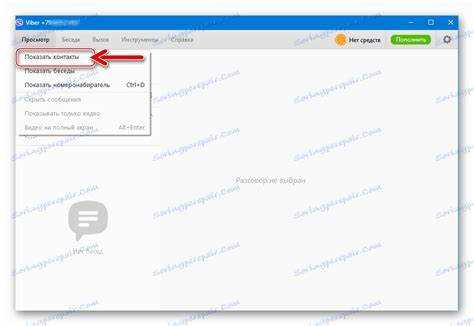
Чтобы добавить новый контакт в Viber через синхронизацию с телефонной книгой, необходимо выполнить несколько простых шагов. Важно, чтобы ваш номер телефона был зарегистрирован в Viber, а телефонная книга была синхронизирована с приложением.
На устройствах Android и iOS процесс практически одинаков. После установки Viber откройте приложение и перейдите в раздел «Контакты». Приложение автоматически предложит синхронизировать вашу телефонную книгу, если вы еще этого не сделали. Для этого разрешите доступ к контактам в настройках телефона. После синхронизации все контакты, которые используют Viber, будут отображены в вашем списке.
Если синхронизация не произошла автоматически, вручную обновить список контактов можно в меню «Контакты» на экране Viber. Для этого достаточно потянуть список вниз, чтобы инициировать обновление.
При добавлении новых контактов в телефонную книгу Viber обновит список автоматически при следующем запуске приложения, и новые номера появятся в списке контактов, если они используют Viber. Также можно вручную выполнить поиск контакта по номеру телефона, и приложение покажет, есть ли этот номер в системе Viber.
Если в телефонной книге есть контакт, который не зарегистрирован в Viber, в списке появится только номер без фотографии и имени. Вы можете отправить приглашение в Viber, чтобы человек зарегистрировался в приложении.
После синхронизации всех контактов с Viber вы получаете актуальную информацию о пользователях, которые находятся в сети. Это позволяет оперативно общаться и отправлять сообщения тем, кто уже подключился к сервису.
Добавление контакта через QR-код в Viber
Для добавления нового контакта в Viber через QR-код достаточно нескольких шагов. Это быстрый способ, который позволяет избежать ручного ввода номера телефона. Особенно удобно использовать эту функцию для групповых чатов или добавления контактов без необходимости запрашивать номер телефона напрямую.
Шаги для добавления контакта через QR-код:
На смартфоне (Android/iOS):
- Откройте приложение Viber и перейдите в раздел «Контакты».
- Нажмите на значок «Добавить контакт» (иконка с плюсом) в верхней части экрана.
- Выберите опцию «Сканировать QR-код».
- Поднесите камеру смартфона к QR-коду, чтобы приложение автоматически распознало его.
- После сканирования код будет привязан к контакту, и вам предложат добавить его в список контактов.
На компьютере (Viber для Windows/Mac):
- Откройте Viber на своем компьютере.
- Перейдите в раздел «Контакты» и выберите пункт «Добавить контакт».
- В появившемся окне выберите опцию «Сканировать QR-код» и откройте камеру устройства.
- Сканируйте QR-код с экрана мобильного устройства, где он был отображен, или с другого источника.
- Как только код будет распознан, контакт автоматически добавится в ваш список.
Для использования QR-кодов для добавления контактов важно помнить следующее:
- QR-код должен быть сгенерирован через сам Viber или от партнера, предоставляющего контакт.
- Сканирование работает только с активным интернет-соединением.
- При необходимости можно распечатать QR-код или отправить его через другие мессенджеры.
Добавление контактов через QR-код – это не только удобно, но и значительно ускоряет процесс, особенно в ситуациях, когда необходимо быстро добавить несколько людей, например, в рамках деловых встреч или мероприятий.
Как добавить контакт в Viber с помощью номера телефона
Для добавления контакта в Viber через номер телефона выполните несколько простых шагов. Этот процесс одинаков для всех платформ, будь то смартфон или компьютер.
1. Откройте приложение Viber на вашем устройстве.
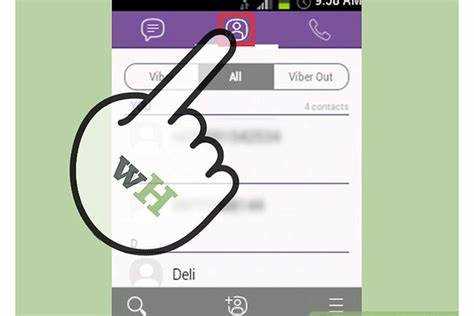
2. Перейдите в раздел «Контакты». Это можно сделать, нажав на иконку с изображением человека или выбрав соответствующий пункт в меню.
3. В верхней части экрана найдите кнопку «Добавить контакт» или значок «+».
4. Введите номер телефона контакта в международном формате. Обратите внимание, что номер должен начинаться с «+» и кода страны (например, для России это будет +7).
5. Если номер уже зарегистрирован в Viber, приложение автоматически предложит добавить его в список контактов. Если контакт еще не использует Viber, вам будет предложено только сохранить его номер в телефонной книге.
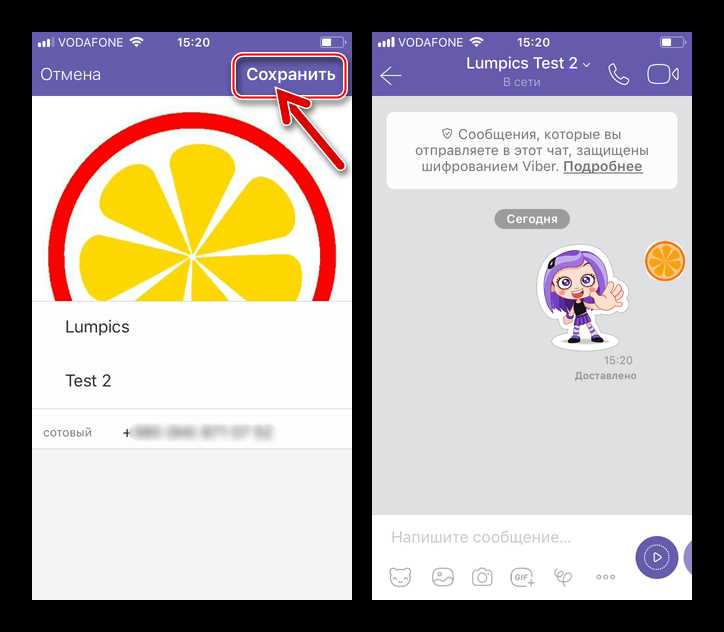
6. Нажмите «Сохранить» или «Добавить», чтобы завершить процесс. После этого новый контакт появится в вашем списке, и вы сможете начать с ним переписку.
Важно:
- Контакт можно добавить только если номер указан правильно и используется в международном формате.
- Если контакт уже зарегистрирован в Viber, вам не нужно дополнительно подтверждать добавление – приложение сделает это автоматически.
- При добавлении контактов в Viber убедитесь, что у вас есть разрешение на доступ к контактам на вашем устройстве.
Этот способ работает как для мобильных устройств, так и для Viber на компьютере, где процесс добавления через номер телефона аналогичен.
Добавление контакта на компьютере через Viber для Windows
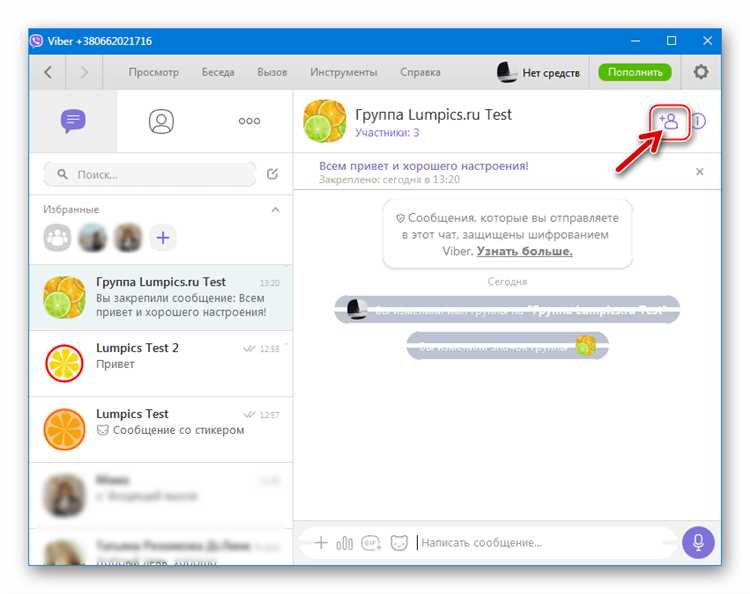
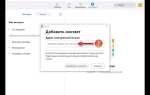
Для добавления нового контакта в Viber на компьютере под управлением Windows, откройте приложение и перейдите в раздел «Контакты», расположенный в левом меню. Далее нажмите на иконку в виде человека с плюсом, которая расположена в верхней части экрана.
В открывшемся окне введите номер телефона контакта в международном формате, начиная с кода страны. Убедитесь, что номер корректен, а также что Viber уже установлен на мобильном устройстве, так как программа синхронизирует контакты с вашим аккаунтом.
После ввода номера нажмите «Добавить». Если контакт зарегистрирован в Viber, его имя и фотография появятся в списке, а если нет – будет предложено отправить приглашение на его мобильный телефон.
Если вы хотите добавить контакт, который еще не использует Viber, нажмите на кнопку «Пригласить в Viber». Программа автоматически отправит SMS с приглашением установить приложение, после чего контакт появится в списке, как только зарегистрируется в сервисе.
Если необходимо, вы можете добавить контакт вручную через файл vCard. Для этого откройте «Контакты», выберите «Импортировать из vCard», выберите файл с данными контакта и подтвердите его добавление.
Контакт будет доступен в вашем списке, и вы сможете начинать с ним общение в Viber сразу после добавления.
Использование Viber на Mac для добавления контактов
Добавление контактов в Viber на Mac происходит через несколько простых шагов, не требующих особых навыков. Рассмотрим основные способы добавления новых контактов на вашем компьютере.
Для начала убедитесь, что на вашем Mac установлена последняя версия Viber. Если нет, скачайте и установите её с официального сайта.
В Viber на Mac доступно два основных способа добавления новых контактов:
- Добавление контакта через номер телефона
Для добавления нового контакта на Mac через номер телефона выполните следующие действия:
- Откройте Viber на Mac.
- Перейдите в раздел «Контакты» через боковое меню.
- Нажмите кнопку «Добавить контакт» в правом нижнем углу окна.
- В поле ввода введите номер телефона, который должен быть зарегистрирован в Viber.
- Нажмите кнопку «Добавить». Новый контакт будет отображаться в списке контактов, если он зарегистрирован в Viber.
- Импорт контактов из адресной книги
Viber на Mac позволяет импортировать контакты из вашей адресной книги (если она синхронизирована с вашим Apple ID). Для этого:
- Откройте Viber и перейдите в раздел «Контакты».
- Нажмите «Импортировать контакты» внизу списка.
- Viber автоматически загрузит контакты из вашей адресной книги, и они появятся в списке доступных контактов.
Если вы хотите добавить контакт с помощью QR-кода:
- Перейдите в раздел «Контакты» на вашем Mac.
- Выберите опцию «Сканировать QR-код».
- На устройстве отправителя откройте Viber и отобразите QR-код.
- Сканируйте код с экрана с помощью камеры вашего Mac, и контакт будет добавлен.
После добавления контакта, он станет доступен для обмена сообщениями, звонков и видеозвонков прямо через Viber на Mac.
Вопрос-ответ:
Как добавить контакт в Viber с телефона?
Чтобы добавить контакт в Viber на смартфоне, откройте приложение, перейдите в раздел «Контакты», затем нажмите на кнопку «Добавить контакт». Выберите нужный номер телефона из списка, или введите его вручную. После этого контакт будет добавлен в ваш список, и вы сможете начать переписку.
Можно ли добавить контакт в Viber на планшете, если у меня нет сим-карты?
Да, можно. Для добавления контактов на планшете, вам нужно авторизоваться в Viber через свой номер телефона. После этого, если вы хотите добавить новый контакт, просто перейдите в раздел «Контакты», выберите «Добавить контакт» и введите номер телефона вручную или выберите его из уже имеющихся в адресной книге.
Как добавить контакт в Viber на компьютере?
Для того чтобы добавить контакт в Viber на компьютере, откройте приложение и перейдите в раздел «Контакты». Нажмите на кнопку «Добавить контакт» и введите номер телефона человека, которого хотите добавить. Если этот контакт зарегистрирован в Viber, он появится в вашем списке, и вы сможете начать общение.
Почему я не могу добавить контакт в Viber?
Есть несколько причин, по которым вы можете столкнуться с трудностями при добавлении контакта. Например, если номер телефона еще не зарегистрирован в Viber, он не появится в вашем списке. Также могут быть проблемы с синхронизацией контактов, если у вас не настроены разрешения для доступа к контактам в телефоне. Убедитесь, что у вас активирован доступ к контактам, и что номер телефона введен правильно.
Как добавить контакт в Viber, если у меня нет его номера телефона?
В Viber невозможно добавить контакт без его номера телефона, так как приложение использует номер как ключ для идентификации пользователя. Если у вас нет номера этого человека, вы можете попросить его прислать свой номер или добавить его через другие мессенджеры, которые поддерживают обмен контактами.
Как добавить контакт в Viber на Android?
Чтобы добавить контакт в Viber на Android, нужно открыть приложение и перейти на вкладку «Чаты». Затем нажмите на иконку с изображением карандаша или значок «Добавить контакт» (в зависимости от версии приложения). В открывшемся списке выберите «Добавить контакт» и введите номер телефона нового собеседника. Если этот человек уже зарегистрирован в Viber, он появится в списке контактов, и вы сможете начать с ним чат. Если нет, вы можете пригласить его в Viber через SMS или другие каналы связи.
Можно ли добавить контакт в Viber с помощью QR-кода на iPhone?
Да, на iPhone можно добавить контакт через QR-код. Для этого откройте Viber и перейдите в раздел «Чаты». В правом верхнем углу экрана нажмите на иконку сканера QR-кодов. Затем отсканируйте QR-код, который вам предоставил собеседник. После этого контакт автоматически добавится в ваш список, если он зарегистрирован в Viber. Это удобный способ добавления контактов без необходимости вводить номер телефона вручную.

 Загрузка...