С ростом популярности удаленной работы и онлайн-обучения важность эффективных онлайн-тренировок увеличилась. Zoom стал одним из ведущих инструментов для проведения таких мероприятий, предоставляя удобство и гибкость. Однако, чтобы тренировка была продуктивной, необходимо учитывать несколько факторов, от настройки технической стороны до взаимодействия с участниками.
Первым шагом является обеспечение стабильного интернета и правильной настройки оборудования. Для эффективной работы тренировки важно, чтобы у всех участников был доступ к качественному видео и аудио. Неоправданные задержки или плохое качество связи могут снизить концентрацию и даже привести к срыву занятия. Рекомендуется провести техническую проверку перед каждой сессией, убедившись, что оборудование работает исправно, а соединение стабильно.
Второй аспект – это организация контента и его представление. Zoom позволяет использовать различные инструменты, такие как демонстрация экрана, слайды и аннотирование. Подготовка четкой структуры с заранее подготовленными материалами позволит держать внимание участников. Важно не перегружать слайды текстом, а использовать визуальные элементы и схемы, чтобы повысить восприятие информации. Регулярные паузы для вопросов и обсуждений помогут избежать монотонности и поддержат вовлеченность.
Также важно контролировать активность участников. Это можно сделать с помощью функции опросов или обратной связи через чат. Не стоит забывать и о микрофонах: включение функции автоматического отключения звука у участников поможет избежать посторонних шумов и улучшит восприятие информации. Поддержание вовлеченности требует от тренера не только технических знаний, но и внимательности к каждому участнику, умения реагировать на вопросы и корректировать процесс тренировки по мере необходимости.
Как организовать тренировки в Zoom для успешной работы
Начните с выбора подходящего оборудования. Используйте качественные наушники с микрофоном, чтобы исключить шумы и обеспечить четкое звучание. Важно также проверить видеокамеру, чтобы изображение было четким и без искажений. Проверьте скорость интернета и стабильность соединения перед каждым тренингом, чтобы избежать технических сбоев.
Структурируйте тренировки. Каждое занятие должно быть ограничено по времени, чтобы участники не теряли концентрацию. Продолжительность тренировки не должна превышать 60 минут, при этом рекомендовано делать 5-10 минутные перерывы для отдыха. Важно планировать перерывы заранее и сообщать участникам, когда они будут.
Заранее отправьте повестку и материалы. Участники должны знать, что им нужно подготовить или прочитать до тренировки. Это повысит эффективность занятия и минимизирует время на вопросы и разъяснения. Используйте Zoom для отправки материалов, а также для опросов или голосований для вовлеченности аудитории.
Активно используйте функции Zoom. Разделите участников на группы с помощью функции Breakout Rooms, если тренировка предполагает работу в подгруппах. Это позволяет сделать занятия более интерактивными. Используйте чат для вопросов и ответов, а также для обмена ссылками на дополнительные материалы.
Постоянно контролируйте вовлеченность участников. В Zoom можно отслеживать, кто из участников активно участвует в обсуждении, кто молчит, а кто отключен от видео и звука. Это поможет вовремя скорректировать формат занятия, если кто-то теряет интерес.
Предусмотрите обратную связь. По завершении тренировки создайте форму для опроса, чтобы участники могли выразить мнение о содержании и качестве занятия. Это поможет улучшать тренировки в будущем и делать их более результативными.
Выбор подходящих инструментов для проведения тренировки в Zoom
Для успешного проведения тренировки в Zoom важно выбрать инструменты, которые улучшат взаимодействие с участниками и помогут достичь целей мероприятия. Прежде чем приступать к использованию платформы, стоит определить, какие функции окажутся наиболее полезными в зависимости от типа тренировки.
1. Использование доски Zoom (Whiteboard)
Доска позволяет рисовать, записывать и делиться мыслями в реальном времени. Это идеальный инструмент для интерактивных занятий, мозговых штурмов и графических пояснений. Можно рисовать схемы, составлять списки или демонстрировать сложные концепции. Важно обеспечить доступ к доске всем участникам, чтобы они могли также вносить изменения и комментировать.
2. Функция опросов
Опросы – эффективный способ сбора мнений и обратной связи от участников. Опросы могут быть использованы для оценки знаний, выявления предпочтений или получения общего понимания по обсуждаемому вопросу. Рекомендуется заранее подготовить вопросы и настроить их перед встречей, чтобы сократить время на технические моменты.
3. Breakout Rooms
С помощью Breakout Rooms Zoom позволяет разделить участников на небольшие группы для выполнения заданий или обсуждений. Эти мини-группы обеспечивают более личный формат общения и позволяют участникам глубже взаимодействовать друг с другом. Можно использовать для выполнения кейс-заданий, анализа проблем или практических упражнений.
4. Экранная демонстрация
Эта функция позволяет демонстрировать слайды, документы, веб-страницы или программы в реальном времени. Для тренингов, включающих инструкции по использованию ПО, изучение интерфейсов или делание пошаговых объяснений, демонстрация экрана будет незаменима. Рекомендуется заранее подготовить все материалы для демонстрации, чтобы избежать задержек.
5. Чат и реакционные кнопки
Чат полезен для обмена короткими сообщениями, ссылками или документами без прерывания основного процесса тренировки. Реакционные кнопки (например, лайк или аплодисменты) позволяют участникам выразить согласие или поддержать коллег, не вмешиваясь в разговор. Это помогает поддерживать атмосферу вовлеченности и мотивации.
6. Запись тренировки
Запись тренировки позволяет участникам вернуться к материалу позже. Для обучения, которое включает сложные концепты или демонстрации, запись будет полезной для повторного просмотра и закрепления информации. Убедитесь, что участники осведомлены о записи, чтобы они могли заранее подготовиться и отказаться от участия, если необходимо.
Каждый инструмент Zoom может быть использован по-разному в зависимости от целей тренировки. Заранее планируя использование этих функций, можно обеспечить эффективное и организованное обучение, минимизируя технические трудности и улучшая взаимодействие с участниками.
Настройка и оптимизация аудио и видео для качественного восприятия
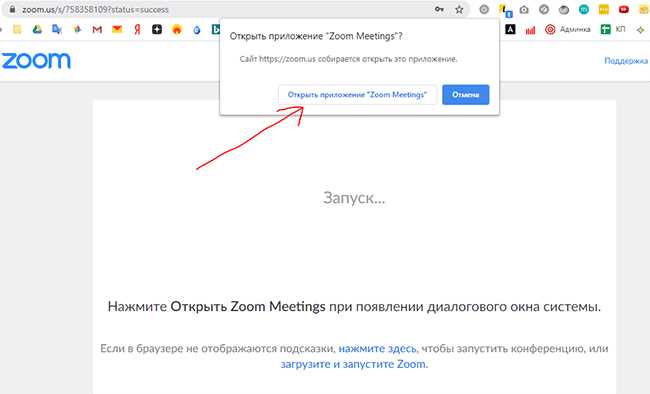
Для обеспечения высокого качества связи в Zoom необходимо уделить внимание как настройке, так и оптимизации аудио и видео. Это критично для поддержания концентрации участников и предотвращения технических сбоев, которые могут отвлекать от основной цели тренировки.
1. Аудио:
Основной задачей настройки аудио является минимизация посторонних шумов и четкость передачи речи. Используйте внешний микрофон, предпочтительно с направленной характеристикой, чтобы избежать захвата шума из окружающей среды. Если микрофон встроенный, убедитесь, что уровень громкости не слишком высок и не вызывает искажений.
В Zoom включите функцию «Подавление шума» в настройках аудио. Это поможет устранить фоновый шум, такой как клавиатурный стук или шуршание. Для важнейших тренингов и профессиональных встреч также рекомендуется использовать наушники с микрофоном – это улучшит восприятие и устранит эхо.
Настройте автоматическую регулировку микрофона в Zoom, чтобы система корректировала громкость звука в зависимости от окружающих условий. Обязательно протестируйте звук перед началом тренировки, чтобы убедиться, что все работает корректно.
2. Видео:
Четкое изображение помогает участникам легче воспринимать информацию и следить за инструкциями. Используйте камеру с высоким разрешением (не ниже 720p), чтобы изображение было достаточно четким. Убедитесь, что освещение расположено правильно – избегайте сильных источников света за спиной, так как это может затемнить ваше лицо.
В настройках Zoom выберите разрешение 720p или 1080p, если ваше оборудование это поддерживает. Убедитесь, что скорость интернета позволяет передавать видео в таком качестве без задержек. Если качество изображения начинает ухудшаться, уменьшите разрешение или отключите видео у участников, оставив его только у ведущего.
Постоянно следите за фокусом камеры, избегайте резких движений и убедитесь, что лицо и тело находятся в центре кадра. Использование штатива или стабилизатора камеры поможет избежать дрожания и улучшить качество изображения.
3. Сетевые настройки:
Для обеспечения стабильного соединения используйте проводное подключение к интернету, если это возможно. Wi-Fi-соединение подвержено колебаниям скорости и может вызывать разрывы связи. Оптимизируйте использование канала, отключив другие устройства от сети, особенно те, которые требуют значительных ресурсов, например, потоковое видео.
Также можно включить режим «Низкое качество» в настройках Zoom, чтобы минимизировать нагрузку на интернет, если качество связи нестабильно.
4. Обновление программного обеспечения:
Регулярные обновления Zoom и драйверов устройств (камеры, микрофона, звуковой карты) гарантируют исправление багов и улучшение функционала. Включите автоматическое обновление для программ и драйверов, чтобы всегда использовать последние версии с оптимизированными настройками.
Как правильно распределить время на каждом этапе тренировки

Эффективное распределение времени – ключ к успешной тренировке в Zoom. Каждый этап требует внимательного подхода для поддержания вовлеченности участников и достижения максимальных результатов. Вот основные принципы распределения времени на каждом этапе:
- Подготовка (5-10 минут)
- Проверьте техническую сторону: убедитесь, что все участники подключены, камера и микрофон работают корректно.
- Представьтесь и коротко объясните цели тренировки. Это время для знакомства, если участники не знакомы, и уточнения их ожиданий от занятия.
- Проведите краткий инструктаж по использованию Zoom, если это необходимо.
- Основная часть (30-40 минут)
- Разделите тренировку на блоки по 7-10 минут, каждый из которых посвящен отдельной теме или упражнению.
- Делайте короткие паузы для обсуждений и вопросов (по 1-2 минуты) после каждого блока.
- Используйте интерактивные элементы Zoom: опросы, чат, разбиение на группы (Breakout Rooms), чтобы удерживать внимание участников.
- Через 20 минут основной части тренировки сделайте обязательную паузу для перезагрузки – 1-2 минуты тишины или разминки.
- Заключение (5-10 минут)
- Подведите итоги тренировки, выделите ключевые моменты.
- Ответьте на вопросы участников, дайте рекомендации для самостоятельной работы или дополнительной практики.
- Проведите быструю обратную связь с участниками через чат или голосом, уточните, что им понравилось или что можно улучшить в следующий раз.
Следуя этим рекомендациям, вы обеспечите не только эффективность тренировки, но и вовлеченность участников, что в свою очередь приведет к более качественным результатам.
Методы вовлечения участников в активное взаимодействие
Для эффективной тренировки в Zoom важно использовать стратегии, которые побуждают участников к активному участию. Один из таких методов – использование вопросов, которые стимулируют участников отвечать. Вместо общих вопросов, направленных на обсуждение, задавайте узконаправленные вопросы, чтобы вызвать более конкретные ответы. Это поможет поддерживать внимание и создавать ощущение персонализированного подхода.
Реагирование на ответы участников с поощрениями и активным интересом способствует увеличению вовлеченности. Например, использование имен участников при ответах или уточняющих вопросах помогает установить личный контакт и мотивирует их продолжать общение.
Интерактивные инструменты Zoom, такие как опросы и анкеты, дают возможность организовать быстрые проверки знаний или оценки мнений. Это не только делает занятие более динамичным, но и вовлекает участников в процесс принятия решений и обсуждений.
Разделение участников на небольшие группы с задачей решить конкретную проблему или обсудить тему, стимулирует коллективную работу и активное взаимодействие. Каждая группа может представить результаты своей работы, что также способствует взаимодействию с другими участниками.
Использование функции «реакции» в Zoom помогает участникам быстро выразить мнение, не прерывая основного потока разговора. Например, использование эмодзи «пальцы вверх» или «сердечко» позволяет участникам поддержать идею или продемонстрировать согласие, что усиливает вовлеченность без лишних слов.
Чередование типов активности, таких как обсуждения, опросы, видеопрезентации и кейс-стадии, помогает удерживать внимание и интерес участников. Это делает тренировки менее монотонными и поддерживает высокий уровень взаимодействия на протяжении всей сессии.
Как использовать виртуальные доски и чат для улучшения взаимодействия
Виртуальные доски и чат в Zoom становятся важными инструментами для повышения эффективности онлайн-тренировок. Использование этих функций позволяет не только улучшить коммуникацию, но и структурировать информацию для участников, создавая интерактивное обучающее пространство.
Виртуальная доска в Zoom позволяет отображать на экране различные визуальные элементы, что значительно упрощает объяснение сложных тем. Например, можно рисовать схемы, аннотировать изображения или выделять ключевые моменты текста, улучшая восприятие информации. Чтобы максимизировать её эффективность, важно заранее подготовить материалы для доски, избегать перегрузки слайдами и использовать разные цвета для акцентов. Это поможет участникам лучше усваивать информацию и быть вовлечёнными в процесс.
Чат в Zoom является полезным инструментом для обсуждений и вопросов в реальном времени. Рекомендуется организовать чат таким образом, чтобы вопросы и ответы не терялись среди других сообщений. Один из способов – использовать тематические каналы или разделить чат на несколько потоков: один для общих вопросов, другой – для конкретных тем тренировки. Важно оперативно отвечать на вопросы, а также поощрять участников активно участвовать, чтобы чат не стал инструментом для однотипных сообщений, а стал частью интерактивного процесса.
Синергия виртуальной доски и чата позволяет создать комплексный подход к обучению: визуальные материалы на доске поддерживают общую тему, а чат помогает держать участников в фокусе. Это также способствует более организованному подходу к обучению, где каждый участник может быстро найти информацию, обсудить спорные моменты и получить помощь в реальном времени.
Планирование упражнений и заданий для разных уровней подготовки
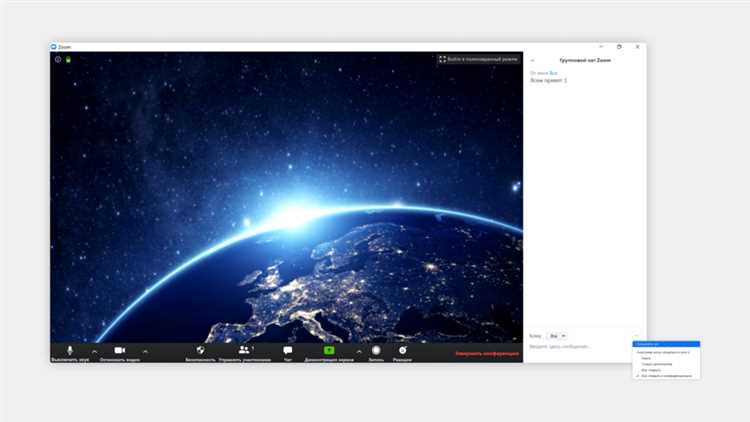
При организации тренировок через Zoom важно учитывать различие в уровне подготовки участников. Это помогает не только обеспечить безопасность, но и добиться максимальной эффективности от каждой сессии. Для каждого уровня можно адаптировать как интенсивность, так и тип упражнений.
Для новичков важно начинать с простых базовых упражнений. Например, для тренировки общего тонуса подойдут легкие кардионагрузки, растяжки и простые координационные упражнения. Важно предусмотреть достаточно времени на отдых, чтобы избежать перенапряжения. Можно использовать задания, не требующие специального оборудования, такие как отжимания, приседания, планка. Количество повторений и подходов должно быть минимальным, а с каждым занятием можно увеличивать нагрузку.
Для среднего уровня подготовки можно вводить упражнения с повышенной нагрузкой и разнообразием движений. Участникам уже доступны упражнения с весом собственного тела, такие как выпады, берпи, скручивания, а также более сложные кардио-комплексы. Задания можно разнообразить с использованием простого оборудования, например, гантелей или эспандеров. Главное – увеличивать интенсивность и вариативность упражнений, чтобы тренировка оставалась эффективной, но не перегружала участников.
Для продвинутых участников подойдут интенсивные тренировки с высокими кардионагрузками и силовыми упражнениями. Можно добавить функциональные тренировки, такие как кроссфит или табата. Важно, чтобы задания имели не только физическую нагрузку, но и элементы комплексной координации. Включать такие упражнения, как прыжки на скакалке, поднятие тяжестей, упражнения на выносливость и максимальные интервальные тренировки. Эти занятия требуют четкой техники и высокой концентрации внимания.
В каждой группе необходимо учесть индивидуальные особенности участников, чтобы тренировка была безопасной и соответствовала их физическим возможностям. Хорошим подходом является использование разных вариантов одного и того же упражнения для адаптации под различные уровни подготовки.
Как предотвратить технические проблемы и минимизировать их влияние
Для обеспечения бесперебойной работы тренировок в Zoom важно подготовить оборудование, программное обеспечение и участников заранее. Вот несколько ключевых рекомендаций для минимизации технических сбоев:
- Проверка интернет-соединения: Убедитесь, что ваше интернет-соединение стабильное. Для Zoom рекомендуется скорость загрузки и выгрузки от 3 Мбит/с для стандартного видеосообщения. Использование проводного подключения предпочтительнее, чем Wi-Fi, особенно в случае проведения групповых тренировок.
- Оборудование: Используйте качественную веб-камеру и микрофон. Встроенные устройства часто дают низкое качество, что может отвлекать участников. Наушники с шумоподавлением помогут избежать эхо и помех.
- Программные обновления: Регулярно обновляйте приложение Zoom до последней версии. Это помогает избежать ошибок и сбоя в функционале. Также убедитесь, что операционная система вашего устройства актуальна.
- Тестирование перед началом: Проведите тестовое подключение за 15-20 минут до начала тренировки. Это позволит выявить возможные проблемы с камерой, микрофоном и звуком. Если есть возможность, проведите пробный запуск с другим человеком.
- Резервные устройства: Имейте под рукой запасное устройство (например, второй компьютер или смартфон), если основное устройство выйдет из строя во время тренировки.
- Минимизация фонового шума: Запрашивайте от участников отключение микрофонов, если они не говорят. Это предотвратит посторонние звуки, которые могут затруднить восприятие информации.
- Настройка видеокачества: В настройках Zoom установите качество видео на стандартное или низкое, если есть проблемы с интернет-соединением. Это улучшит стабильность работы программы при нестабильном интернете.
- Использование функций Zoom: Заранее настройте функции, такие как «Ожидание в холде» и «Тишина участников», чтобы избежать ненужных отвлекающих факторов во время тренировки.
- Резервный план: Если проблема с подключением не решается, подготовьте план B, например, провести тренировку через альтернативные платформы, такие как Google Meet или Microsoft Teams.
Следуя этим рекомендациям, вы сможете существенно снизить вероятность возникновения технических проблем и обеспечить качественный процесс тренировки.
Вопрос-ответ:
Как обеспечить качественное взаимодействие с участниками тренировки в Zoom?
Чтобы тренировка в Zoom была продуктивной, важно уделить внимание нескольким аспектам. Во-первых, заранее протестируйте оборудование и программное обеспечение, чтобы избежать технических проблем во время занятия. Во-вторых, настройте видео и звук на хорошее качество, чтобы участники могли хорошо видеть и слышать вас. Для того чтобы сохранить внимание и интерес участников, используйте возможность делиться экраном для демонстрации материала. Разнообразьте тренировки, чередуя различные форматы: теоретическая часть, практические задания, обсуждения. Кроме того, важно установить правила поведения для участников и следить за их соблюдением, чтобы избежать отвлечений.»
Какие рекомендации по организации времени на тренировки в Zoom?
Для того чтобы тренировка была продуктивной и не утомляла участников, важно правильно распределить время. Обычно эффективная тренировка длится от 45 до 60 минут. Это время позволяет сосредоточиться на основном материале, но не перегрузить участников. Важно включать в расписание небольшие перерывы, особенно если тренировка длится больше часа. Четко разделите время на теоретические и практические части, а также оставьте несколько минут в конце для ответов на вопросы или обсуждения важных тем.»
Как мотивировать участников тренировки, когда они находятся удаленно?
Мотивация на удаленных тренировках зависит от создания правильной атмосферы и взаимодействия с участниками. Начинайте каждое занятие с позитивного настроя: приветствуйте участников, задавайте им вопросы, мотивируйте их на активность. Регулярно включайте элементы обратной связи, например, поощряйте за участие в обсуждениях или выполненные задания. Если участники тренируются в группе, то командный дух и поддержка друг друга могут сильно помочь в поддержании мотивации. Важно, чтобы участники чувствовали себя вовлеченными в процесс и видели прогресс от своих усилий.»
Как избежать технических проблем во время тренировки в Zoom?
Чтобы минимизировать технические проблемы во время тренировки, подготовьтесь заранее. Прежде всего, убедитесь, что у вас стабильное интернет-соединение. Проверьте оборудование, такие как камера, микрофон, наушники, и убедитесь, что все работает исправно. До тренировки отправьте участникам инструкции по подключению, чтобы они могли заранее проверить настройки на своих устройствах. Кроме того, следует заранее протестировать программу Zoom, обновив её до последней версии. Если все участники используют разные устройства, стоит напомнить им о требованиях к качеству видео и звука, чтобы избежать разрывов связи.»
Какие функции Zoom могут быть полезны для тренировки?
Zoom предлагает несколько функций, которые помогут сделать тренировки более удобными и интересными. Во-первых, функция «разделить на группы» позволяет разделить участников на несколько небольших команд для выполнения заданий или обсуждений. Это помогает поддерживать взаимодействие и активность. Также полезны инструменты для совместного использования экрана, особенно если необходимо показать презентации, видео или документацию. Функция чата позволяет участникам задавать вопросы и обмениваться мнениями в процессе тренировки. Кроме того, использование виртуальных фонов помогает создать более атмосферное пространство, если тренировка проходит в неформальной обстановке.»
Какие инструменты мне понадобятся для тренировки в Zoom, чтобы они были максимально продуктивными?
Для того чтобы провести эффективные тренировки через Zoom, важно не только наличие самой платформы, но и правильно настроенное оборудование. Вам потребуется качественная веб-камера для четкой передачи изображения, хороший микрофон для четкости звука, а также стабильное интернет-соединение. Важным дополнением станет использование виртуальных досок или других программ для совместного редактирования контента. Для наглядности можно использовать экранный захват, чтобы показывать необходимые материалы или демонстрировать упражнения. Также стоит позаботиться о звуковых и визуальных эффектах, которые будут помогать в создании нужной атмосферы на тренировки.
Как избежать потери внимания участников тренировки в Zoom?
Для того чтобы удержать внимание участников, важно планировать тренировки так, чтобы они не были слишком долгими. Разделите занятия на небольшие блоки, чтобы каждый из них был насыщен конкретной информацией и активностями. Также регулярные перерывы и интерактивные элементы, такие как опросы, вопросы или небольшие игры, помогут поддерживать интерес. Хорошая практика — активное вовлечение участников: предлагайте им делать упражнения, комментировать, делиться опытом. Убедитесь, что все видят и слышат вас, и отвечайте на вопросы вовремя, чтобы они чувствовали вовлеченность в процесс.

 Загрузка...