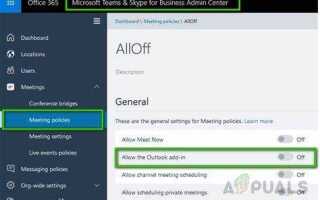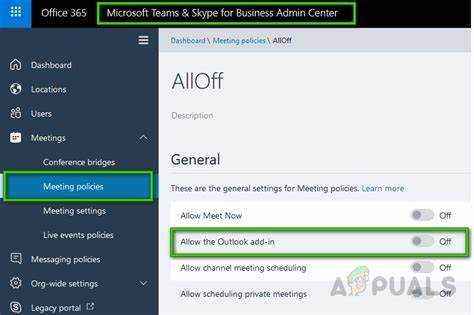
Skype интегрирован в Outlook как удобная надстройка, позволяющая быстро совершать звонки и отправлять сообщения без необходимости покидать почтовый клиент. Это решение значительно упрощает процесс общения, особенно для пользователей, которые часто работают с электронной почтой и конференц-связью. Включение данной надстройки не требует специальных навыков, однако важно понимать несколько ключевых этапов настройки.
Для начала убедитесь, что у вас установлены последние обновления как для Skype, так и для Outlook. Версии программного обеспечения, которые не поддерживают эту функциональность, не смогут корректно работать с интеграцией. Также потребуется активная учетная запись Skype, связанная с Microsoft. После выполнения этих условий, можно переходить непосредственно к активации надстройки.
Шаг 1: Откройте Outlook и перейдите в раздел «Файл». В меню выберите пункт «Настройки», затем откройте вкладку «Надстройки».
Шаг 2: В списке доступных надстроек найдите Skype for Business или Skype. Если она не отображается, воспользуйтесь строкой поиска для быстрого доступа к нужной опции.
Шаг 3: Нажмите на кнопку «Добавить» рядом с Skype for Business и подтвердите установку. Это действие активирует интеграцию Skype с вашим почтовым клиентом.
После выполнения этих шагов Skype будет доступен прямо в Outlook. Вы сможете совершать звонки, создавать видеоконференции и обмениваться мгновенными сообщениями, не выходя из почтового интерфейса. Важно помнить, что доступ к таким функциям будет только при наличии активного интернет-соединения и авторизации в Skype. Если настройки выполнены правильно, надстройка будет работать автоматически без дополнительных манипуляций.
Проверка наличия надстройки Skype в Outlook
Для начала убедитесь, что у вас установлены последние обновления как для Outlook, так и для Skype. Это обеспечит максимальную совместимость и функциональность. Чтобы проверить наличие надстройки Skype в Outlook, выполните следующие шаги:
1. Откройте Outlook и перейдите в раздел Файл, затем выберите Параметры.
2. В открывшемся окне выберите Надстройки в левой панели.
3. В разделе Управление внизу экрана выберите COM-надстройки и нажмите Перейти….
4. В списке доступных надстроек найдите Skype for Business. Если она присутствует, значит, надстройка уже установлена. Для активации поставьте галочку рядом с ней и нажмите ОК.
5. Если Skype for Business не отображается, нажмите Добавить и выберите файл надстройки Skype (обычно это .dll файл, который можно найти в папке установки Skype). Если файл отсутствует, скачайте и установите последнюю версию Skype.
После активации надстройки Skype в Outlook вы сможете напрямую инициировать видеозвонки и обмениваться сообщениями, не выходя из программы. Важно помнить, что надстройка Skype доступна только в определенных версиях Outlook, таких как Outlook для Office 365 или Outlook 2016 и новее.
Шаги для установки надстройки Skype в Outlook
Для интеграции Skype с Outlook необходимо установить соответствующую надстройку. Этот процесс состоит из нескольких простых шагов.
- Откройте Outlook и перейдите в раздел Файл.
- В меню выберите Настройки и далее перейдите в раздел Надстройки.
- Нажмите Управление надстройками, чтобы открыть магазин надстроек Outlook.
- В поисковой строке введите Skype и выберите Skype для бизнеса из предложенного списка.
- Нажмите Добавить для установки надстройки.
- После завершения установки перезапустите Outlook, чтобы изменения вступили в силу.
- При необходимости войдите в свою учетную запись Skype, чтобы начать использовать надстройку.
Если надстройка не отображается, убедитесь, что ваша версия Outlook поддерживает интеграцию с Skype и выполните обновление программы до последней версии.
После установки вы сможете запускать звонки Skype прямо из интерфейса Outlook, а также быстро обмениваться сообщениями с коллегами, не покидая почтового клиента.
Настройка учетной записи Skype для работы в Outlook
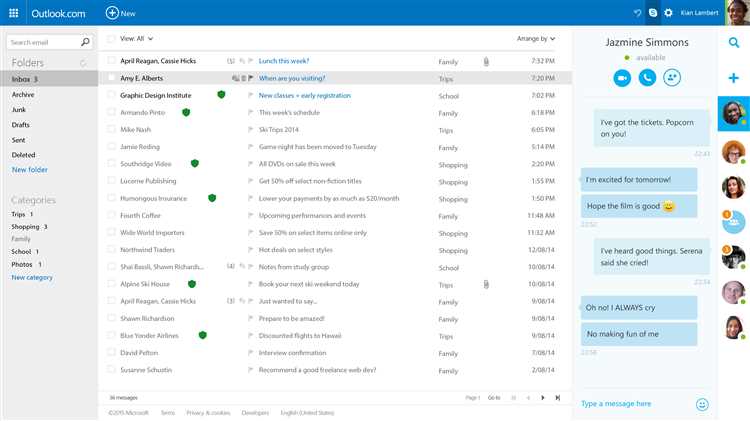
Для интеграции Skype с Outlook необходимо настроить учетную запись Skype в Outlook, чтобы можно было обмениваться сообщениями и делать звонки прямо из почтового клиента.
- Шаг 1: Откройте Outlook и перейдите в раздел «Файл» в верхнем меню.
- Шаг 2: Выберите пункт «Настройки учетной записи», затем «Учетные записи».
- Шаг 3: В разделе «Подключенные службы» нажмите «Добавить службу» и выберите «Skype».
- Шаг 4: Введите данные своей учетной записи Skype (логин и пароль). Если учетной записи нет, создайте ее, перейдя по ссылке на странице входа.
- Шаг 5: После успешного подключения учетной записи Skype, подтвердите разрешения для использования Skype в Outlook, чтобы синхронизировать контакты и переписку.
- Шаг 6: Убедитесь, что настройки синхронизации контактов включены, чтобы видеть свои Skype-контакты в списке контактов Outlook.
Теперь вы можете использовать возможности Skype прямо в Outlook: отправлять сообщения, делать видеозвонки и обмениваться файлами с контактами Skype, не покидая почтового клиента.
Использование кнопки Skype для начала видеозвонков в Outlook
Чтобы начать видеозвонок, откройте электронное письмо или контакт в Outlook, найдите значок Skype. Нажав на него, вы получите возможность выбрать между аудио- или видеозвонком. Skype автоматически предложит вам параметры связи с учетом доступных контактов.
Если у вас несколько Skype-аккаунтов, вы можете выбрать активный для совершения звонков. Для этого в настройках Outlook в разделе «Skype» укажите предпочитаемый аккаунт.
Кнопка Skype в Outlook также поддерживает видеозвонки в групповых чатах. Для начала звонка в групповой переписке достаточно выбрать соответствующую опцию из меню чата. Участники, у которых есть активная учетная запись Skype, смогут подключиться к видеозвонку мгновенно.
Для стабильной работы кнопки Skype и видеофункций важно, чтобы в вашей системе были установлены все актуальные обновления Skype и Outlook. Также убедитесь, что у вас стабильное подключение к интернету.
Интеграция Skype в календарь Outlook для планирования встреч
Интеграция Skype с календарём Outlook позволяет эффективно организовывать виртуальные встречи. После подключения Skype к Outlook, вы можете добавлять ссылки на видеозвонки непосредственно в события календаря. Это облегчает процесс планирования, исключая необходимость вручную создавать отдельные приглашения для Skype.
Для активации этой функции убедитесь, что у вас установлены последние версии как Outlook, так и Skype. После синхронизации аккаунтов, при создании нового события в календаре Outlook, появится опция «Добавить Skype-встречу». Это автоматически создаст ссылку на встречу в Skype, которую получат все участники.
Чтобы воспользоваться этой возможностью, создайте новое событие в календаре, выберите дату и время встречи. В разделе «Местоположение» или «Описание» будет доступна кнопка для добавления Skype-встречи. После её нажатия, Outlook автоматически сгенерирует ссылку на Skype-звонок. Приглашение с этим лотом можно отправить всем участникам встречи.
Дополнительно, вы можете настроить уведомления о предстоящей встрече и установить напоминания для участников. Это обеспечивает синхронизацию между Outlook и Skype, гарантируя, что участники всегда будут вовремя подготовлены к звонку.
Эта функция идеально подходит для удалённых сотрудников, партнёров и клиентов, сокращая количество шагов при организации видеоконференций. Она также экономит время, исключая необходимость вручную искать ссылки на звонки или отправлять дополнительные письма.
Решение проблем с подключением Skype в Outlook
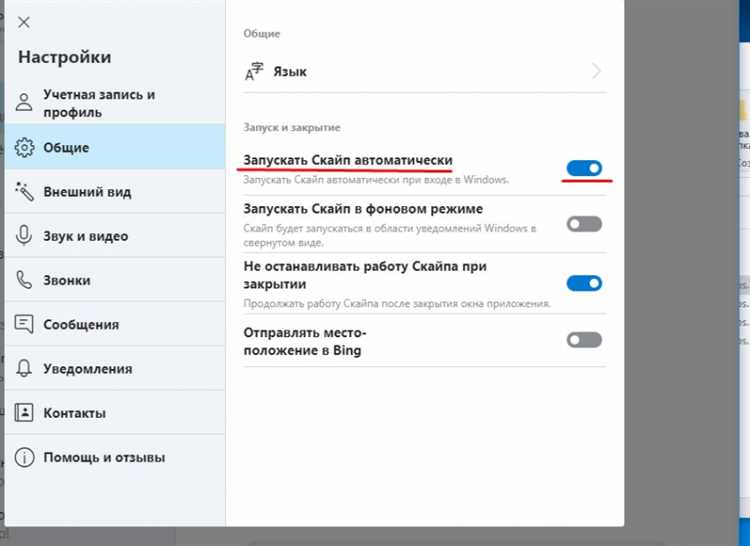
Если Skype не подключается к Outlook, это может быть связано с несколькими факторами. Чтобы устранить проблему, выполните следующие шаги:
1. Проверьте версию Skype и Outlook. Убедитесь, что используемые вами версии обоих приложений совместимы. Skype для бизнеса требует Outlook 2013 или более позднюю версию. Если у вас более старая версия Outlook, обновите её.
2. Обновление приложений. Откройте Skype и Outlook и проверьте, есть ли доступные обновления. Иногда проблемы с подключением вызваны устаревшими версиями программ. Обновите их через параметры соответствующих приложений.
3. Включение надстройки Skype в Outlook. Перейдите в меню «Файл» в Outlook, затем выберите «Параметры». В разделе «Надстройки» найдите Skype для бизнеса и убедитесь, что она включена. Если надстройка отключена, активируйте её и перезапустите Outlook.
4. Проверьте настройки безопасности. Иногда антивирусные программы или настройки фаервола блокируют подключение Skype. Отключите временно фаервол или антивирус, чтобы проверить, решает ли это проблему.
5. Перезагрузка компьютера. Иногда простая перезагрузка помогает восстановить соединение. Закройте все приложения, перезагрузите систему и проверьте, решена ли проблема.
6. Переустановите Skype и Outlook. Если вышеуказанные шаги не помогли, удалите Skype и Outlook, затем заново установите их. Это поможет избавиться от повреждённых файлов, которые могут мешать нормальной работе надстройки.
7. Проверьте сетевые настройки. Проблемы с подключением могут быть связаны с нестабильным интернет-соединением или настройками прокси-сервера. Убедитесь, что ваше интернет-соединение стабильно, и проверьте настройки прокси.
Советы по управлению настройками Skype в Outlook
Для эффективного использования Skype в Outlook важно правильно настроить взаимодействие между двумя приложениями. Вот несколько рекомендаций для оптимальной работы:
1. Настройка уведомлений Skype
В Outlook можно настроить, какие уведомления о новых сообщениях и звонках из Skype будут отображаться. Для этого зайдите в раздел настроек Skype и выберите «Уведомления». Убедитесь, что активированы только те уведомления, которые необходимы для работы, чтобы избежать излишнего отвлечения на ненужные сообщения.
2. Синхронизация контактов
Skype и Outlook могут синхронизировать контакты между собой. Проверьте, что все нужные контакты в Skype отображаются в Outlook. Для этого откройте Skype, перейдите в раздел «Контакты» и убедитесь, что они синхронизированы с вашей учетной записью в Outlook.
3. Управление настройками видеозвонков
Для комфортных видеозвонков через Outlook, настройте параметры камеры и микрофона в Skype. В разделе «Настройки» Skype выберите «Видео и аудио», убедитесь, что выбраны нужные устройства. Также рекомендуется проверить скорость интернет-соединения, чтобы избежать проблем с качеством связи.
4. Проверка статуса Skype
Обновление статуса в Skype автоматически отображается в Outlook, что позволяет коллегам знать, доступен ли пользователь для общения. Настройте статус таким образом, чтобы он точно отражал вашу доступность. Это можно сделать через меню Skype, в разделе «Статус» выберите актуальный статус.
5. Интеграция с календарем Outlook
Если вам нужно назначить встречу через Skype, используйте встроенную возможность Outlook для создания встреч с Skype. При создании события в календаре добавьте опцию «Skype-встреча», и в приглашение будет автоматически включена ссылка для подключения к видеозвонку.
6. Отключение интеграции Skype
Если вы решите больше не использовать Skype в Outlook, можно отключить интеграцию. Для этого зайдите в настройки Outlook, выберите раздел «Дополнительные настройки» и уберите галочку с опции «Использовать Skype для деловых встреч». Важно, что это отключит все возможности интеграции Skype с Outlook, включая функции видеозвонков и чатов.
7. Рекомендации по безопасности
Не забывайте об установке последних обновлений для Skype и Outlook. Эти обновления часто включают исправления безопасности и улучшения функционала, что поможет защитить вашу учетную запись от возможных угроз. Регулярно проверяйте обновления в настройках обоих приложений.
Отключение или удаление надстройки Skype из Outlook
Для отключения или удаления надстройки Skype в Outlook, выполните следующие действия:
Отключение надстройки Skype
1. Откройте Outlook и перейдите в меню «Файл».
2. Выберите «Параметры», затем откройте раздел «Надстройки».
3. Внизу окна нажмите на кнопку «Перейти…» рядом с «Управление надстройками».
4. Найдите Skype в списке активных надстроек и снимите галочку напротив нее, чтобы отключить.
5. Нажмите «ОК», чтобы сохранить изменения. Надстройка будет отключена, но останется в списке.
Удаление надстройки Skype
1. В том же окне «Надстройки» выберите «Управление COM-надстройками» или «Надстройки Exchange», в зависимости от версии Outlook.
2. Найдите Skype в списке надстроек и выберите ее.
3. Нажмите «Удалить» или «Удалить навсегда», чтобы полностью избавиться от надстройки.
4. Подтвердите удаление, если будет предложено, и закройте окно.
После удаления Skype из Outlook, программа больше не будет интегрирована с вашим почтовым клиентом. Если вы хотите восстановить надстройку, повторите процесс установки через меню «Надстройки».
Вопрос-ответ:
Как включить надстройку Skype в Outlook?
Для активации надстройки Skype в Outlook необходимо установить приложение Skype for Business или Microsoft Teams, если оно еще не установлено. Затем откройте Outlook и перейдите в раздел «Файл» → «Настройки» → «Надстройки». Найдите Skype в списке доступных надстроек и включите его. Если Skype не появляется в списке, убедитесь, что у вас установлены все последние обновления Outlook и Skype.
Почему не активируется надстройка Skype в Outlook?
Причин может быть несколько. Во-первых, убедитесь, что вы используете актуальную версию Outlook и Skype. В случае, если вы используете Microsoft 365, важно, чтобы был правильно настроен аккаунт. Также проверьте, активированы ли нужные параметры в настройках безопасности и разрешениях на установку надстроек. Если после этих шагов проблема сохраняется, стоит обратиться к администратору вашей учетной записи для получения дополнительной помощи.
Нужно ли устанавливать Skype для Business для активации надстройки в Outlook?
Да, для активации надстройки Skype в Outlook обычно требуется Skype для Business, так как она интегрируется именно с этим приложением. Впрочем, для пользователей, у которых есть подписка на Microsoft 365, можно использовать Microsoft Teams, который тоже поддерживает эту функцию. Важно, чтобы у вас был установлен и настроен правильный клиент для связи с Outlook.
Как проверить, активирована ли надстройка Skype в Outlook?
Для проверки активности надстройки Skype в Outlook откройте приложение и перейдите в раздел «Файл» → «Настройки» → «Надстройки». В списке установленных надстроек должен быть Skype. Если Skype отображается как активная, значит, он включен. Если нет, попробуйте найти его в списке доступных надстроек и включить вручную. Также можно проверить наличие иконки Skype в интерфейсе Outlook для быстрого доступа к функциям связи.
Какие функции доступны при использовании Skype в Outlook?
Когда надстройка Skype активирована в Outlook, пользователи могут напрямую из почтового клиента совершать звонки, видеозвонки и отправлять мгновенные сообщения своим контактам в Skype. Также доступны функции планирования встреч через Skype, с возможностью отправки приглашений на видеоконференции и организации встреч с участниками прямо из Outlook. Это удобно для быстрой коммуникации без необходимости переключаться между приложениями.

 Загрузка...