Выход из Viber на iPhone выполняется всего в несколько шагов и не требует удаления приложения. Для сохранения данных и возможности быстрого повторного входа важно правильно завершить сессию. В iOS нет отдельной кнопки «Выйти», но процесс выхода можно реализовать через настройки мессенджера и параметры устройства.
Первый способ – очистить данные аккаунта в приложении Viber. Это позволит разорвать текущую сессию и отключить учетную запись без удаления программы. Второй способ – удаление и повторная установка приложения, но этот метод менее удобен и приводит к потере локальных данных, если не сделана резервная копия.
Для тех, кто использует несколько устройств с одним аккаунтом, важно учитывать, что выход на iPhone не отключает сессию на других гаджетах. Поэтому управление активными устройствами осуществляется отдельно в разделе безопасности внутри приложения. В статье представлен детальный алгоритм действий для быстрого и корректного выхода из Viber с iPhone.
Как закрыть приложение Viber на iPhone через многозадачность
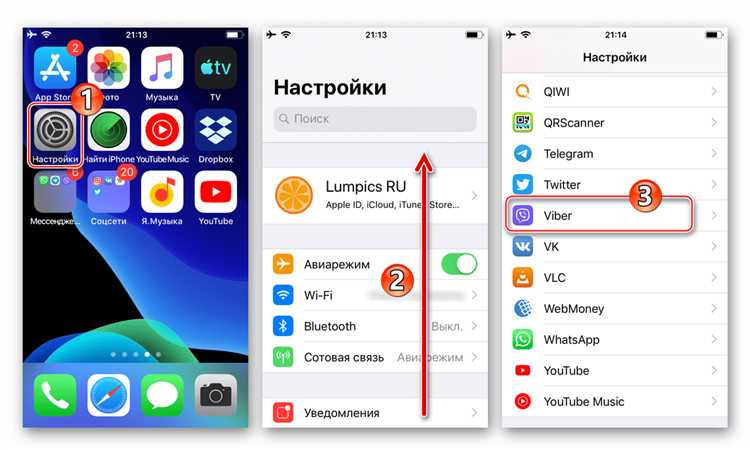
Закрытие Viber через многозадачность на iPhone позволяет полностью остановить работу приложения и освободить оперативную память устройства. Для этого выполните следующие действия:
- На iPhone с кнопкой «Домой» дважды нажмите на кнопку «Домой», чтобы открыть меню многозадачности.
- На iPhone без кнопки «Домой» (Face ID) проведите пальцем вверх от нижней части экрана и задержите палец в середине экрана, чтобы открыть переключатель приложений.
- В списке открытых приложений найдите карточку с иконкой Viber.
- Проведите карточку Viber вверх, чтобы закрыть приложение.
- Вернитесь на главный экран, нажав кнопку «Домой» или проведя пальцем вверх.
Полное закрытие Viber через многозадачность исключает работу приложения в фоне, что может помочь при зависаниях или ошибках. Регулярная практика закрытия не требуется, но в случае необходимости это самый быстрый способ перезапуска приложения.
Как выйти из аккаунта Viber в настройках приложения

В Viber на iPhone нет прямой кнопки «Выйти» из аккаунта, как в других мессенджерах. Для выхода требуется сбросить регистрацию приложения, что удалит все данные и сообщения.
Для этого откройте Настройки в Viber, перейдите в раздел Конфиденциальность, затем выберите Удалить аккаунт. Подтвердите действие, введя номер телефона в международном формате.
После удаления аккаунта приложение автоматически выйдет из текущей учетной записи. При повторном запуске Viber потребуется заново пройти процесс регистрации с вводом номера и подтверждением через SMS.
Обратите внимание, что удаление аккаунта стирает все чаты, группы и настройки. Перед выходом рекомендуется создать резервную копию через iCloud или локальное хранение в настройках Viber.
Как удалить учетную запись Viber на iPhone
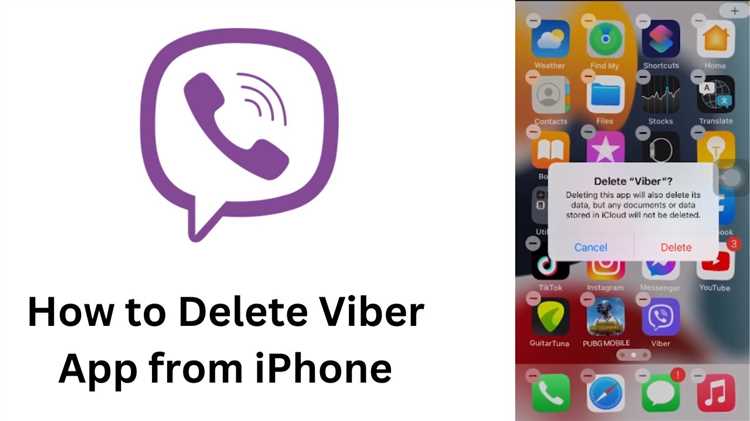
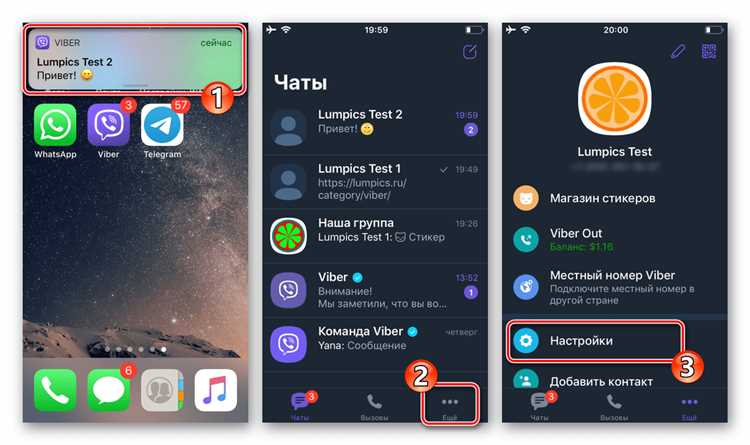
Откройте приложение Viber и перейдите в раздел «Еще» в нижнем меню. Затем выберите «Настройки» и перейдите в «Конфиденциальность». Прокрутите вниз и найдите пункт «Удалить учетную запись».
Перед удалением учетной записи убедитесь, что у вас есть резервные копии важных сообщений и медиафайлов, так как этот процесс необратим. Нажмите «Удалить учетную запись», введите свой номер телефона в международном формате (с кодом страны без знака +) для подтверждения и подтвердите действие.
Удаление учетной записи приведет к удалению всех сообщений, групп, скрытых чатов и информации о профиле на серверах Viber. После удаления выйдите из приложения и перезапустите устройство для полной очистки данных.
Что происходит с сообщениями после выхода из Viber
После выхода из Viber на iPhone, ваши сообщения не исчезают и сохраняются в истории чатов. Важно понимать, что приложение не удаляет сообщения на устройстве, даже если вы вышли из аккаунта. Все переписки остаются доступными для восстановления при повторном входе.
В случае, если вы выйдете из Viber, все сообщения, отправленные и полученные до этого, будут находиться в облачном хранилище Viber, если включена синхронизация с облаком. Это позволяет вернуться к чату после входа на любое устройство. Если синхронизация отключена, сообщения остаются только на вашем устройстве, и после выхода доступ к ним будет ограничен.
Важный момент: при выходе из аккаунта Viber не удаляет сообщения на устройствах других пользователей. Они по-прежнему будут видеть все переписки, отправленные до вашего выхода.
Если необходимо полностью удалить все данные, включая сообщения, рекомендуется сначала выйти из Viber и затем вручную очистить историю чатов через настройки приложения.
Как выйти из Viber без удаления приложения

Для выхода из Viber на iPhone, не удаляя приложение, достаточно выполнить несколько простых шагов. Сначала откройте Viber и перейдите в раздел «Настройки», который находится в правом нижнем углу экрана. Затем прокрутите список и выберите «Аккаунт». В меню аккаунта найдите пункт «Выход» и подтвердите свой выбор.
Этот процесс не затронет ваши данные, включая чаты, группы и настройки. После выхода из аккаунта, приложение останется на устройстве, но доступ к нему будет заблокирован, пока вы не войдете снова. Важно помнить, что при повторном входе с тем же номером телефона Viber автоматически синхронизирует ваши данные.
Если вы хотите сохранить свои данные и настройки в Viber, но не хотите быть постоянно в сети, достаточно просто отключить уведомления. Это позволит вам не получать оповещения, при этом оставаясь активным пользователем.
Как выйти из Viber на нескольких устройствах одновременно
Чтобы выйти из Viber на нескольких устройствах, выполните следующие действия:
1. Откройте приложение на одном из устройств, с которого вы хотите выйти.
2. Перейдите в настройки, выбрав значок с тремя горизонтальными линиями в правом нижнем углу.
3. В разделе «Учетная запись» выберите «Выход из учетной записи». Этот шаг закроет доступ к Viber на текущем устройстве.
4. Чтобы выйти из Viber на других устройствах, используйте функцию «Управление устройствами». Для этого на главном экране нажмите на значок настроек, выберите «Учетная запись», затем «Управление устройствами». В этом разделе вы увидите список всех подключенных устройств.
5. Нажмите «Удалить» напротив каждого устройства, с которого вы хотите выйти. После этого оно будет отключено от вашей учетной записи.
6. Важно помнить, что после выполнения этих действий вам нужно будет войти снова на каждом устройстве для восстановления доступа.
Таким образом, процесс выхода из Viber на нескольких устройствах одновременно требует последовательности действий, но позволяет быстро и эффективно завершить сеанс на всех подключенных гаджетах.
Как избежать автоматического входа в Viber после выхода

После выхода из аккаунта Viber на iPhone приложение может сохранить токены авторизации, что позволяет снова войти без ввода данных. Чтобы полностью исключить автоматический вход, выполните следующие действия:
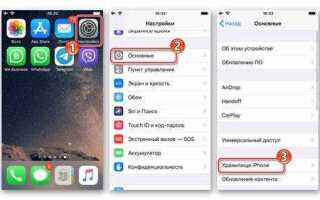
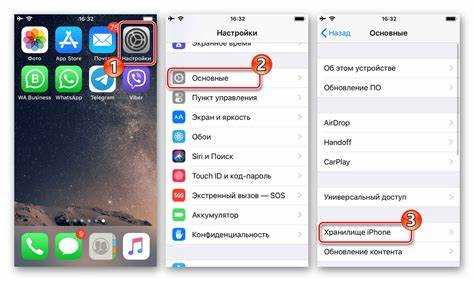
- Удалите приложение Viber через «Настройки» → «Основные» → «Хранилище iPhone» → Viber → «Удалить приложение». Это удалит все связанные сессии и кешированные данные.
- Перед удалением приложения откройте Viber, перейдите в «Настройки» → «Учетная запись» → «Отключить учетную запись». Это сбросит авторизационные ключи с сервера.
- Отключите iCloud для Viber: «Настройки» → «Apple ID» → «iCloud» → «Показать все» → отключите Viber. Это предотвратит восстановление данных при повторной установке.
- Очистите Safari от сохраненных данных, если использовался вход через веб-интерфейс: «Настройки» → «Safari» → «Очистить историю и данные сайтов».
- Проверьте, не включен ли Face ID/Touch ID для автоматической авторизации. В разделе Viber → «Настройки» → «Конфиденциальность» отключите биометрическую защиту, если она активна.
При повторной установке Viber потребуется повторная верификация по номеру телефона. Чтобы усилить защиту, можно временно отключить SIM-карту или активировать eSIM с другим номером.

 Загрузка...