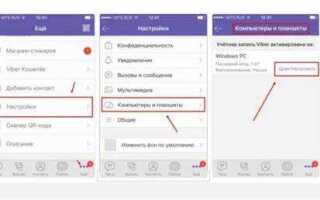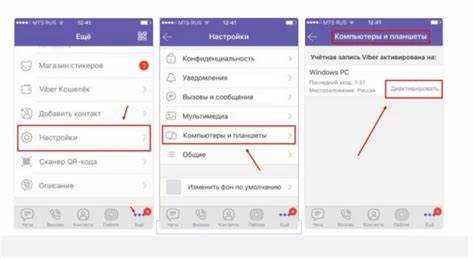
Процесс выхода из Viber на компьютере может показаться простым, но важно следовать конкретным шагам, чтобы завершить сеанс на всех устройствах корректно. В этой статье вы узнаете, как выйти из приложения на ПК, не оставив следов для будущих входов. Этот процесс важен, если вы хотите сохранить безопасность ваших данных и убедиться, что никто не получит доступ к вашему аккаунту.
Шаг 1: Откройте Viber на компьютере
Для начала убедитесь, что Viber открыт на вашем компьютере. Если приложение не запущено, откройте его, дважды щелкнув по иконке на рабочем столе или через меню «Пуск». После того как окно Viber загрузится, перейдите к следующему шагу.
Шаг 2: Откройте настройки
На главном экране Viber в правом верхнем углу окна будет иконка с тремя горизонтальными линиями – нажмите на неё, чтобы открыть меню. В этом меню найдите раздел «Настройки» и щелкните по нему, чтобы перейти к параметрам программы.
Шаг 3: Выход из аккаунта
В меню настроек выберите пункт «Выйти из Viber». Эта опция находится в самом низу списка настроек. При нажатии на эту кнопку вам будет предложено подтвердить выход из аккаунта. Подтвердите действие, чтобы завершить процесс.
Шаг 4: Проверка
После того как вы выйдете из аккаунта, программа попросит вас ввести номер телефона для повторного входа. Чтобы убедиться, что выход был выполнен корректно, попробуйте снова открыть Viber – если программа потребует ввода данных для входа, значит, вы успешно завершили сеанс.
Если вы используете Viber на нескольких устройствах, не забудьте также выйти из других устройств, чтобы обеспечить полную безопасность данных.
Как выйти из Viber на компьютере через меню
Чтобы выйти из Viber на компьютере через меню, откройте приложение и выполните следующие действия:
1. В верхнем правом углу окна приложения найдите значок с тремя горизонтальными линиями. Это меню Viber.
2. Кликните на этот значок, чтобы открыть выпадающее меню.
3. В списке опций выберите пункт «Выйти». В некоторых версиях программы этот пункт может называться «Выход» или «Закрыть сессию».
4. Подтвердите свой выбор, если появится запрос на подтверждение выхода. После этого Viber на вашем компьютере закроется, и вы выйдете из учетной записи.
Этот способ удобен, если вам нужно быстро завершить сессию, не закрывая полностью приложение. Выход через меню сохранит все ваши настройки и данные для следующего входа.
Шаги для выхода из Viber, используя настройки приложения
Для выхода из Viber на компьютере через настройки выполните следующие действия:
1. Откройте приложение Viber. Запустите программу на своем ПК, дважды кликнув по ее иконке на рабочем столе или в панели задач.
2. Перейдите в настройки. В правом верхнем углу окна программы нажмите на иконку с тремя горизонтальными линиями (меню). В появившемся списке выберите пункт Настройки.
3. Откройте раздел выхода. В меню настроек прокрутите вниз и найдите пункт Выйти. Он может быть расположен внизу списка, в зависимости от версии программы.
4. Подтвердите выход. Нажмите на кнопку Выйти. После этого вам будет предложено подтвердить действие. Подтвердите, чтобы завершить сеанс.
5. Завершите сеанс. После подтверждения Viber закроет вашу учетную запись, и вы будете автоматически выведены из приложения на компьютере.
Для повторного входа в Viber на компьютере потребуется снова ввести номер телефона и код подтверждения.
Как выйти из Viber через кнопку выхода в главном окне
Чтобы выйти из Viber на компьютере через кнопку в главном окне, выполните следующие шаги:
- Откройте приложение Viber на вашем компьютере.
- Перейдите в главное окно приложения, если вы не находитесь в нём.
- В правом верхнем углу окна найдите иконку с тремя вертикальными точками (меню).
- Нажмите на эту иконку для открытия дополнительных настроек.
- В появившемся меню выберите пункт «Выйти» или «Завершить работу».
После выполнения этих действий вы выйдете из аккаунта Viber, и приложение будет закрыто. Для повторного входа потребуется ввести номер телефона и код подтверждения.
Что делать, если Viber не закрывается после выхода
Если приложение Viber продолжает работать после выхода из него на компьютере, следуйте этим шагам для решения проблемы:
1. Закрытие через диспетчер задач
Нажмите Ctrl + Shift + Esc или Ctrl + Alt + Del для открытия диспетчера задач. Найдите процесс Viber в списке активных приложений и выберите его. Нажмите «Завершить задачу», чтобы принудительно закрыть программу.
2. Перезагрузка компьютера
Если Viber не закрывается, попробуйте перезагрузить систему. Это может помочь устранить зависание программы.
3. Обновление Viber
Убедитесь, что у вас установлена последняя версия Viber. Обновления могут включать исправления для устранения таких сбоев. Проверьте наличие обновлений в самом приложении или на официальном сайте.
4. Отключение автозапуска
Проверьте настройки автозапуска Viber. Отключите автозапуск программы при старте системы, чтобы избежать её случайного повторного запуска. Для этого откройте Панель управления, перейдите в Менеджер задач и уберите галочку с Viber в списке автозапуска.
5. Переустановка Viber
Если ничего не помогает, попробуйте полностью удалить Viber с компьютера и установить его заново. Это гарантирует, что все системные файлы и настройки будут сброшены.
6. Проверка на наличие вирусов
Иногда проблемы с закрытием приложений могут быть вызваны вирусной активностью. Проверьте систему с помощью антивируса, чтобы исключить возможность заражения.
Как выйти из Viber, если приложение зависло
Если Viber не отвечает на вашем компьютере, выполните следующие шаги для выхода из приложения:
1. Нажмите Ctrl + Shift + Esc для открытия диспетчера задач.
2. Найдите процесс Viber в списке запущенных приложений. Он будет отображаться как «Viber» или «Viber.exe».
3. Выделите его и нажмите Завершить задачу в правом нижнем углу окна диспетчера задач. Это принудительно закроет приложение.
Если приложение продолжает не отвечать, выполните следующие дополнительные шаги:
4. Попробуйте перезапустить компьютер, чтобы очистить кэш и сбросить любые временные ошибки в системе.
5. Если после перезагрузки проблема сохраняется, удалите Viber через панель управления и затем установите его заново с официального сайта.
В случае, если приложение всё равно не закрывается, проверьте наличие обновлений Viber. Устаревшая версия может вызывать зависания.
Что происходит с аккаунтом при выходе из Viber на компьютере
При выходе из Viber на компьютере аккаунт не удаляется. Вы продолжаете оставаться авторизованным на других устройствах, включая мобильный телефон и другие ПК, если они подключены. Все сообщения, контакты и настройки сохраняются в облаке, и данные синхронизируются между устройствами.
После выхода с компьютера, уведомления не будут приходить на этот конкретный компьютер, но на других устройствах они продолжат отображаться. Важно, что если вы не отключите двухфакторную аутентификацию или не удалите устройство из списка авторизованных, кто-то, имеющий физический доступ к вашему ПК, сможет снова войти в аккаунт без повторной авторизации.
Для полного удаления аккаунта с устройства необходимо не только выйти из Viber, но и удалить его настройки и данные через соответствующие меню. Это поможет предотвратить возможный доступ к вашим личным данным в случае доступа к компьютеру другими людьми.
Как выйти из Viber и сохранить чатисторию
Для того чтобы выйти из Viber на компьютере и при этом не потерять чатисторию, выполните несколько шагов. Во-первых, Viber автоматически синхронизирует чаты с облачным хранилищем, но если необходимо сохранить историю переписки локально, это нужно сделать заранее.
Для начала откройте Viber на компьютере и перейдите в меню «Настройки» (иконка шестерёнки в верхнем правом углу). Затем выберите пункт «Чатистория» и убедитесь, что опция резервного копирования включена. Это создаст копию ваших чатов на сервере Viber, что позволит вам восстановить их позже.
После того как вы убедились, что чатистория сохранена, перейдите к процессу выхода из Viber. Для этого нажмите на свой профиль в верхнем правом углу и выберите «Выйти». Программа попросит подтвердить действие.
После выхода из Viber чатистория будет сохранена в облаке и доступна для восстановления при повторном входе в приложение. Если вы хотите сохранить чатисторию на своем компьютере, воспользуйтесь функцией экспорта чатов через настройки приложения. В этом случае чаты будут сохранены в виде текстовых файлов.
Имейте в виду, что Viber не позволяет полностью экспортировать всю историю сообщений, включая медиафайлы, но тексты чатов будут доступны в формате .txt.
Вопрос-ответ:
Как выйти из Viber на компьютере?
Для того чтобы выйти из Viber на компьютере, откройте приложение на своем ПК. В левом верхнем углу экрана нажмите на кнопку с изображением трех горизонтальных линий. В открывшемся меню выберите пункт «Настройки». Далее найдите раздел «Выход из аккаунта» и нажмите на него. После этого подтвердите свое решение. Все, вы вышли из Viber на компьютере.
Почему я не могу выйти из Viber на компьютере?
Если не получается выйти из Viber на компьютере, возможно, приложение зависло или не обновилось. Попробуйте закрыть программу и снова открыть. Если это не помогло, проверьте, есть ли доступные обновления для приложения. Также, в случае сбоев, можно попробовать переустановить Viber на вашем устройстве. В большинстве случаев эти шаги помогут решить проблему.
Можно ли выйти из Viber на компьютере без выхода на телефоне?
Да, можно. Выход из Viber на компьютере не влияет на состояние приложения на мобильном телефоне. Это два отдельных сеанса, и выход из одного устройства не вызывает выход из другого. Поэтому вы можете оставаться в Viber на телефоне, даже если решили выйти из приложения на ПК.
Как выйти из Viber на компьютере, если кнопка «Выход» не активна?
Если кнопка «Выход» в настройках Viber на компьютере не активна, скорее всего, это связано с технической ошибкой. Попробуйте перезапустить приложение или перезагрузить компьютер. Если проблема сохраняется, попробуйте выйти из своего аккаунта через мобильное приложение Viber. Иногда это помогает устранить сбой.
После выхода из Viber на компьютере, нужно ли удалять приложение?
Нет, удалять приложение не обязательно, если вы просто хотите выйти из аккаунта. Приложение останется на вашем компьютере и будет готово к использованию в любой момент. Удалять его имеет смысл, только если вы не планируете больше использовать Viber на данном устройстве.

 Загрузка...