
Чтобы не мешать другим участникам в Zoom встрече или избежать случайных шумов, важно знать, как правильно выключить звук на мобильном устройстве. В отличие от десктопной версии, мобильное приложение требует особого подхода для управления аудио.
Для того чтобы выключить звук в Zoom на телефоне, сначала откройте приложение и войдите в комнату, в которой проводится встреча. На экране встречи вы увидите иконку микрофона. Нажмите на нее, чтобы отключить звук. Это временно выключит ваш микрофон и предотвратит любые звуковые помехи для других участников.
Обратите внимание: если вы хотите вернуть звук, просто повторно нажмите на иконку микрофона. Также, в зависимости от устройства, возможна настройка по умолчанию для автоматического отключения микрофона при входе в встречу, что может быть полезным для более комфортного участия в обсуждениях.
Кроме того, в случае проблем с микрофоном или если вы хотите избежать внешнего шума, вы можете воспользоваться функцией режима «Тихо» или «Mute All» на панели управления. Этот режим позволяет временно отключить всех участников, что полезно на больших встречах с множеством людей.
Как отключить микрофон перед входом в Zoom-сессию
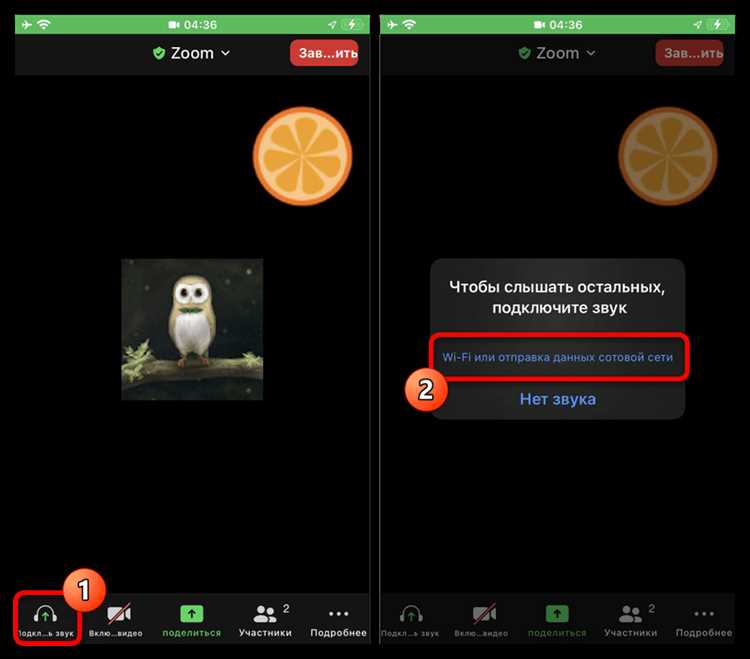
Для того чтобы отключить микрофон перед входом в Zoom-сессию, выполните несколько простых шагов. В мобильной версии приложения Zoom после нажатия на ссылку для присоединения к встрече, появится окно предварительного подключения. Здесь вы можете настроить параметры звука.
Первое, что нужно сделать – это нажать на значок микрофона внизу экрана. Он будет отображаться как активный (синим цветом), если микрофон включен, и как неактивный (черным), если выключен. Просто коснитесь этого значка, чтобы отключить звук до входа в сессию. Вы увидите, как иконка изменит цвет, подтверждая, что микрофон отключен.
Если вы хотите удостовериться, что ваш микрофон остается отключенным даже после того, как вы войдете в сессию, убедитесь, что опция «Отключить микрофон при входе» активирована в настройках Zoom. Для этого перейдите в раздел настроек приложения и найдите параметр «Отключать микрофон при входе в сессию». Включите его для автоматического отключения микрофона на всех будущих встречах.
Дополнительно стоит проверить настройки разрешений для микрофона в вашем устройстве. Иногда приложение может не получить нужных прав для работы с аудио, что может повлиять на вашу способность отключить или включить микрофон. Убедитесь, что Zoom имеет доступ к микрофону в настройках устройства, чтобы избежать проблем с подключением звука.
Как выключить звук во время звонка в Zoom на Android
Для отключения звука в Zoom на Android, выполните следующие шаги:
1. Включите или выключите микрофон через интерфейс звонка
Когда вы подключены к звонку, на экране появится несколько кнопок управления. Для выключения звука нажмите на иконку микрофона внизу экрана. Если микрофон выключен, иконка будет перечеркнута. Нажатие на неё снова включит звук.
2. Используйте аппаратную кнопку телефона
Некоторые устройства позволяют включить или выключить звук с помощью физических кнопок. Если ваш телефон поддерживает такую функцию, при входе в Zoom звонок попробуйте использовать кнопку увеличения или уменьшения громкости. В некоторых случаях это может отключить микрофон на время.
3. Управление через настройки Zoom
Перед началом звонка откройте настройки Zoom. В разделе «Микрофон» вы можете активировать или деактивировать опцию «Автоматическое выключение звука при подключении к звонку». Это поможет избежать ненужных звуков, если вы не хотите включать микрофон сразу после подключения.
4. Отключение звука для всех участников
Если вам нужно выключить звук для всех участников в звонке, перейдите в меню управления участниками, выберите опцию «Отключить звук у всех» и подтвердите действие. Это удобный способ, если вы ведете большую встречу и хотите избежать помех.
5. Проверка подключения микрофона
Если звук не выключается или возникают проблемы с его включением, убедитесь, что ваш микрофон работает корректно. Для этого перейдите в настройки телефона и проверьте разрешения для приложения Zoom, включая доступ к микрофону.
Как отключить звук в Zoom на iPhone
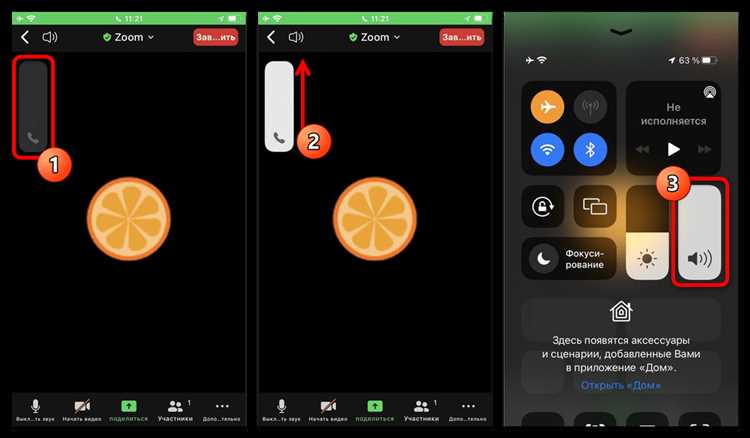
Для того чтобы отключить звук в Zoom на iPhone, выполните следующие шаги:
- Запустите приложение Zoom и войдите в свою учётную запись.
- Присоединитесь к встрече или создайте новую.
- Когда вы окажетесь в конференции, обратите внимание на значок микрофона в левом нижнем углу экрана.
- Чтобы отключить звук, просто коснитесь этого значка. Он станет перекрещённым, что будет означать, что ваш микрофон выключен.
Если вы хотите вновь включить звук, повторно коснитесь значка микрофона.
Есть несколько дополнительных моментов, которые могут быть полезны:
- Если вы подключены через Bluetooth или внешние наушники, звук может быть отключён и на уровне устройства, так что убедитесь, что наушники подключены правильно.
- Если вы хотите отключить звук для всех участников, а не только для себя, используйте функции управления участниками через кнопку «Управление участниками» в правом нижнем углу экрана.
В случае проблем с микрофоном проверьте настройки разрешений в iPhone: откройте «Настройки», затем выберите Zoom и убедитесь, что доступ к микрофону разрешён.
Как выключить звук при использовании Bluetooth-гарнитуры в Zoom
Когда вы используете Bluetooth-гарнитуру для общения в Zoom, отключение звука может быть важной частью управления конференцией. Чтобы сделать это, выполните следующие шаги:
1. Подключите Bluetooth-гарнитуру к телефону или планшету через настройки Bluetooth. Убедитесь, что гарнитура корректно подключена и работает.
2. Откройте приложение Zoom и присоединитесь к конференции. Проверьте, что звук передается через гарнитуру, а не через встроенные динамики устройства.
3. Во время конференции коснитесь экрана, чтобы открыть меню управления. На экране появится иконка микрофона.
4. Чтобы выключить звук, коснитесь иконки микрофона. Вы также можете использовать физическую кнопку на гарнитуре, если она есть, для быстрого отключения микрофона.
5. При использовании гарнитуры убедитесь, что она не находится в режиме «mute» (выключенного звука) по умолчанию. Это можно проверить через меню настроек Bluetooth или в самом приложении Zoom.
Если вы столкнулись с проблемами с подключением или отключением звука, попробуйте перезагрузить приложение или перезапустить Bluetooth-соединение.
Как отключить звук в Zoom на телефоне, чтобы только вы не слышали собеседников
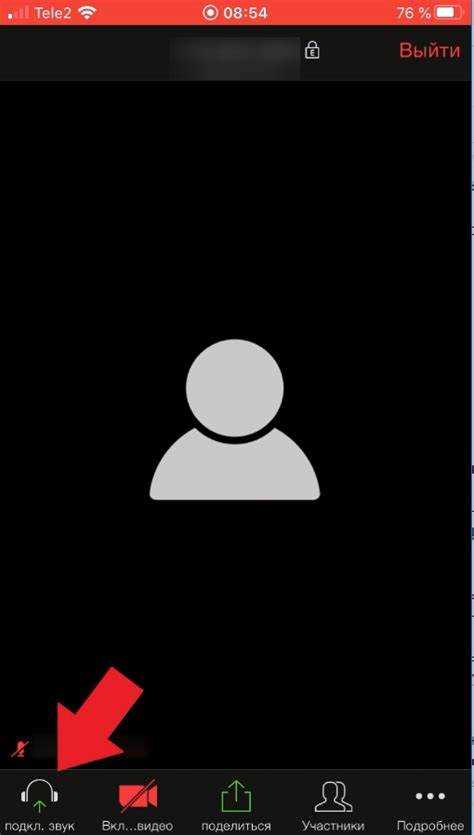
Для того чтобы в Zoom на телефоне отключить звук только для себя, не влияя на участников, следуйте этим простым шагам:
1. Во время звонка откройте меню на экране, где отображаются участники. Найдите кнопку с изображением динамика в нижней части экрана.
2. Нажмите на иконку динамика. Это откроет дополнительные настройки звука.
3. В меню выберите опцию «Выключить звук для себя». Это действие отключит только ваш прием звука, не мешая другим участникам слышать друг друга.
4. Если вы хотите снова включить звук, просто нажмите на тот же значок динамика и выберите «Включить звук».
Такое решение полезно, когда вы хотите сосредоточиться на своих делах или если в вашей среде много шума, но вам нужно оставаться в конференции и не мешать другим участникам.
Что делать, если Zoom автоматически включает микрофон при подключении
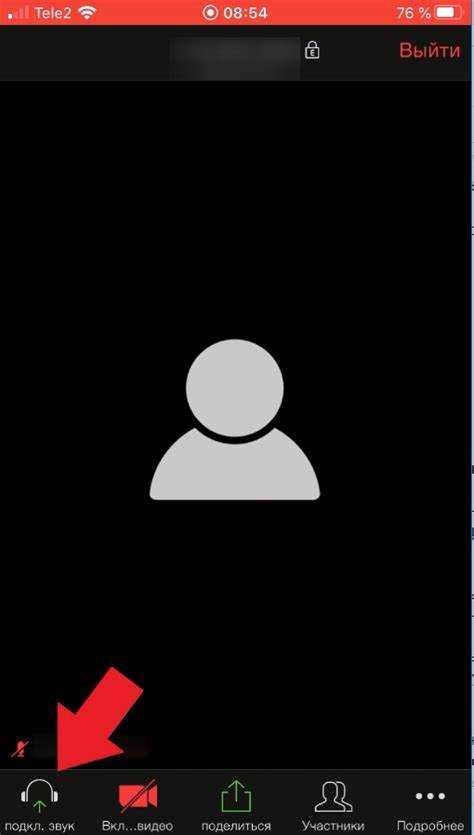
Если Zoom автоматически включает микрофон при подключении, это может быть связано с настройками приложения. Для того чтобы избежать этой проблемы, выполните следующие шаги:
1. Отключите автоматическое включение микрофона в настройках Zoom. Перейдите в «Настройки» приложения на вашем устройстве. В разделе «Audio» снимите галочку с опции «Automatically join audio by microphone» или «Automatically join audio by computer when joining a meeting». Это предотвратит автоматическое включение микрофона при подключении.
2. В настройках собрания (если вы являетесь организатором) отключите опцию «Mute participants upon entry» – это заставит Zoom автоматически выключать микрофоны участников при подключении к встрече.
3. Если проблема возникает только на мобильном устройстве, откройте Zoom на вашем телефоне, зайдите в настройки, найдите раздел «Audio» и убедитесь, что в настройках «Allow Zoom to access microphone» установлена правильная настройка. Выключите эту опцию, если она активирована, и проверьте, помогает ли это.
4. Для более эффективного контроля над включением микрофона настройте своё подключение так, чтобы каждый раз перед подключением к собранию вам нужно было вручную включать микрофон.
Эти настройки помогут контролировать поведение микрофона в Zoom и избежать непреднамеренных включений при входе в встречи.
Вопрос-ответ:
Как выключить звук в Zoom на телефоне?
Чтобы выключить звук в Zoom на телефоне, откройте приложение, присоединитесь к встрече, затем найдите и нажмите на иконку микрофона в нижней части экрана. Если микрофон с линией, значит, звук выключен. Для включения повторно нажмите на иконку.
Почему я не могу выключить звук в Zoom на своем телефоне?
Если не удается выключить звук, убедитесь, что приложение Zoom обновлено до последней версии. Также попробуйте перезапустить приложение или устройство. В случае технических проблем может помочь выход из текущей встречи и повторное подключение.
Можно ли выключить звук только на своём телефоне в Zoom, чтобы другие участники всё равно слышали меня?
Да, можно. Когда вы выключаете звук на своём телефоне, это влияет только на вас — другие участники продолжат слышать вас. Чтобы выключить звук, нажмите на иконку микрофона, но не отключайте звук для всей встречи. Эта опция позволяет вам контролировать, что слышат другие участники.
Где на экране в Zoom на телефоне находится кнопка для выключения звука?
Кнопка для выключения звука находится в нижней части экрана Zoom, она выглядит как иконка микрофона. Когда микрофон включён, иконка будет яркой, а когда звук выключен — с линией, которая пересекает микрофон.
Что делать, если я случайно выключил звук в Zoom на телефоне и не могу его включить обратно?
Если вы случайно выключили звук и не можете его включить, убедитесь, что приложение не зависло. Попробуйте вернуться в основной экран Zoom, снова нажать на иконку микрофона. Также стоит проверить настройки телефона, чтобы убедиться, что микрофон работает корректно.

 Загрузка...