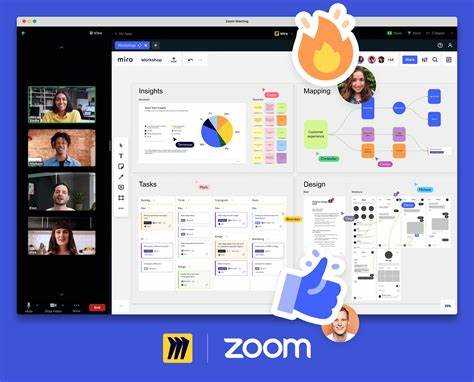
Функция доски в Zoom – это встроенный инструмент для визуального взаимодействия, позволяющий участникам встречи в режиме реального времени рисовать, делать пометки, размещать текстовые блоки и изображения. Она особенно востребована в образовательной среде, при проведении мозговых штурмов и командной работе над проектами. Важно понимать, что доступ к этой функции зависит от используемой версии Zoom и настроек учетной записи.
Для активации доски перейдите в веб-портал Zoom, откройте раздел «Настройки», выберите вкладку «Встреча (Advanced)» и найдите опцию «Whiteboard». Убедитесь, что переключатель активирован. Если вы администратор, проверьте, разрешена ли доска для всех пользователей вашей организации. Изменения применяются немедленно и не требуют перезапуска клиента Zoom.
После активации, доска становится доступной через кнопку «Whiteboard» на панели управления во время встречи. Можно создать новую доску или выбрать одну из ранее сохранённых. Совместное редактирование регулируется правами доступа – организатор может ограничить возможность редактирования только для себя или разрешить всем участникам.
Для оптимальной работы рекомендуется использовать последнюю версию клиента Zoom. Обновлённая доска поддерживает до 12 активных участников, одновременное рисование и экспорт результатов в формате PNG или PDF. При использовании мобильных устройств часть функций может быть недоступна, что стоит учитывать при планировании интерактивных сессий.
Как найти и активировать доску в настройках Zoom

Чтобы включить функцию доски для совместной работы, необходимо выполнить точные действия в веб-портале Zoom. Эта опция доступна только при использовании учетной записи с правами администратора или владельца.
- Авторизуйтесь на веб-портале Zoom по адресу zoom.us/signin.
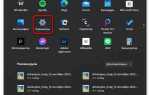
- Перейдите в раздел Управление аккаунтом → Настройки.
- Откройте вкладку Встреча (Advanced) или Встреча (Дополнительно), в зависимости от языка интерфейса.
- Найдите параметр Доска (Whiteboard).
- Активируйте переключатель рядом с пунктом «Доска» – он должен подсветиться синим цветом.
- Дополнительно убедитесь, что включены следующие подпункты:
- Новая доска Zoom – для доступа к облачной доске с сохранением и совместным редактированием.
- Разрешить совместную работу в доске – чтобы участники могли вносить изменения.
- Сохранять доску в Zoom – для последующего просмотра и использования.
- Если доступ к доске требуется в рамках групп пользователей, перейдите в Управление группами и повторите активацию для нужной группы.
После включения функции доски перезапустите Zoom-клиент, чтобы изменения вступили в силу.
Настройка прав доступа к доске для участников встречи
Чтобы управлять взаимодействием участников с доской Zoom, откройте панель Whiteboard во время встречи или в веб-портале. Нажмите Sharing Settings рядом с нужной доской.
В разделе Who can access выберите подходящий уровень доступа:
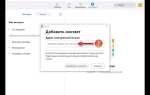
- Only invited users – доступ получают только участники, явно добавленные через e-mail.
- Anyone with the link – подойдет для быстрого доступа без авторизации. Опция удобна для внешних гостей, но не гарантирует безопасность.
Для управления действиями пользователей используйте пункт Permissions:
- Can view – участники могут просматривать содержимое доски без возможности редактирования.
- Can comment – позволяет оставлять комментарии, не изменяя основной контент.
- Can edit – полный доступ к редактированию и добавлению элементов на доске.
Чтобы запретить редактирование в реальном времени, включите режим Presentation. Участники смогут только наблюдать за действиями ведущего без возможности вмешательства.
Рекомендуется отключать опцию Allow download, если не требуется сохранение доски сторонними участниками. Это предотвратит несанкционированное распространение данных.
После изменения параметров нажмите Save. Все изменения применяются немедленно и отображаются при следующем открытии доски.
Запуск доски во время запланированной конференции
Чтобы активировать доску во время запланированной конференции в Zoom, необходимо заранее убедиться, что функция Whiteboard включена в настройках учетной записи. Перейдите в веб-интерфейс Zoom, откройте раздел «Настройки» → «Встречи» → «Встроенная доска Zoom» и активируйте переключатель.
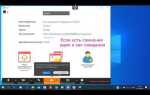
Во время конференции нажмите кнопку «Демонстрация экрана», затем выберите вкладку «Доска Zoom» и кликните «Поделиться». После запуска откроется редактор доски, где можно добавлять текст, формы, рукописные пометки и изображения. Все изменения синхронизируются в реальном времени у участников с правами просмотра или редактирования.
Для предоставления доступа нажмите кнопку «Поделиться» в правом верхнем углу интерфейса доски, затем укажите роли участников. Чтобы ограничить права, установите флажок «Только просмотр» или «Разрешить комментирование», если не требуется полное редактирование.
Если доска была подготовлена заранее, её можно выбрать из облачного хранилища Zoom. Для этого в окне демонстрации нажмите «Мои доски», выберите нужную и нажмите «Открыть». Содержимое доски моментально отобразится у всех участников.
По завершении работы нажмите «Закрыть доску», чтобы сохранить прогресс. Ссылку на доску можно отправить участникам, перейдя в раздел «Мои доски» после завершения встречи. Доска сохраняется в Zoom автоматически и доступна для последующего редактирования или экспорта в формате PNG или PDF.
Использование шаблонов и инструментов рисования на доске
Интерактивная доска Zoom поддерживает базовые и расширенные инструменты для визуализации идей. Для быстрого старта удобно использовать встроенные шаблоны. Они доступны при создании новой доски: кнопка «Template» открывает библиотеку с категориями – «Мозговой штурм», «Канбан», «SWOT-анализ», «Дорожные карты» и др. Каждый шаблон можно редактировать: перемещать блоки, менять подписи, добавлять связи.
- Маркер и ручка: позволяют выделять ключевые элементы и подписывать блоки вручную. Поддерживается выбор толщины и цвета линии.
- Формы: прямоугольники, круги, стрелки – подходят для построения схем. Все фигуры масштабируются и перемещаются без потери качества.
- Текстовые поля: используются для добавления описаний. Доступен выбор шрифта, размера, цвета и выравнивания текста.
- Стикеры: визуальные маркеры с текстом. Удобны при распределении задач, комментариев и идей в сессиях брейншторма.
- Инструмент «Connector»: создает связи между элементами – с автоматическим выравниванием линий при перемещении объектов.
Для ускорения работы используйте горячие клавиши: Shift + D – дублирование объектов, Ctrl/Cmd + G – группировка, Ctrl/Cmd + Z – отмена последнего действия. Все действия участников отображаются в реальном времени, что важно при командной работе над схемами и проектами.
После завершения можно экспортировать доску в формате PNG или PDF – кнопка «Export» в правом верхнем углу. Это упрощает дальнейшее использование материала вне Zoom.
Сохранение и экспорт содержимого доски после сессии
После завершения работы с доской в Zoom Whiteboard сохраните результаты, чтобы избежать потери данных. Нажмите на значок трёх точек в правом верхнем углу доски и выберите пункт «Export». Для сохранения доступен формат PDF – он обеспечивает фиксированное отображение всех элементов доски.
Если используется классическая белая доска во время Zoom-встречи, необходимо сохранить её вручную до завершения сессии. Для этого нажмите кнопку «Сохранить» в верхней панели. Файл будет сохранён в формате PNG в папке Zoom на локальном диске пользователя. Путь по умолчанию: Документы → Zoom.
Для автоматизации сохранения активируйте функцию автосохранения в настройках Zoom Whiteboard через веб-портал. Это позволит сохранять все изменения в облаке Zoom в режиме реального времени, доступ к которым можно получить в разделе «Whiteboards» на портале Zoom.
Перед экспортом проверьте права доступа: только владелец доски или пользователь с соответствующими правами может экспортировать содержимое. При необходимости настройте совместный доступ, чтобы другие участники могли сохранять копии доски самостоятельно.
Решение проблем с недоступностью доски в Zoom
Проверка версии Zoom. Функция доски для совместной работы доступна начиная с версии Zoom 5.0. Убедитесь, что используете последнюю версию клиента. Обновление можно выполнить через меню «Помощь» → «Проверить наличие обновлений».
Права хоста и участников. Только хост или назначенный со-хост может включить доску. Участникам необходимо проверить, есть ли у них разрешение на совместное использование экрана и доски. В настройках конференции в веб-портале Zoom убедитесь, что активирована опция «Разрешить совместное использование доски».
Отключение корпоративных ограничений. В организациях с централизованным управлением политиками Zoom функции могут быть ограничены. Обратитесь к администратору Zoom, чтобы проверить, не отключена ли доска на уровне аккаунта или группы.
Проверка совместимости устройства. На мобильных устройствах и в некоторых версиях Zoom на Linux доска может работать с ограничениями или отсутствовать вовсе. Используйте Windows или macOS версии Zoom для полной функциональности.
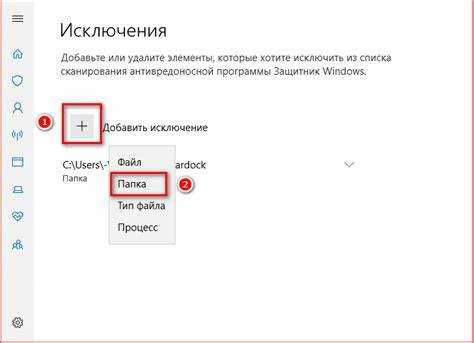
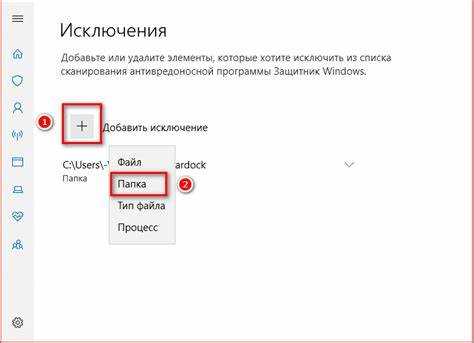
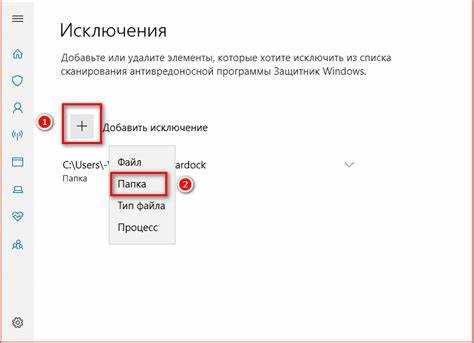
Настройки безопасности. Антивирусное ПО и брандмауэры иногда блокируют элементы Zoom. Для решения проблемы добавьте Zoom в исключения или временно отключите защиту, чтобы проверить доступность доски.
Перезапуск и очистка кэша. Проблемы с отображением доски часто решаются перезапуском приложения. На Windows очистите папку кэша Zoom по пути %appdata%\Zoom\bin, на macOS – ~/Library/Application Support/zoom.us.
Тестирование в пробной конференции. Создайте отдельную встречу для проверки доступности доски без вмешательства сторонних настроек или ограничений. Это поможет локализовать проблему.
Если вышеперечисленные рекомендации не решают проблему, стоит обратиться в службу поддержки Zoom с указанием версии клиента, операционной системы и типа учетной записи.
Вопрос-ответ:
Как включить доску для совместной работы в Zoom?
Чтобы активировать доску для совместной работы в Zoom, необходимо начать встречу и найти в панели управления функцию «Доска» или «Whiteboard». После этого откроется пустое пространство, на котором можно рисовать, писать и добавлять заметки. Все участники конференции смогут взаимодействовать с этой доской, если у них есть доступ к управлению.
Можно ли работать с доской в Zoom на мобильном устройстве?
Да, использование доски доступно и на смартфонах, и на планшетах. Для этого нужно запустить приложение Zoom, войти в конференцию и нажать на значок «Доска» или «Whiteboard» в нижнем меню. Интерфейс адаптирован для сенсорного управления, что позволяет удобно рисовать пальцем или стилусом.
Какие инструменты доступны на доске для совместной работы в Zoom?
На доске присутствуют несколько базовых инструментов: карандаш для рисования, ластик для удаления элементов, текстовый блок для добавления надписей, а также разные цвета и толщины линий. Пользователи могут выделять важные части с помощью стрелок и фигур. Это позволяет наглядно оформлять идеи и обсуждения в процессе встречи.
Можно ли сохранить результаты работы на доске после завершения встречи в Zoom?
Да, после окончания работы с доской ее содержимое можно сохранить в виде изображения или PDF-файла. Для этого нужно нажать кнопку «Сохранить» в панели доски. Файл сохраняется на устройстве организатора встречи или отправляется в чат, чтобы другие участники тоже могли получить копию итогов работы.

 Загрузка...