Функциональность микрофона в Zoom напрямую влияет на качество онлайн-встреч, особенно в образовательной, деловой и технической среде. Неправильно настроенное аудио приводит к потере информации, срывам коммуникации и снижению эффективности взаимодействия. В этой инструкции рассматриваются конкретные шаги по включению и проверке микрофона на различных устройствах.
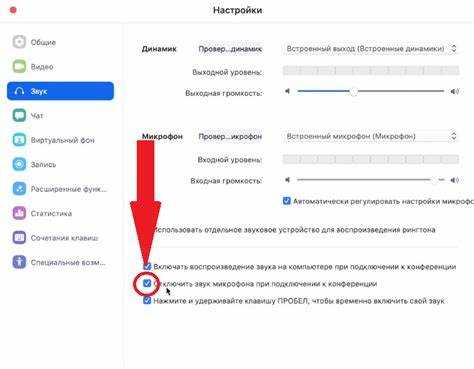
На компьютере под управлением Windows или macOS Zoom требует разрешений на использование микрофона, а также правильной настройки внутри приложения. При запуске конференции необходимо нажать «Войти с использованием звука компьютера». Если звук не работает, проверьте активное устройство в настройках: Настройки → Звук → Микрофон. Здесь можно выбрать нужный источник и протестировать его, нажав «Проверка микрофона».
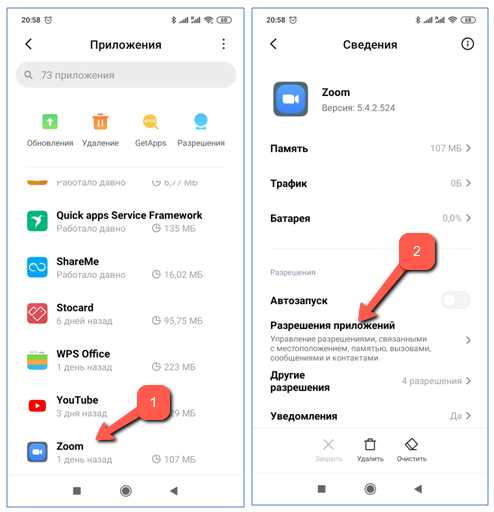
На телефоне с Android или iOS микрофон активируется автоматически при входе в конференцию, но только если предоставлены системные разрешения. Для этого откройте Настройки телефона → Приложения → Zoom → Разрешения и убедитесь, что включён доступ к микрофону. Внутри самой конференции убедитесь, что значок микрофона внизу экрана не перечёркнут: если он отключён, нажмите на него для активации.
Дополнительно рекомендуется отключить сторонние приложения, использующие микрофон в фоновом режиме, а также обновить Zoom до последней версии – это исключает конфликты и ошибки доступа. После выполнения этих шагов микрофон будет стабильно работать как на компьютере, так и на мобильных устройствах.
Проверка разрешений на использование микрофона в Windows
Откройте меню «Пуск» и перейдите в «Параметры» → «Конфиденциальность» → «Микрофон». Убедитесь, что переключатель «Разрешить приложениям доступ к микрофону» включён. Без этого Zoom не сможет использовать устройство захвата звука.
Ниже в том же разделе найдите список приложений, которым разрешён доступ. Найдите Zoom и проверьте, активен ли переключатель напротив него. Если Zoom отсутствует в списке, запустите программу и повторно откройте настройки конфиденциальности – система должна отобразить новое приложение.
Дополнительно откройте «Диспетчер устройств» через меню «Пуск». Разверните раздел «Аудиовходы и аудиовыходы» и проверьте, включён ли микрофон. Если устройство отключено, нажмите по нему правой кнопкой мыши и выберите «Задействовать».
Если микрофон не работает, несмотря на все разрешения, откройте «Панель управления» → «Звук» → вкладка «Запись». Убедитесь, что нужное устройство выбрано по умолчанию и реагирует на звук (ползунок уровня сигнала двигается при разговоре).
Настройка микрофона в приложении Zoom для Windows
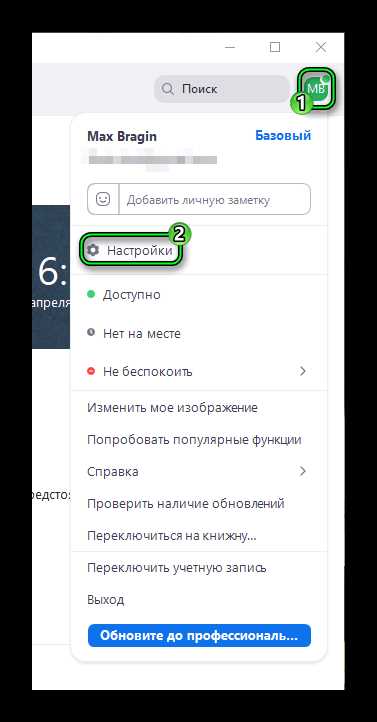
Откройте Zoom и нажмите на иконку шестерёнки в правом верхнем углу главного окна. Перейдите в раздел «Аудио».
В блоке «Микрофон» выберите нужное устройство из выпадающего списка. Убедитесь, что выбран физически подключённый микрофон или встроенное устройство, если вы используете ноутбук.
Нажмите кнопку «Проверить микрофон». Говорите в устройство и дождитесь автоматического воспроизведения записи. Если звук отсутствует, проверьте подключение и уровень громкости микрофона в настройках Windows.
Отключите опцию «Автоматическая настройка громкости», чтобы вручную задать уровень чувствительности микрофона. Передвигайте ползунок, пока уровень сигнала не станет устойчивым в зелёной зоне.
Активируйте параметр «Подавление фоновых шумов», выбрав уровень «Средний» или «Высокий», если в помещении посторонние звуки.
Для активации микрофона во время конференции убедитесь, что в интерфейсе включена кнопка «Включить звук» (значок микрофона без перечёркивания). Если вы хотите говорить, удерживайте клавишу Пробел – это временно включает звук при отключённом микрофоне.
Если Zoom не распознаёт устройство, откройте «Параметры звука Windows» – Пуск → Настройки → Система → Звук. Убедитесь, что выбран правильный вход и устройство активно. При необходимости обновите драйвер через «Диспетчер устройств».
Включение микрофона во время конференции Zoom на компьютере
Чтобы включить микрофон во время конференции в Zoom на компьютере, выполните следующие действия:
- Наведите курсор мыши на нижнюю панель окна Zoom.
- Нажмите на иконку микрофона с надписью «Включить звук». Если иконка перечёркнута, микрофон отключён.
- Если при нажатии появляется сообщение об ошибке, нажмите на стрелку рядом с иконкой микрофона и выберите доступное устройство ввода звука.
Для контроля устройства ввода:
- Нажмите на стрелку рядом с иконкой микрофона.
- Выберите «Выбрать микрофон» и укажите нужное устройство (например, «Микрофон (Realtek Audio)»).
- Нажмите «Проверка микрофона», произнесите фразу и убедитесь, что индикатор уровня звука реагирует.
Горячая клавиша для быстрого включения звука: Alt + A (Windows) или Command + Shift + A (macOS).
Если микрофон не работает:
- Убедитесь, что он подключён и распознан системой.
- Перейдите в настройки Zoom: «Настройки» → «Звук» → раздел «Микрофон».
- Отключите опцию «Автоматическая регулировка громкости» и вручную настройте уровень сигнала.
- Разрешите Zoom доступ к микрофону в системных настройках Windows или macOS.
Проверка разрешений на микрофон в настройках Android
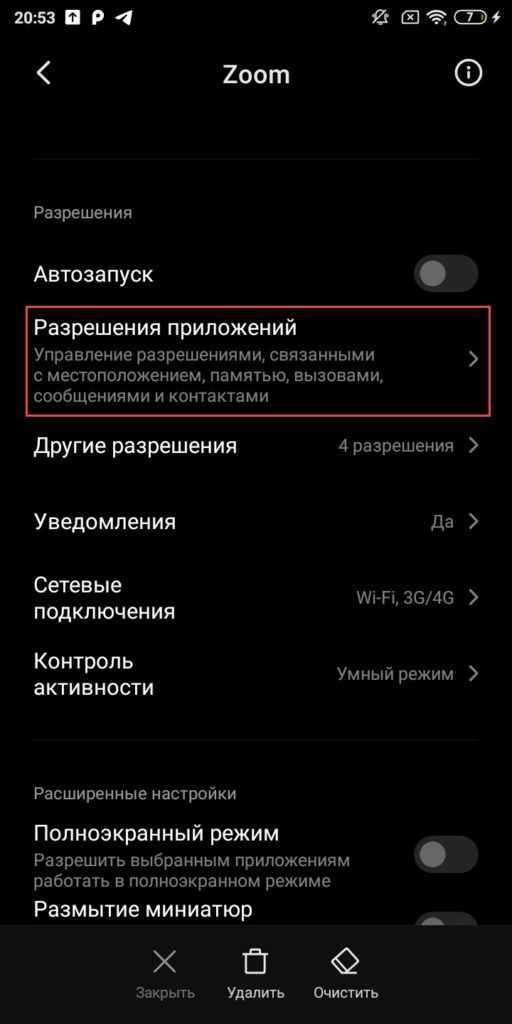
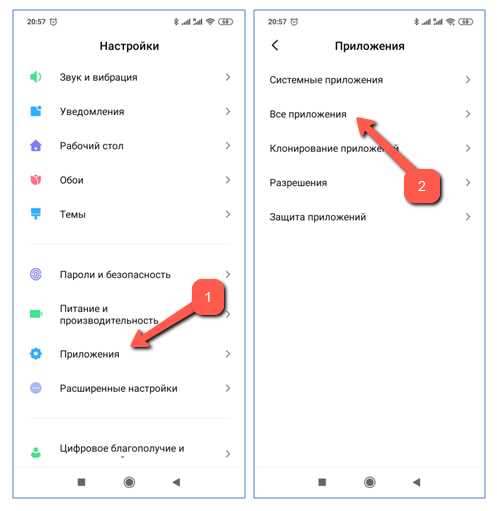
Откройте «Настройки» устройства и перейдите в раздел «Приложения». Найдите Zoom в списке установленных программ и нажмите на него.
Перейдите в пункт «Разрешения». Убедитесь, что доступ к микрофону включён. Если переключатель выключен, активируйте его.
Если разрешение не отображается, нажмите «Дополнительные разрешения» или «Все разрешения», чтобы увидеть полный список. Найдите строку «Микрофон» и проверьте, чтобы рядом стояла отметка «Разрешено».
Для некоторых моделей устройств путь может отличаться. Например, на Xiaomi откройте «Безопасность» → «Разрешения» → «Разрешения приложений», найдите Zoom и включите доступ к микрофону вручную.
После изменения настроек перезапустите приложение Zoom, чтобы оно применило новые разрешения. Если проблема сохраняется, проверьте, не отключён ли микрофон в самой системе – откройте «Настройки» → «Звук» → «Микрофон» и убедитесь, что уровень громкости не на нуле.
Активация микрофона в приложении Zoom на Android
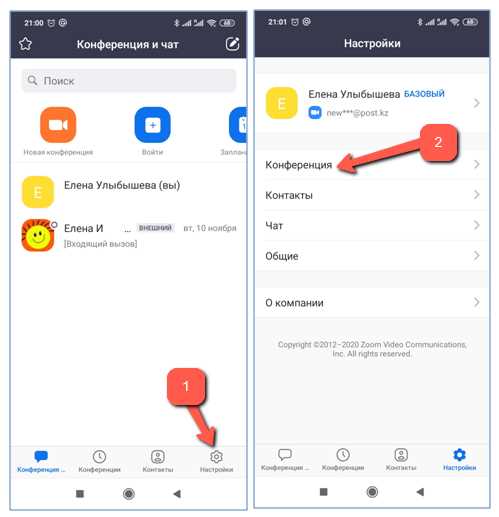
Откройте приложение Zoom и авторизуйтесь. Перейдите в раздел настроек, нажав на значок шестерёнки в правом нижнем углу главного экрана. Выберите пункт «Конференции» и убедитесь, что опция «Всегда подключать звук устройства» включена.
Во время звонка нажмите на значок микрофона в левом нижнем углу экрана. Если он перечёркнут – звук отключён. Тапните по иконке один раз для активации микрофона.
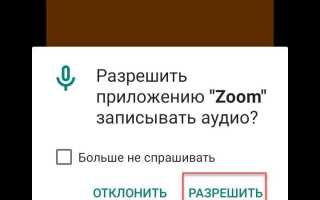
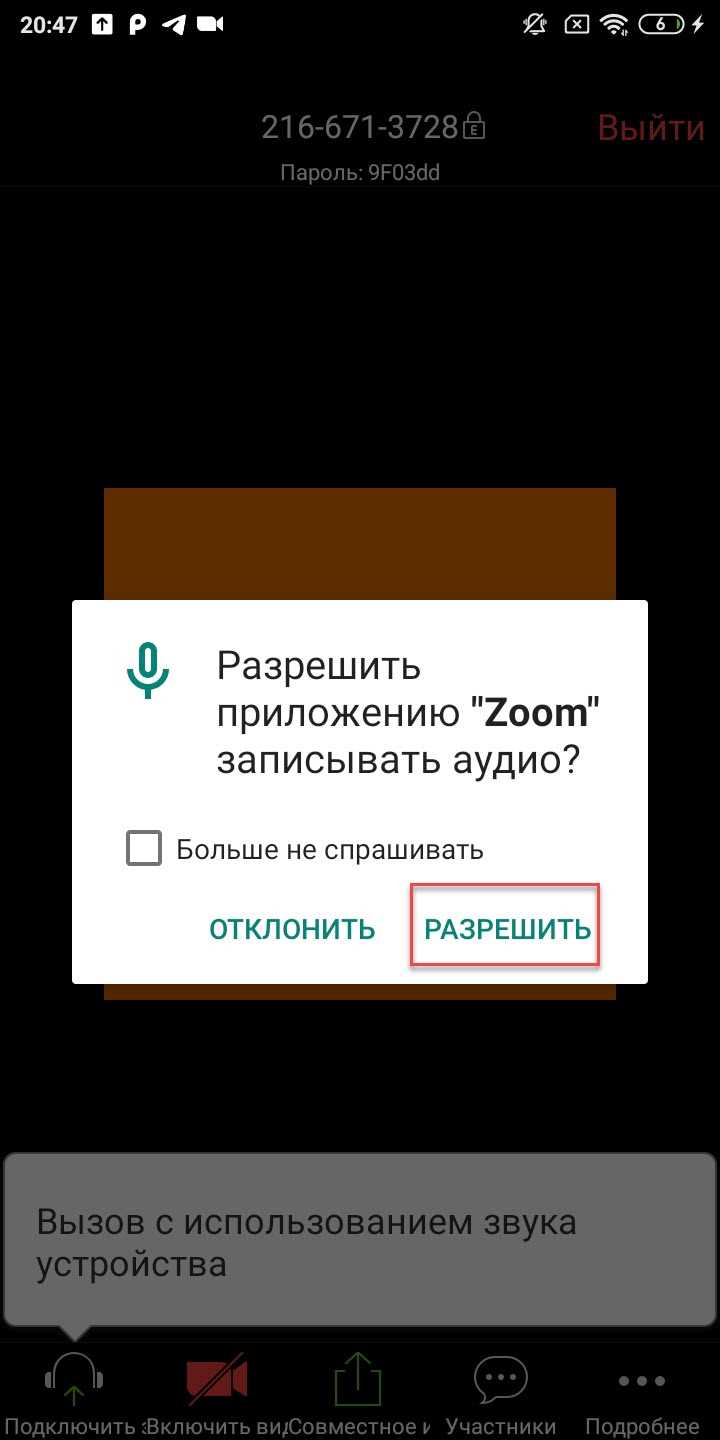
При первом запуске Zoom запросит разрешение на использование микрофона. Нажмите «Разрешить», чтобы обеспечить доступ. Если разрешение не было предоставлено, откройте «Настройки» Android, перейдите в раздел «Приложения», найдите Zoom, затем – «Разрешения» и включите доступ к микрофону вручную.
Убедитесь, что устройство не находится в беззвучном режиме и громкость мультимедиа не установлена на минимум. Проверьте работу микрофона, записав короткое голосовое сообщение в любом мессенджере. Если звука нет, перезагрузите устройство и повторите попытку.
Разрешение доступа к микрофону Zoom на iPhone
Для корректной работы микрофона в приложении Zoom необходимо предоставить доступ к микрофону через системные настройки iPhone. Перейдите в Настройки → Конфиденциальность → Микрофон. В списке приложений найдите Zoom и включите переключатель.
Если переключатель уже активен, но микрофон не работает, попробуйте перезапустить приложение и iPhone. В редких случаях помогает удаление и повторная установка Zoom.
При первом запуске Zoom после установки появится системное окно с запросом доступа к микрофону. Отказавшись, разрешение придется предоставить вручную через настройки, как описано выше.
Обратите внимание, что при использовании Bluetooth-гарнитуры или внешнего микрофона в настройках Zoom внутри приложения можно выбрать источник звука в разделе Аудио. Без включенного системного доступа к микрофону изменение источника не будет работать.
Включение микрофона при входе в Zoom с телефона
При запуске Zoom на мобильном устройстве микрофон по умолчанию может быть выключен. Чтобы сразу включить микрофон при входе в конференцию, выполните следующие действия:
1. Запустите приложение Zoom на телефоне и выберите нужную встречу.
2. На экране входа в конференцию обратите внимание на значок микрофона внизу экрана. Если он перечеркнут, нажмите на него, чтобы включить звук.
3. Если приложение запрашивает разрешение на доступ к микрофону, подтвердите его в системном окне.
4. При регулярном использовании включите опцию «Включать звук при входе» в настройках конференции, чтобы микрофон активировался автоматически при подключении.
5. В настройках телефона убедитесь, что у Zoom есть разрешение на использование микрофона (обычно в разделе «Приложения» → «Разрешения»).
6. Если при входе микрофон не включается, проверьте уровень громкости и работу устройства через тестовую запись в настройках Zoom.
7. Для быстрого отключения/включения микрофона во время конференции используйте кнопку с изображением микрофона на экране управления вызовом.
Вопрос-ответ:
Почему в Zoom не включается микрофон на компьютере?
Часто проблема с включением микрофона связана с настройками самой программы или системы. Проверьте, разрешён ли доступ Zoom к микрофону в настройках операционной системы. Также убедитесь, что микрофон выбран в настройках Zoom, а не отключен кнопкой в интерфейсе. Если проблема сохраняется, перезагрузите приложение или компьютер.
Как включить микрофон в Zoom на смартфоне Android?
Для включения микрофона во время звонка откройте окно конференции, найдите иконку микрофона — обычно она расположена внизу экрана. Если там значок перечеркнут, нажмите на него, чтобы включить звук. Также стоит проверить, разрешён ли доступ приложения к микрофону в настройках телефона.
Почему другие участники меня не слышат, хотя микрофон включён?
Возможны несколько причин: микрофон может быть слишком тихим или работает неправильно, на устройстве может быть включена опция отключения звука (mute). Проверьте, не активирована ли функция отключения звука в Zoom, а также проверьте уровень громкости и состояние микрофона в настройках компьютера или телефона.
Как проверить, что микрофон в Zoom работает перед звонком?
В настройках Zoom есть функция тестирования звука. Перейдите в раздел «Настройки» → «Аудио» и нажмите «Проверить микрофон». Говорите в микрофон, и вы услышите свой голос, если устройство работает правильно. Это поможет убедиться, что звук передаётся корректно.
Что делать, если микрофон в Zoom отключается автоматически во время конференции?
Такое поведение может быть связано с настройками энергосбережения или сбоями программы. Проверьте, не включено ли автоматическое отключение микрофона в настройках Zoom. Также рекомендуется закрыть лишние приложения, которые могут конфликтовать с микрофоном, и обновить Zoom до последней версии.

 Загрузка...