Чтобы начать видеозвонок в Zoom, важно правильно настроить видео на устройстве, с которого проводится встреча. Процесс активации видео может различаться в зависимости от используемой платформы. В этой статье мы рассмотрим, как включить видео на компьютерах с Windows и macOS, мобильных устройствах на базе Android и iOS, а также на устройствах с использованием веб-версии Zoom.
Для пользователей ПК с операционной системой Windows или macOS активация видеокамеры проходит через настройки приложения Zoom. При первом запуске программы необходимо разрешить доступ к камере. В дальнейшем включение видео происходит через кнопку Start Video в нижней панели управления во время встречи.
На мобильных устройствах процесс настройки видео аналогичен. В приложении Zoom для Android или iOS также нужно разрешить доступ к камере при первой установке программы. После этого кнопка Start Video становится доступной в интерфейсе звонка. Важно убедиться, что камера не отключена в настройках устройства, чтобы избежать проблем с отображением видео.
В случае использования веб-версии Zoom, настройки видео привязаны к аккаунту. При входе на сайт через браузер система попросит предоставить разрешение на использование камеры. После подтверждения разрешения видеокамера автоматически включится при начале звонка. Если этого не происходит, можно вручную активировать видео, нажав на соответствующую кнопку на экране.
Как включить видео в Zoom на компьютере с Windows
Для включения видео в Zoom на компьютере с Windows, выполните следующие шаги:
1. Откройте приложение Zoom и войдите в свою учетную запись. Если у вас еще нет приложения, скачайте его с официального сайта Zoom.
2. Перед тем как присоединиться к встрече или создать свою, перейдите в настройки. Для этого в главном окне приложения нажмите на иконку с изображением шестеренки в правом верхнем углу.
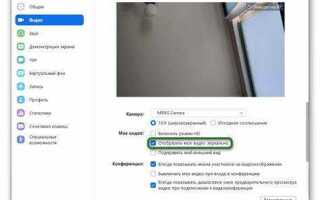
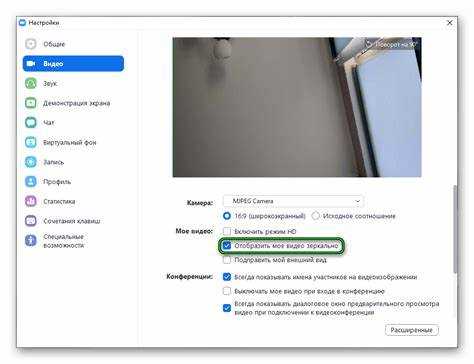
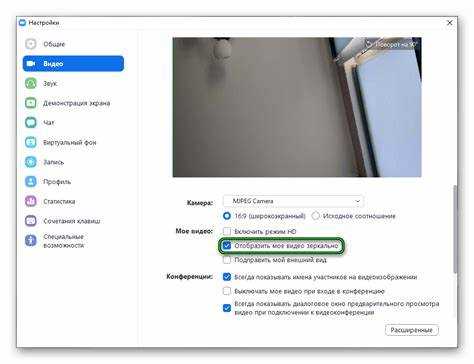
3. В меню настроек выберите раздел «Видео». Здесь можно активировать видеокамеру и настроить её параметры.
4. Убедитесь, что видеокамера подключена и выбрана правильно. В разделе «Устройство камеры» должен быть выбран тот источник, который вы используете для видео (например, встроенная камера ноутбука или внешняя веб-камера).
5. Для того чтобы видео включалось автоматически при подключении к встрече, отметьте опцию «Включить видео при входе в встречу» в разделе «Общие». Это позволит вам всегда включать камеру без необходимости делать это вручную.
6. После настройки, вернитесь к главному окну и присоединитесь к встрече. Камера должна включиться автоматически. Если это не происходит, нажмите на иконку видеокамеры в нижней части окна, чтобы активировать её вручную.
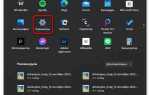
7. Если камера не работает, проверьте разрешения на доступ к камере в настройках Windows. Перейдите в «Параметры» > «Конфиденциальность» > «Камера» и убедитесь, что Zoom имеет разрешение на использование камеры.
Эти шаги помогут вам подключить видео на компьютере с Windows для участия в видеоконференциях Zoom.
Как включить видео в Zoom на компьютере с macOS
Для включения видео в Zoom на компьютере с macOS, откройте приложение Zoom и войдите в свою учетную запись. В главном окне выберите опцию «Новая встреча» или присоединитесь к существующей. При подключении к видеоконференции, внизу экрана будет кнопка с изображением камеры.
Если камера не включена, нажмите на эту кнопку, чтобы активировать видео. Когда камера работает, иконка будет отображаться с красной линией, если видео отключено, и без линии, когда оно включено.
Если видео не включается, проверьте настройки камеры в Zoom. Перейдите в меню «Настройки» (значок шестерёнки в правом верхнем углу), затем выберите раздел «Видео». Убедитесь, что в списке «Выбор устройства» выбрана нужная камера, а также проверьте, что она подключена и работает корректно.
Для устранения проблем с камерой, можно перезапустить Zoom или подключить камеру заново. Также убедитесь, что другие приложения не используют камеру одновременно с Zoom.
Если настройки камеры в Zoom правильные, но видео всё ещё не отображается, проверьте настройки macOS. Перейдите в «Системные настройки» -> «Безопасность и конфиденциальность» -> «Камера» и убедитесь, что Zoom имеет доступ к камере.
Как включить видео в Zoom на планшете Android
Чтобы включить видео в Zoom на планшете Android, выполните следующие шаги:
1. Откройте приложение Zoom на планшете и войдите в свою учетную запись. Если у вас еще нет учетной записи, зарегистрируйтесь через Google или Facebook.
2. Присоединитесь к встрече, используя ссылку или ID. После входа в комнату будет предложено включить видео. Включите его, нажав на значок видеокамеры внизу экрана.
3. Если видео не включается, убедитесь, что разрешения для камеры включены. Для этого перейдите в настройки планшета, выберите «Программы» или «Программы и уведомления», найдите Zoom и активируйте разрешение на доступ к камере.
4. В случае проблем с качеством видео, проверьте подключение к сети. Если сеть нестабильна, попробуйте переключиться на Wi-Fi с более сильным сигналом или используйте мобильные данные с хорошим покрытием.
5. Если видео не работает после выполнения всех шагов, перезапустите приложение или планшет. Иногда это помогает восстановить функциональность видеозвонков.
После этих шагов видео должно быть включено, и вы сможете общаться с участниками встречи с видеопотоком.
Как включить видео в Zoom на планшете iOS
Для включения видео на планшете с iOS в Zoom, выполните следующие шаги:
- Откройте приложение Zoom на планшете.
- Войдите в свой аккаунт или присоединитесь к встрече как гость.
- Когда вы подключитесь к встрече, в нижней части экрана будет кнопка с видеокамерой.
- Нажмите на эту кнопку, чтобы активировать видео. Если кнопка имеет значок с перечеркнутой видеокамерой, это означает, что ваше видео выключено.
Если видео не включается:
- Убедитесь, что у вас есть доступ к камере. Перейдите в настройки устройства и проверьте разрешения для Zoom.
- Закройте все приложения, которые могут использовать камеру, и перезапустите Zoom.
- Проверьте, что ваше устройство не заблокировано или не в спящем режиме во время звонка.
Если камера по-прежнему не работает:
- Попробуйте перезагрузить планшет.
- Если проблема не устраняется, обновите Zoom до последней версии через App Store.
- Если камера не работает в других приложениях, возможно, проблема в самом устройстве или его настройках.
Как настроить камеру для видео в Zoom на ноутбуке
Для того чтобы включить видео в Zoom на ноутбуке, нужно правильно настроить камеру. Чтобы убедиться, что камера работает корректно, выполните следующие шаги:
Шаг 1: Проверьте подключение камеры
Если на ноутбуке встроенная камера, убедитесь, что она не заблокирована в настройках системы. Для этого откройте меню «Параметры» в Windows, затем перейдите в раздел «Конфиденциальность» и выберите «Камера». Убедитесь, что доступ к камере включен для Zoom.
Шаг 2: Откройте Zoom и настройте камеру
Запустите Zoom и перейдите в настройки, кликнув по значку шестеренки в правом верхнем углу. В разделе «Видео» выберите нужную камеру из выпадающего списка. Если на ноутбуке установлено несколько устройств, например, внешняя камера или веб-камера, выберите нужную.
Шаг 3: Проверьте качество видео
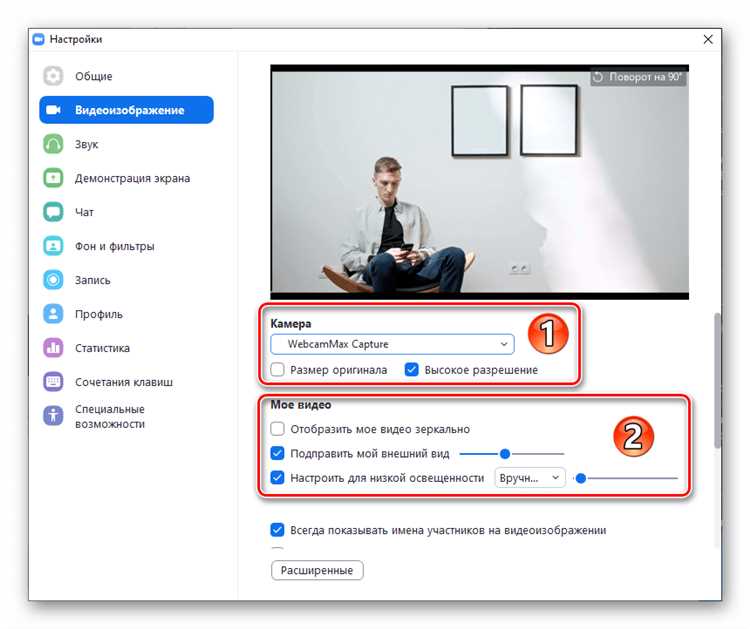
Если изображение выглядит размытым или слишком темным, настройте параметры видео. В разделе «Видео» Zoom доступны дополнительные настройки, такие как «Включить HD» для улучшения качества изображения. Включите эту опцию, если камера поддерживает высокое разрешение.
Шаг 4: Разрешения и обновления драйверов
Убедитесь, что драйвер камеры обновлен. Для этого откройте «Диспетчер устройств» в Windows, найдите вашу камеру в списке устройств и проверьте, доступны ли обновления. Обновление драйверов может решить проблемы с качеством видео или с работой камеры в Zoom.
Шаг 5: Перезапуск камеры
Если камера не работает, попробуйте перезагрузить Zoom или выключить и включить камеру снова через настройки приложения. Также может помочь перезагрузка ноутбука.
Шаг 6: Использование внешней камеры
Если встроенная камера ноутбука не удовлетворяет вашим требованиям, подключите внешнюю камеру через USB-порт и выберите её в настройках Zoom. Внешние камеры обычно имеют лучшее качество изображения и могут быть более удобными для длительных встреч.
Что делать, если видео не включается в Zoom на вашем устройстве
Если видео не включается, проверьте следующие моменты:
- Проверьте настройки камеры в Zoom: Откройте настройки Zoom, перейдите в раздел «Видео» и убедитесь, что выбрана правильная камера. Если используется внешняя камера, попробуйте отключить и снова подключить ее.
- Обновите драйвера камеры: Устаревшие драйвера могут быть причиной проблем с видео. Обновите их через «Диспетчер устройств» на Windows или в настройках системы на macOS.
- Перезапустите Zoom: Закройте программу и откройте заново. Иногда это помогает устранить временные сбои.
- Проверьте разрешения: Для Mac и Windows убедитесь, что Zoom имеет доступ к камере в системных настройках (например, в разделе «Конфиденциальность» на Mac или «Конфиденциальность и безопасность» в Windows).
- Проверьте подключение камеры: Если используете внешнюю камеру, убедитесь, что она правильно подключена и работает с другими приложениями.
- Отключите другие программы, использующие камеру: Если камера используется в другом приложении (например, Skype, Teams), Zoom не сможет получить к ней доступ.
- Убедитесь в наличии обновлений Zoom: Иногда проблема решается с помощью последней версии приложения. Проверьте наличие обновлений в настройках Zoom.
- Проверьте настройки сети: Если у вас медленное интернет-соединение, видео может не загружаться. В таком случае понижайте качество видео или используйте аудиофункцию без видео.
Если ни один из шагов не помог, попробуйте переустановить Zoom или обратитесь в службу поддержки.
Как включить видео в Zoom при использовании внешней камеры
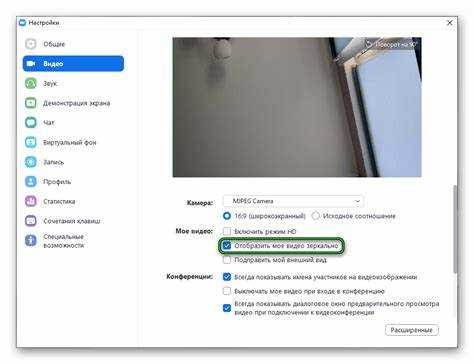
Для использования внешней камеры в Zoom, сначала подключите её к устройству через USB-порт. Убедитесь, что драйверы камеры установлены, если это необходимо. После подключения выполните следующие шаги:
1. Откройте Zoom и перейдите в настройки, кликнув на иконку шестерёнки в правом верхнем углу.
2. В меню настроек выберите раздел «Видео». В выпадающем списке «Камера» найдите и выберите внешнюю камеру, подключённую к устройству.
3. Если камера не отображается в списке, проверьте, правильно ли она подключена, и перезапустите Zoom. Также убедитесь, что другие приложения не используют камеру одновременно.
4. В разделе «Предпросмотр видео» вы увидите изображение с внешней камеры. Это подтвердит, что камера выбрана и работает корректно.
5. После этих настроек видео с внешней камеры будет использоваться для видеозвонков в Zoom. Для активации видео в процессе звонка нажмите на кнопку «Включить видео».
Если видео всё ещё не включается, проверьте настройки операционной системы, чтобы убедиться, что Zoom имеет доступ к камере.
Как включить видео в Zoom, если оно автоматически отключается при подключении
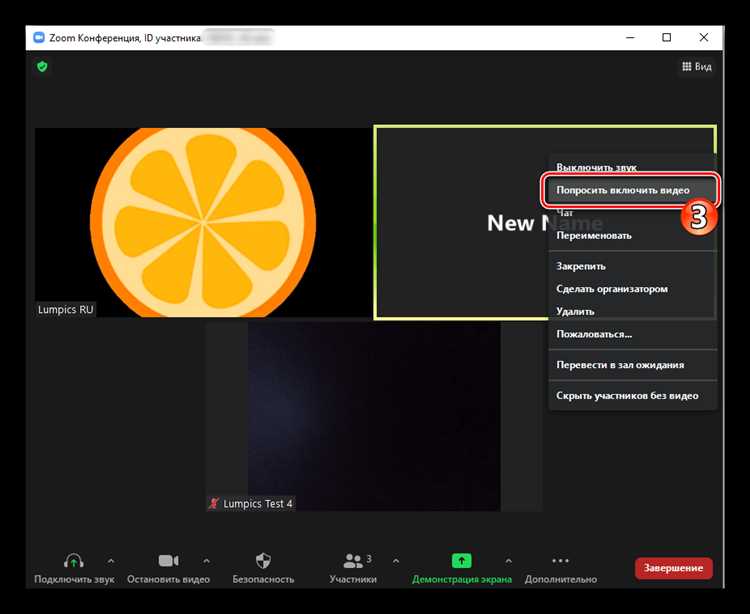
Если видео в Zoom отключается при подключении, проблема может быть связана с несколькими настройками как на уровне устройства, так и в самом приложении. Следуйте пошаговым рекомендациям для устранения этого сбоя.
1. Проверьте настройки Zoom
Отключение видео может происходить из-за активированной опции «Отключать видео при подключении». Чтобы ее отключить:
— Откройте Zoom и перейдите в «Настройки» (кликните по значку шестеренки в правом верхнем углу главного окна).
— Перейдите в раздел «Видео».
— Отключите опцию «Отключать видео при подключении».
2. Настройки камеры
Некоторые камеры могут автоматически отключаться, если их настройки конфликитруют с Zoom. Чтобы решить эту проблему:
— Откройте «Диспетчер устройств» на вашем ПК (для Windows) или «Системные настройки» на Mac.
— Найдите вашу веб-камеру в разделе «Устройства» и убедитесь, что она работает корректно.
— При необходимости обновите драйвера камеры.
3. Отключение энергосбережения
На некоторых устройствах, включая ноутбуки, активирован режим энергосбережения может привести к отключению видео. Проверьте настройки:
— Для Windows: Откройте «Параметры питания» и отключите энергосбережение или выберите режим «Высокая производительность».
— Для Mac: Отключите режим энергосбережения в «Системных настройках» в разделе «Энергосбережение».
4. Проверка качества соединения
Плохое интернет-соединение также может быть причиной отключения видео. Если скорость интернета недостаточна, Zoom может отключить видео, чтобы снизить нагрузку. Убедитесь в стабильности и скорости подключения:
— Используйте проводное соединение, если возможно.
— Отключите другие устройства и приложения, которые используют интернет, для улучшения качества связи.
5. Перезапуск устройства
Если видео продолжает отключаться, попробуйте перезапустить устройство. Иногда это помогает решить проблемы с драйверами или конфликтами программного обеспечения.
6. Обновление Zoom
Убедитесь, что у вас установлена последняя версия приложения Zoom. Для обновления:
— Откройте приложение Zoom и перейдите в «Проверку обновлений» в меню «Настройки».
— Если доступна новая версия, установите ее и перезапустите Zoom.
Следуя этим шагам, вы сможете устранить проблему с автоматическим отключением видео в Zoom и восстановить нормальную работу видеосвязи.
Вопрос-ответ:
Как включить видео в Zoom на компьютере?
Чтобы включить видео в Zoom на компьютере, откройте приложение и присоединитесь к встрече. В нижней части окна нажмите кнопку «Включить видео», если оно было отключено. Если видео не включается, убедитесь, что камера подключена и выбрана в настройках Zoom. Это можно сделать в разделе «Настройки» -> «Видео».
Можно ли включить видео в Zoom на мобильном устройстве?
Да, на мобильных устройствах видео в Zoom можно включить при подключении к встрече. После того как вы войдете в Zoom, вам будет предложено включить камеру. Если этого не произошло, вы можете сделать это вручную, нажав на значок камеры в нижней части экрана. Убедитесь, что приложение имеет доступ к камере вашего телефона в настройках.
Почему не включается видео в Zoom на моем ноутбуке?
Причин, по которым видео может не включаться в Zoom, несколько. Во-первых, проверьте, правильно ли подключена ваша веб-камера и работает ли она с другими приложениями. Также убедитесь, что в Zoom выбрана правильная камера в настройках. Иногда проблемы могут быть связаны с отсутствием нужных драйверов для устройства. Попробуйте обновить драйверы или перезапустить приложение.
Как включить видео в Zoom во время группового звонка?
Во время группового звонка в Zoom видео можно включить в любой момент. Для этого нажмите на иконку камеры в нижней части экрана. Если другие участники уже включили видео, вы сможете увидеть их изображения. Если ваше видео не включается, убедитесь, что в настройках Zoom разрешен доступ к камере, а ваше устройство правильно ее распознает.

 Загрузка...