Использование заранее подготовленного видео в качестве фона вместо живой трансляции с веб-камеры в Zoom – полезная функция для презентаций, онлайн-курсов и имитации присутствия. Zoom напрямую не поддерживает замену камеры видеофайлом, но это можно реализовать через виртуальные камеры.
Для этого потребуется установка дополнительного ПО, такого как OBS Studio с плагином OBS Virtual Camera. После установки откройте OBS Studio, добавьте источник Media Source, выберите нужное видеофайл и включите его воспроизведение. Затем активируйте виртуальную камеру через кнопку Start Virtual Camera в OBS.
Откройте Zoom, перейдите в настройки видео и в разделе Камера выберите OBS Virtual Camera из списка доступных устройств. Вместо изображения с физической веб-камеры Zoom начнет транслировать видео из OBS. Убедитесь, что видео настроено на зацикливание, если встреча длительная.
Важно учитывать, что Zoom может снижать качество видео при слабом соединении. Поэтому рекомендуется использовать видео с разрешением не выше 720p и в формате MP4 или MOV. Это обеспечит плавное воспроизведение без сбоев и задержек.
Где найти настройки виртуальной камеры в Zoom
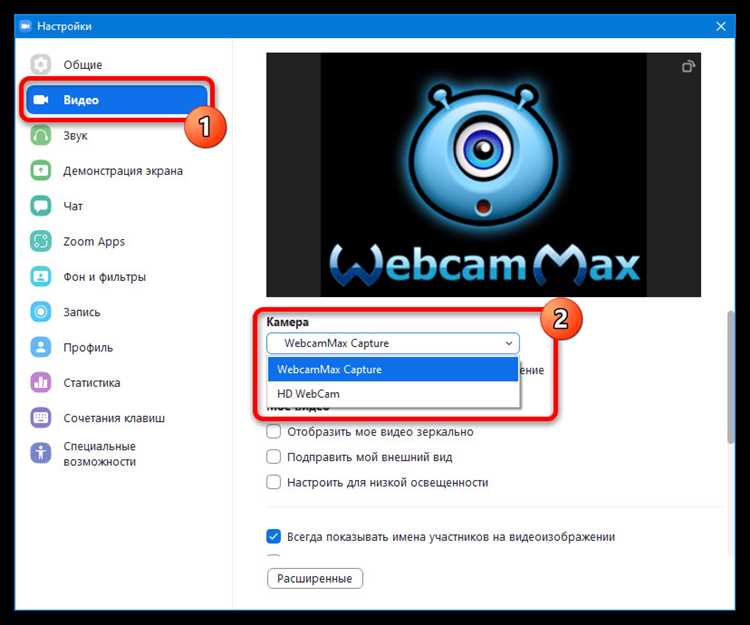
Откройте приложение Zoom на компьютере и перейдите в Настройки, нажав на значок шестерёнки в правом верхнем углу стартового окна. Перейдите в раздел Видео. В верхней части окна находится выпадающий список с доступными камерами. Виртуальная камера будет отображаться под своим именем, например OBS Virtual Camera или ManyCam Virtual Webcam, если установлен соответствующий софт.
Если виртуальная камера не отображается, закройте и перезапустите Zoom после запуска виртуальной камеры. Убедитесь, что программное обеспечение виртуальной камеры активно и совместимо с версией Zoom. Некоторые версии клиента Zoom блокируют сторонние камеры – в этом случае потребуется обновление или откат на более раннюю версию.
При выборе виртуальной камеры изображение автоматически переключится на видеоисточник, подаваемый с неё. Дополнительно рекомендуется отключить функцию «Масштабировать для заполнения», чтобы избежать обрезки кадра.
Какие форматы видео подходят для замены камеры
Для использования видео вместо камеры в Zoom необходим файл, который корректно обрабатывается выбранным программным обеспечением виртуальной камеры. Наиболее совместимыми считаются форматы MP4 (H.264/AAC) и MOV с тем же кодеком. Эти форматы поддерживаются большинством плееров и программ, включая OBS Studio, ManyCam, SplitCam, XSplit.
Файл должен быть закодирован с использованием кодека H.264 для видео и AAC для аудио. Это обеспечивает стабильную трансляцию без зависаний и потерь качества. Битрейт не должен превышать 10 Мбит/с, иначе возможны задержки в виртуальной передаче. Рекомендуется разрешение 1920×1080 или 1280×720 с частотой кадров 30 fps.
Форматы вроде AVI, MKV и WMV использовать нецелесообразно. Они могут не поддерживаться или вызывать ошибки в виртуальной камере. Также не рекомендуется видео с переменным фреймрейтом (VFR), так как оно нарушает синхронизацию при трансляции в Zoom.
Перед запуском видео проверьте его в выбранной программе на отсутствие задержек и правильную подачу аудио. Видео должно быть заранее подготовлено и оптимизировано – перекодируйте его при необходимости с помощью утилит вроде HandBrake или FFmpeg с нужными параметрами кодирования.
Как установить программу OBS Studio для трансляции видео
Перейдите на официальный сайт OBS Studio по адресу: https://obsproject.com. Автоматически будет предложена версия для вашей операционной системы (Windows, macOS или Linux). Нажмите на соответствующую кнопку загрузки.
Для Windows: после загрузки откройте установочный файл .exe. В появившемся окне нажмите «Next», примите лицензионное соглашение и снова нажмите «Next». По умолчанию путь установки – C:\Program Files\obs-studio\. Завершите установку нажатием «Install» и дождитесь окончания процесса.
Для macOS: откройте загруженный .dmg-файл и перетащите OBS Studio в папку «Программы». Если появится предупреждение безопасности, откройте «Системные настройки» → «Защита и безопасность» и разрешите запуск.
Для Linux (например, Ubuntu): выполните в терминале команды:
sudo add-apt-repository ppa:obsproject/obs-studio
sudo apt update
sudo apt install obs-studio
После установки запустите OBS Studio и убедитесь, что оно работает без ошибок. Рекомендуется сразу проверить наличие актуальных обновлений через меню «Справка» → «Проверить обновления».
Как настроить виртуальную камеру в OBS Studio
Установите OBS Studio с официального сайта и запустите программу. Перейдите в раздел «Источники» и нажмите «+», чтобы добавить новый источник. Выберите «Медиафайл», укажите путь к нужному видеофайлу, активируйте параметры «Цикличное воспроизведение» и «Использовать аппаратное декодирование», затем подтвердите.
Откройте меню «Инструменты» и выберите «Виртуальная камера». Нажмите «Пуск». OBS начнёт передавать изображение как виртуальное устройство видеозахвата.
Убедитесь, что в настройках Zoom в разделе «Видео» выбрана камера с названием «OBS Virtual Camera». Если этого пункта нет, перезапустите Zoom после запуска виртуальной камеры в OBS.
Для замены видеофайла в трансляции откройте свойства источника и выберите новый файл. Чтобы добавить дополнительные элементы (текст, изображение, сцены), используйте соответствующие источники в панели OBS. Настройки аудио в OBS не передаются в Zoom – звук должен быть настроен отдельно через системный микрофон.
Как запустить видео в OBS Studio и подключить к Zoom
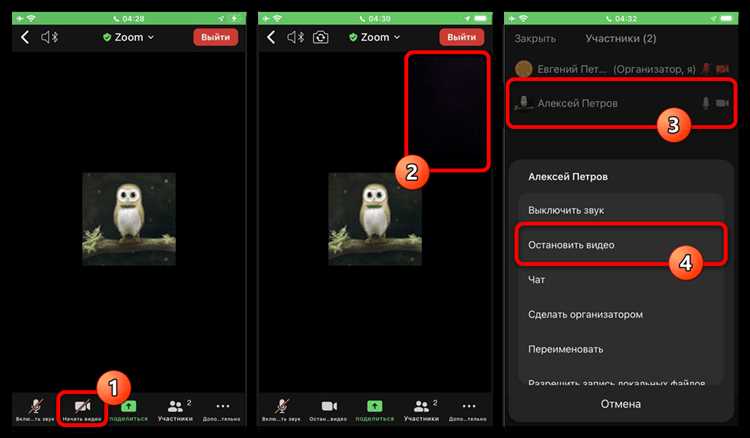
Для трансляции видео вместо веб-камеры в Zoom через OBS Studio требуется установить виртуальную камеру OBS и корректно настроить источники в самом OBS.
- Установите OBS Studio с официального сайта obsproject.com. Версия должна быть не ниже 26.1, так как в ней уже встроена функция виртуальной камеры.
- Откройте OBS и нажмите кнопку «+» в секции «Источники».
- Выберите «Медиафайл». Укажите путь к нужному видеофайлу (форматы: MP4, MKV, MOV и др.). Включите опции «Цикличное воспроизведение» и «Воспроизведение при запуске».
- При необходимости добавьте другие источники: изображение, текст, окно браузера и т.д. Расположите их на сцене.
- Нажмите «Запустить виртуальную камеру» в правом нижнем углу OBS. Убедитесь, что статус изменился на «Остановить виртуальную камеру».
Теперь настройте Zoom:
- Откройте Zoom, зайдите в настройки (значок шестерёнки).
- Перейдите в раздел «Видео» и выберите «OBS Virtual Camera» в списке доступных камер.
- Откройте или присоединитесь к конференции. Вместо веб-камеры Zoom будет транслировать видео из OBS.
Чтобы получить плавное воспроизведение, убедитесь, что:
- Разрешение сцены в OBS соответствует параметрам видео – желательно 1920×1080 или 1280×720.
- Частота кадров в OBS установлена на 30 fps (или выше при поддержке системы).
- Аппаратное ускорение в OBS включено, если используется GPU.
Как выбрать виртуальную камеру в Zoom вместо обычной
Для использования видео вместо реального изображения с камеры в Zoom необходимо сначала установить виртуальную камеру. Популярные варианты – OBS Virtual Camera, Snap Camera, ManyCam и XSplit VCam. Убедитесь, что выбранная программа совместима с вашей операционной системой и актуальной версией Zoom.
После установки виртуальной камеры перезапустите Zoom. Перейдите в настройки видео (Настройки → Видео). В списке доступных устройств выберите название установленной виртуальной камеры, например «OBS Virtual Camera» или «Snap Camera».
Если виртуальная камера не отображается, проверьте разрешения приложений на использование камеры в системных настройках, а также перезапустите Zoom с правами администратора. Некоторые виртуальные камеры требуют дополнительных разрешений для работы с видеопотоком.
Для гарантии стабильной работы отключите встроенную камеру и другие сторонние приложения, которые могут использовать видео. В настройках Zoom можно временно выключить автоматический выбор камеры, чтобы не возвращалось изображение с физической камеры.
Обратите внимание, что некоторые корпоративные версии Zoom могут блокировать виртуальные камеры из соображений безопасности. В таком случае потребуется консультация с IT-администратором или использование официально поддерживаемого программного обеспечения.
Что делать, если Zoom не распознаёт виртуальную камеру
Первым шагом проверьте, установлено ли программное обеспечение виртуальной камеры и совместимо ли оно с текущей версией Zoom. Некоторые виртуальные камеры требуют разрешения на использование в настройках безопасности операционной системы.
Перезапустите Zoom с правами администратора, чтобы избежать ограничений доступа к устройствам. В настройках Zoom откройте раздел «Видео» и убедитесь, что в списке камер присутствует ваша виртуальная камера. Если нет, попробуйте отключить и заново подключить виртуальное устройство в системе.
На Windows проверьте, не блокирует ли антивирус или брандмауэр работу виртуальной камеры. Добавьте Zoom и виртуальную камеру в список исключений. На macOS перейдите в «Системные настройки» → «Безопасность и конфиденциальность» → «Камера» и разрешите доступ Zoom и приложению виртуальной камеры.
Обновите драйверы видеоустройств и саму виртуальную камеру до последних версий. Конфликты могут возникать, если установлено несколько программ виртуальных камер – отключите все, кроме нужной.
Если Zoom запускается через браузер, виртуальная камера не будет работать – используйте десктопное приложение. В случае использования нескольких мониторов или сложных конфигураций видеооборудования попробуйте отключить дополнительные устройства, чтобы исключить конфликт.
В крайнем случае переустановите виртуальную камеру, строго следуя инструкции разработчика, и перезагрузите компьютер. Проверяйте работоспособность камеры в других приложениях, чтобы убедиться, что проблема именно в Zoom.
Вопрос-ответ:
Как настроить показ видеофайла вместо камеры в Zoom?
Для того чтобы демонстрировать видео вместо изображения с веб-камеры в Zoom, нужно использовать виртуальную камеру. Сначала установите специальное приложение, которое создает такую виртуальную камеру, например OBS Studio с плагином VirtualCam. Затем в настройках Zoom выберите в качестве источника видео эту виртуальную камеру. После этого в OBS откройте видеофайл и запустите трансляцию через виртуальную камеру — участники увидят видео вместо живого изображения.
Какие программы подходят для замены камеры в Zoom на видео?
Чаще всего используют OBS Studio с дополнением VirtualCam, ManyCam или Snap Camera. OBS позволяет воспроизводить любые видеозаписи и передавать изображение в Zoom через виртуальный видеоисточник. ManyCam и Snap Camera предлагают готовые фильтры и возможность показывать заранее записанные видео. Выбор зависит от удобства и целей пользователя.
Можно ли в Zoom показать видео без дополнительного программного обеспечения?
Стандартными средствами Zoom заменить камеру на видео невозможно. Чтобы передавать видеофайл как поток вместо камеры, потребуется программа, создающая виртуальный видеоисточник. Встроенных функций для этого Zoom не предоставляет, поэтому придется использовать сторонние приложения.
Как избежать задержек и проблем с качеством при показе видео через виртуальную камеру в Zoom?
Для минимизации задержек убедитесь, что компьютер достаточно мощный и не перегружен другими задачами. Используйте видеофайлы с подходящим разрешением и форматом, а также установите оптимальные настройки в программе виртуальной камеры. Хорошее интернет-соединение тоже играет важную роль. При правильной настройке изображение будет плавным и без задержек.
Какие ограничения есть при показе видео вместо камеры в Zoom?
Некоторые ограничения связаны с производительностью компьютера и стабильностью интернета — при слабом железе могут возникать задержки или торможение видео. Кроме того, не все виртуальные камеры поддерживаются Zoom на всех устройствах. Иногда видео может отображаться нечетко или с искажениями. Также нельзя одновременно использовать несколько видеоустройств без дополнительной настройки.
Можно ли вместо веб-камеры в Zoom использовать заранее записанное видео?
Да, в Zoom можно настроить показ заранее записанного видео вместо трансляции с веб-камеры. Для этого потребуется специальное программное обеспечение, которое создает виртуальную камеру на компьютере. В таких программах вы выбираете видеофайл, который будет отображаться в видеопотоке, а затем в Zoom указываете эту виртуальную камеру как источник видео. Таким образом, участники конференции будут видеть именно воспроизведение видео, а не изображение с реальной камеры.

 Загрузка...