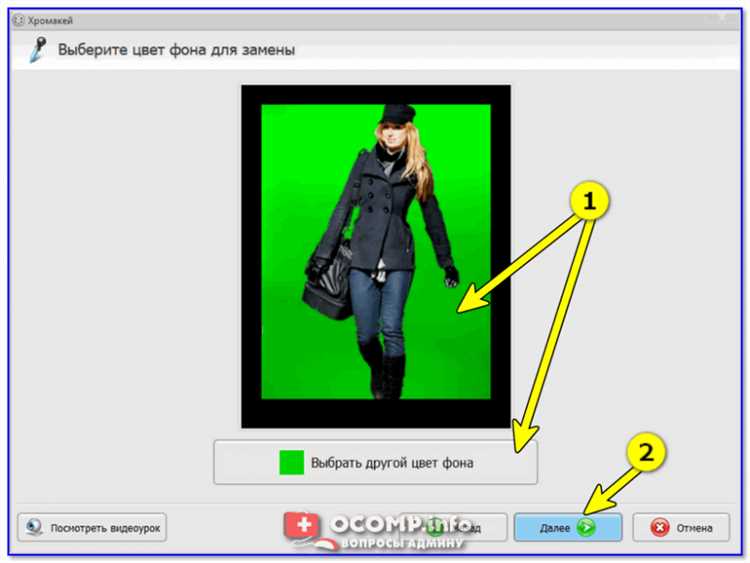
Для пользователей Zoom, которые хотят улучшить визуальное восприятие своих видеоконференций, хромакей – это эффективный инструмент. Этот метод позволяет заменить или размыть фон во время видеозвонков, создавая профессиональный и чистый вид. Чтобы использовать хромакей, достаточно выполнить несколько шагов в настройках Zoom.
Шаг 1: Обновите Zoom до последней версии. Возможность использования хромакея доступна только в версиях 5.6.3 и выше. Для этого откройте Zoom, перейдите в раздел Настройки и выберите Обновить в меню. Убедитесь, что ваша версия актуальна перед продолжением.
Шаг 2: Откройте Zoom и войдите в настройки видеоконференции. Перейдите в раздел Настройки видео. Здесь в разделе Фон и фильтры активируйте опцию Использовать виртуальный фон.
Шаг 3: Включите Хромакей. В разделе Фон и фильтры активируйте параметр, позволяющий использовать хромакей. Для этого вам потребуется иметь однотонный зеленый или синий фон. Выберите нужный цвет фона в меню хромакея, и Zoom автоматически настроит замену фона.
Шаг 4: Настройка фона. Вы можете выбрать из стандартных виртуальных фонов или загрузить свой собственный. Рекомендуется использовать качественные изображения, которые соответствуют вашей профессиональной или личной задаче, чтобы избежать искажений и артефактов на изображении.
Хромакей в Zoom – это не только способ улучшить внешний вид во время конференций, но и удобный инструмент для более креативных встреч. Правильная настройка и использование поможет добиться максимально естественного и качественного изображения.
Подготовка к использованию хромакея в Zoom
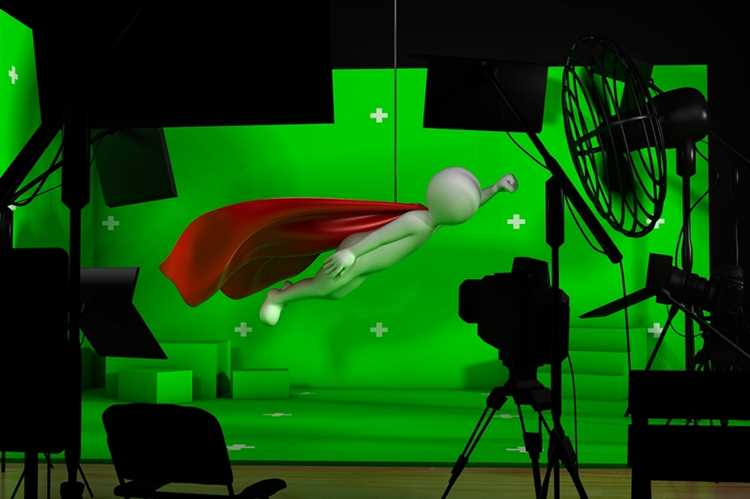
Перед тем как включить хромакей в Zoom, убедитесь, что ваш компьютер соответствует минимальным требованиям для его использования. Вам потребуется версия Zoom 5.6.0 или новее и процессор с поддержкой аппаратного ускорения.
1. Оборудование: Для оптимальной работы хромакея используйте однотонный фон зелёного или синего цвета. Важно, чтобы фон был без складок и равномерно освещён. Разместите источник света так, чтобы он не создавал теней на фоне. Лучше всего использовать несколько источников света, размещённых по бокам, чтобы обеспечить равномерное освещение.
2. Камера: Убедитесь, что ваша камера поддерживает разрешение не ниже 720p. Разрешение 1080p улучшит качество картинки, но не является обязательным. Камера должна быть установлена на уровне глаз для естественного положения головы.
3. Пространство: Расположитесь на фоне так, чтобы расстояние от вас до фона было не менее 1.5 метра. Это уменьшит вероятность ошибок в распознавании фона и улучшит качество хромакея.
4. Программное обеспечение: Загрузите последнюю версию Zoom с официального сайта. Убедитесь, что у вас установлены все необходимые обновления. После этого, в настройках Zoom, в разделе «Фон и фильтры», активируйте функцию хромакея. При использовании хромакея в Zoom выбирайте «Использовать виртуальный фон» и настройте его в соответствии с требованиями.
5. Параметры компьютера: Для стабильной работы хромакея рекомендуется использовать Windows 10 или macOS 10.13 и выше. Важно, чтобы на вашем устройстве было достаточно свободной памяти и ресурсов процессора для обработки видео в реальном времени.
Как проверить поддержку хромакея на вашем устройстве
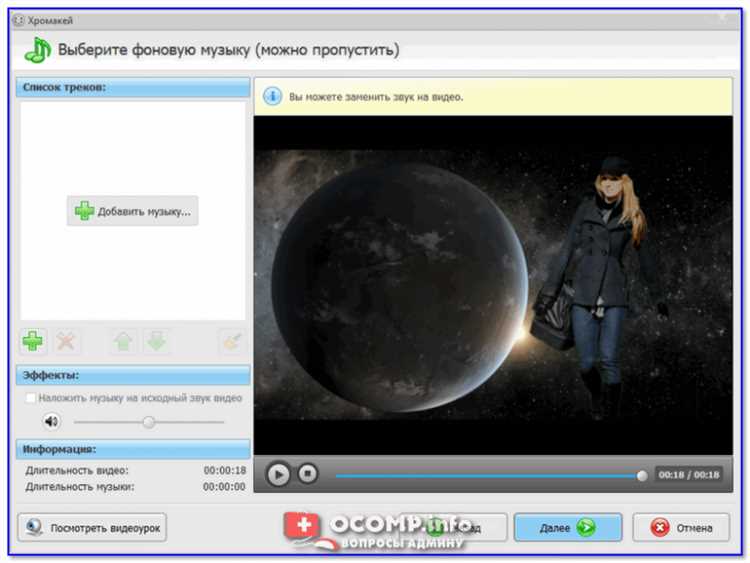
Для использования функции хромакея в Zoom необходимо, чтобы ваше устройство соответствовало определённым требованиям. Следующие шаги помогут убедиться, поддерживает ли ваш компьютер или мобильное устройство хромакей.
- Проверьте версию Zoom:
- Хромакей доступен только в версии Zoom 5.0 и выше. Откройте Zoom и перейдите в «Параметры» – «О программе», чтобы узнать текущую версию.
- Если версия устарела, обновите Zoom до последней версии через официальный сайт или встроенную функцию обновления.
- Проверьте системные требования:
- Для использования хромакея на компьютере требуется операционная система Windows 7 и выше или macOS 10.10 и выше.
- Убедитесь, что у вас установлен графический процессор, поддерживающий аппаратное ускорение. Это важно для качественного функционирования хромакея.
- Проверьте характеристики камеры:
- Для работы хромакея камера должна быть достаточно качественной. Это важно для корректного отслеживания вашего фона.
- На компьютерах с встроенными камерами может понадобиться дополнительная настройка для использования этой функции.
- Проверьте настройки Zoom:
- В настройках Zoom перейдите в раздел «Фон и фильтры». Если опция хромакея доступна, то ваше устройство поддерживает её.
- Если опция не отображается, возможно, ваша версия Zoom или аппаратное обеспечение не поддерживает хромакей.
- Тестирование:
- Создайте тестовую встречу и попробуйте активировать хромакей в настройках фона. Если изображение корректно заменяется, то функция работает.
- Если изображение не меняется или есть заметные искажения, возможно, ваше устройство не полностью поддерживает хромакей.
Если ваше устройство не поддерживает хромакей, можно попробовать использовать внешнюю программу для обработки фона или рассмотреть обновление оборудования.
Настройка фона для хромакея в Zoom
Чтобы настроить хромакей в Zoom, необходимо выполнить несколько шагов для корректной работы функции виртуального фона. В первую очередь, убедитесь, что ваше оборудование поддерживает хромакей. Он требует достаточного освещения и однотонного фона, предпочтительно зелёного или синего.
После подготовки фона и настройки камеры, выполните следующие действия:
1. Откройте Zoom и перейдите в настройки, кликнув по иконке шестерёнки в правом верхнем углу.
2. В меню слева выберите раздел «Фон и фильтры». Здесь появится список доступных виртуальных фонов.
3. Включите опцию «Использовать хромакей» (если она не активирована по умолчанию). Включение этой опции позволяет Zoom автоматически распознавать цвет фона, чтобы заменить его на виртуальный фон.
4. Подберите подходящий фон. Для точности настройки используйте однотонный фон, который обеспечит лучшее разделение фона от объекта. Это улучшит качество отображения изображения на фоне.
5. Используйте слайдеры для регулировки чувствительности хромакея. Если фон слишком сильно или недостаточно заменяется, отрегулируйте параметры «Чувствительность» и «Порог». Эти настройки помогут улучшить эффект, уменьшив ошибки, такие как обрывки фона вокруг вас.
6. Убедитесь, что ваше освещение равномерное, иначе Zoom может не распознать хромакей. Избегайте источников света, которые могут создавать тени или яркие блики на фоне.
7. Если необходимо, загрузите дополнительные фоны через кнопку «Добавить изображение» и выберите файл, который хотите использовать в качестве фона.
Следуя этим рекомендациям, можно получить качественный и стабильный эффект хромакея в Zoom, улучшив внешний вид виртуальных встреч.
Выбор подходящего фона для хромакея
При использовании хромакея в Zoom важно правильно выбрать фон, чтобы избежать проблем с качеством изображения и улучшить восприятие. Вот несколько ключевых аспектов, которые стоит учитывать при выборе фона.
- Цвет фона – зеленый и синий являются самыми популярными цветами для хромакея. Зеленый цвет используется чаще, так как он реже встречается в одежде и не создаёт конфликтов с оттенками кожи.
- Однородность – фон должен быть максимально однотонным, без узоров, текстур и градиентов. Любые изменения на фоне могут создать трудности при обработке изображения.
- Освещение фона – важно обеспечить равномерное освещение фона. Тени или яркие пятна могут вызвать артефакты на изображении, что затруднит работу хромакея.
- Размер фона – фон должен полностью покрывать область, которая будет видна в кадре. Недостаток фона приведет к неправильной обработке, а видимые границы могут ухудшить качество хромакея.
- Материал фона – для достижения наилучших результатов рекомендуется использовать специализированные ткани (например, полиэстер или хлопок), которые не отражают свет. Мерцающие или блестящие поверхности могут создавать проблемы при замене фона.
- Доступность пространства – помимо самого фона важно учитывать пространство вокруг. Минимум 2 метра между объектом и фоном помогут избежать «призраков» и других артефактов.
Правильный выбор фона позволяет достичь чистого и качественного изображения без нежелательных искажений. Следуя этим рекомендациям, можно существенно улучшить результаты использования хромакея в Zoom.
Как активировать хромакей в настройках Zoom
Для активации хромакея в Zoom нужно выполнить несколько простых шагов. Первоначально убедитесь, что у вас установлена последняя версия приложения, так как поддержка хромакея появилась в обновлениях Zoom начиная с версии 5.3.0.
1. Откройте Zoom и войдите в свой аккаунт. В верхнем правом углу выберите «Настройки».
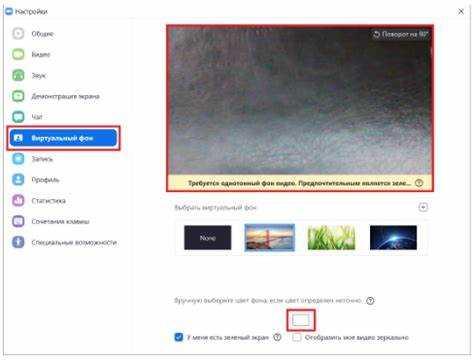
2. Перейдите в раздел «Виртуальный фон», который находится в списке настроек слева.
3. Найдите опцию «Хромакей». Если эта функция доступна в вашей версии Zoom, будет активирована возможность настройки фона с помощью хромакея.
4. Включите функцию, поставив галочку на соответствующем параметре. После этого в меню появится выбор для настройки фона.
5. В настройках фона выберите цвет, который соответствует вашему физическому фону. Убедитесь, что задний фон однотонный и равномерно освещён, чтобы избежать искажений.
6. Если нужно, добавьте изображение или видео в качестве фона. Zoom автоматически будет использовать хромакей для замены определённого цвета на выбранное изображение.
Для стабильной работы хромакея рекомендуется использовать однородный фон, избегать складок на ткани и следить за освещением, чтобы улучшить качество изображения.
Как настроить цвет фона для хромакея
Для настройки фона с использованием хромакея в Zoom необходимо выбрать однотонный цвет, который контрастирует с вашим изображением. Стандартно используется зелёный или синий, так как эти цвета реже встречаются в одежде и обеспечивают лучший эффект. Чтобы настроить цвет фона:
1. Откройте Zoom и перейдите в «Настройки» (иконка шестерёнки в правом верхнем углу).
2. Перейдите в раздел «Фон и фильтры».
3. В разделе «Фон» выберите опцию «Использовать виртуальный фон».
4. Выберите однотонный цвет из предложенных вариантов или загрузите свой, кликнув по кнопке «+».
5. Если цвет фона не подходит, откорректируйте освещение в помещении или настройте камеру, чтобы минимизировать возможные помехи.
Важно: для более качественного использования хромакея рекомендуется использовать ровное освещение, чтобы избежать теней на фоне и улучшить выделение объекта на экране.
Как избежать проблем с освещением при использовании хромакея
Для качественного использования хромакея в Zoom необходимо правильно настроить освещение. Несоответствующее освещение может вызвать артефакты на фоне, нечеткость изображения и проблемы с распознаванием краев. Вот несколько ключевых рекомендаций:
1. Используйте два источника света. Разместите один источник слева, а второй справа от себя, чтобы избежать теней. Свет должен быть направлен на лицо и равномерно освещать пространство вокруг.
2. Расстояние от источников света до вас должно быть около 1–2 метров. Это обеспечит необходимую яркость без излишней контрастности.
3. Для исключения бликов используйте мягкие источники света. Модификаторы света, такие как софтбоксы или диффузоры, помогут создать рассеянный свет, который равномерно освещает лицо и минимизирует жесткие тени.
4. Температура цвета света важна для корректной работы хромакея. Лучше использовать свет с температурой около 5000–5500 K, что соответствует дневному свету. Избегайте использования ламп с теплым или холодным светом, так как они могут исказить цветовую гамму фона.
5. Регулируйте яркость. Свет не должен быть слишком ярким, иначе возникнут перегрузки на камере, и детали фона будут сливаться с вами. Тщательно контролируйте уровень освещенности, чтобы сохранить четкость и естественность изображения.
6. Избегайте освещения с одной стороны. Односторонний свет создаст тени, которые могут «поглотить» часть фона, делая его сложным для хромакея. Оптимальное решение – равномерное освещение с обеих сторон.
7. Примеры источников света: студийные LED панели с возможностью регулировки яркости и температуры, настольные лампы с диффузорами, кольцевые лампы. Эти варианты обеспечат нужный уровень контроля.
Решение распространенных проблем с хромакеем в Zoom
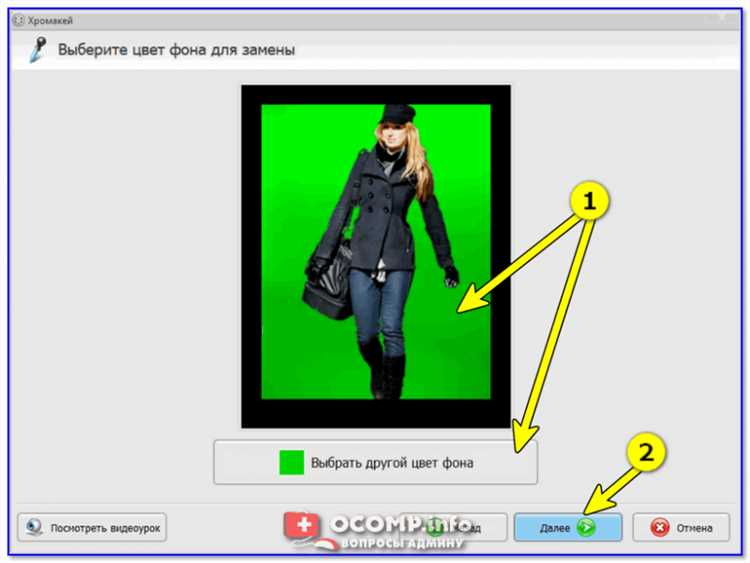
Проблемы с хромакеем могут возникать по разным причинам. Часто они связаны с неправильными настройками камеры или освещением. Вот как можно исправить основные ошибки.
1. Хромакей не работает или фон не заменяется. Проверьте, что фон камеры равномерно освещен и не имеет резких теней. Необходимо использовать свет, который будет распределен по всему фону. Оптимально – два источника света, расположенные по бокам, чтобы устранить тени и создать равномерное освещение.
2. Камера не распознает зеленый цвет. Убедитесь, что зеленый цвет на фоне достаточно насыщенный. Камеры могут не распознавать низкокачественные зеленые ткани. Для хорошего результата выбирайте ткань, специально предназначенную для хромакеев, с плотной текстурой и однотонным оттенком.
3. Лица сливаются с фоном. Проверьте настройки чувствительности хромакея в Zoom. Понижение чувствительности может помочь четче отделить вас от фона. Убедитесь, что ваш фон хорошо освещен и не имеет элементов, похожих на цвет вашего снаряжения.
4. Проблемы с производительностью системы. Использование хромакея требует высоких вычислительных мощностей. Если Zoom работает медленно или фон не меняется корректно, закройте ненужные программы, которые могут загружать процессор или оперативную память. Использование более мощной видеокарты также улучшит качество работы хромакея.
5. Изменение фона без четких границ. Убедитесь, что фон достаточно четкий и не содержит элементов, которые могут создать «шумы» вокруг вас. Если границы фона нечеткие, это может привести к ошибкам при замене фона. Проблемы могут быть вызваны плохим качеством камеры или неидеальными условиями освещения.
6. Удаление фона вместо замены. Если Zoom удаляет фон, а не меняет его, это может быть связано с тем, что ваша камера не поддерживает технологию хромакея или настройки хромакея отключены в самом Zoom. Проверьте настройки камеры и убедитесь, что она поддерживает эту опцию. Также проверьте, что у вас включена функция замены фона в Zoom.
Вопрос-ответ:
Как включить хромакей в Zoom?
Чтобы использовать хромакей в Zoom, необходимо зайти в настройки программы, выбрать раздел «Фон и фильтры» и активировать функцию «Использовать виртуальный фон». После этого выберите опцию «Удалить фон» или добавьте свой изображение для хромакея. Для более точного использования рекомендовано иметь однотонный фон, например, зеленый или синий.
Почему хромакей не работает в Zoom?
Если хромакей не работает, скорее всего, это связано с некорректной настройкой или отсутствием нужных требований. Проверьте, что ваше устройство соответствует минимальным системным требованиям для использования виртуальных фонов. Также важно убедиться, что в настройках Zoom выбрана правильная опция для виртуального фона и что ваше освещение подходящее для работы с хромакеем.
Нужен ли специальный фон для использования хромакея в Zoom?
Да, для качественного эффекта хромакея в Zoom требуется однотонный фон. Лучше всего использовать зеленую или синюю ткань, так как эти цвета наиболее эффективно отделяются от человека при обработке изображения. Если фон слишком пестрый или светлый, хромакей может не сработать должным образом.
Можно ли использовать хромакей в Zoom на слабых компьютерах?
Использование хромакея может быть сложным для устройств с ограниченными ресурсами. Zoom рекомендует иметь минимум 4 ГБ оперативной памяти и поддерживаемую видеокарту. Если ваше устройство не справляется, вы можете отключить виртуальный фон или попробовать использовать менее требовательные настройки для фона.
Какие настройки Zoom необходимы для работы с хромакеем?
Для работы с хромакеем в Zoom необходимо включить функцию виртуального фона в настройках программы. Также рекомендуется обновить Zoom до последней версии, так как новые обновления могут улучшить работу хромакея. Важно, чтобы ваше устройство имело достаточно мощности, а освещение было хорошим, чтобы фон правильно отделялся от вас.

 Загрузка...