Когда при использовании Zoom на планшете звук не работает, это может быть связано с несколькими настройками, которые нужно правильно настроить. В отличие от настольных компьютеров, где проблем с аудио часто меньше, на мобильных устройствах и планшетах пользователи могут столкнуться с уникальными трудностями. В этой статье мы разберемся, как включить звук и устранить возможные проблемы с аудио на устройствах с операционной системой Android и iOS.
Шаг 1: Проверьте уровень громкости
Первое, что стоит сделать – убедиться, что громкость на устройстве установлена на нужный уровень. Для этого используйте физические кнопки громкости на планшете или настройте её в меню. Если уровень громкости нормальный, но звук всё равно отсутствует, переходите к следующему шагу.
Шаг 2: Настройка звука в Zoom
Откройте приложение Zoom и перейдите в настройки звука. В разделе «Настройки аудио» выберите «Использовать системные настройки», чтобы программа могла корректно взаимодействовать с аудиоустройствами планшета. Убедитесь, что выбран правильный источник звука – встроенные динамики или наушники.
Шаг 3: Проверьте разрешения для Zoom
На устройствах iOS и Android может потребоваться разрешение для использования микрофона и динамиков. Перейдите в настройки планшета, найдите Zoom в списке приложений и убедитесь, что все разрешения для аудио активированы. Без этого приложение не сможет корректно передавать звук.
Шаг 4: Перезагрузка устройства
Если после всех настроек проблема сохраняется, попробуйте перезагрузить планшет. Это поможет устранить временные сбои в работе операционной системы, которые могут мешать нормальной работе звука.
Звуковые проблемы на планшете могут быть вызваны рядом факторов, но большинство из них легко устраняются с помощью простых настроек. Следуя приведённым рекомендациям, вы сможете быстро решить любые проблемы с аудио в Zoom и продолжить проводить важные видеоконференции без помех.
Проверка подключения устройства и микрофона
Для начала убедитесь, что ваше устройство подключено к интернету. Если соединение нестабильно, это может повлиять на качество звука и видео в Zoom. Проверьте статус подключения Wi-Fi или мобильной сети. При слабом сигнале попробуйте переместиться ближе к маршрутизатору или подключиться к более стабильной сети.
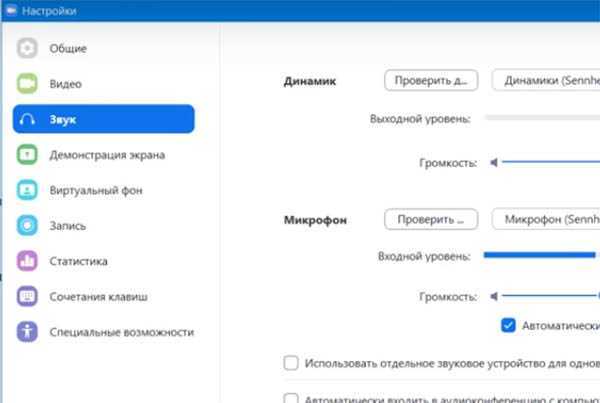
Далее проверьте настройки микрофона. Перейдите в меню «Настройки» в Zoom и откройте раздел «Аудио». Убедитесь, что выбран правильный микрофон. Для этого тапните по выпадающему списку и выберите устройство, которое вы хотите использовать. Если у вас несколько микрофонов, попробуйте отключить ненужные.
На планшете иногда могут возникать проблемы с автоматическим выбором микрофона, особенно если подключены внешние устройства, такие как наушники или Bluetooth-колонки. Попробуйте отключить и снова подключить эти устройства или переключитесь на встроенный микрофон планшета.
Если микрофон не работает, зайдите в настройки устройства и проверьте разрешение на доступ Zoom к микрофону. На устройствах iOS это можно сделать через «Настройки» → «Конфиденциальность» → «Микрофон». На Android – через «Настройки» → «Программы» → «Zoom» → «Разрешения».
В случае, если микрофон не реагирует даже после проверки всех параметров, попробуйте перезагрузить устройство или обновить приложение Zoom до последней версии. Иногда проблемы могут быть вызваны багами в старых версиях приложения.
Также стоит проверить уровень громкости устройства и микрофона. Для этого откройте настройки аудио на планшете и убедитесь, что громкость микрофона не отключена или снижена до минимума.
Настройка звука в приложении Zoom на планшете

Чтобы обеспечить качественное звучание на планшете во время видеозвонков в Zoom, необходимо проверить несколько параметров. Важно настроить как уровень громкости устройства, так и параметры самого приложения.
1. Проверьте уровень громкости устройства. Убедитесь, что звук на планшете не выключен. Проверьте физическую кнопку регулировки громкости и настройте ее до нужного уровня. Также откройте панель настроек планшета и убедитесь, что режим «Не беспокоить» не активирован, так как он может приглушить звук.
2. Настройка звука внутри приложения. В Zoom перейдите в настройки звука. Откройте меню «Настройки», затем выберите «Звук». В разделе «Входящий звук» установите правильный источник для воспроизведения звука (например, встроенные динамики планшета или Bluetooth-наушники).
3. Проверка микрофона. Откройте настройки «Микрофон» и убедитесь, что выбран правильный источник. При использовании наушников убедитесь, что микрофон подключен корректно, и звук проходит через нужный канал.
4. Обновление приложения Zoom. Убедитесь, что у вас установлена последняя версия приложения. Обновления могут включать исправления ошибок, улучшения качества звука и совместимость с новыми моделями планшетов.
5. Перезагрузка планшета. Если после всех настроек звук по-прежнему не работает должным образом, перезагрузите устройство. Иногда это помогает устранить временные сбои в работе приложений.
6. Тестирование звука. В Zoom можно провести тестовый звонок, чтобы проверить работу микрофона и динамиков. Для этого откройте меню настроек звука и выберите «Тестировать микрофон». Убедитесь, что звук звучит четко и без помех.
Правильная настройка звука в Zoom на планшете обеспечит вам комфортные видеозвонки без лишних проблем с аудио.
Активирование микрофона во время звонка
Для включения микрофона в Zoom на планшете в процессе звонка, необходимо выполнить несколько простых шагов. После того как вы присоединились к встрече, если микрофон отключен, он будет отображаться с изображением перечеркнутого микрофона на экране.
Чтобы активировать микрофон, коснитесь иконки микрофона на панели инструментов внизу экрана. В этот момент изображение микрофона станет ярким, что укажет на его активность. Также, если в настройках Zoom предусмотрена автоматическая настройка микрофона, он может включиться при первом вашем слове. Однако, в случае если этого не произошло, повторно коснитесь значка микрофона для его активации.
Если вы не можете включить микрофон, проверьте следующие моменты:
- Убедитесь, что Zoom имеет доступ к микрофону в настройках устройства.
- Проверьте уровень громкости на планшете и убедитесь, что он не находится в режиме без звука.
- Если использование Bluetooth-гарнитуры, убедитесь, что она корректно подключена и используется по умолчанию.
При активации микрофона также может понадобиться дать разрешение приложению Zoom на использование микрофона в настройках устройства. Для этого перейдите в «Настройки» > «Программы» > «Zoom» и активируйте разрешения на доступ к микрофону.
Если во время звонка вы хотите отключить микрофон, просто нажмите на иконку микрофона снова. В этом случае он будет выключен, и другие участники не услышат ваши звуки.
Использование внешних наушников и микрофона
Для улучшения качества звука в Zoom на планшете можно подключить внешние наушники и микрофон. Это поможет избежать помех от встроенных устройств, улучшить четкость речи и минимизировать эхо.
Следует учитывать несколько важных моментов при использовании внешних устройств:
- Совместимость устройств: Убедитесь, что наушники и микрофон поддерживают подключение через Bluetooth или аудиовыход планшета. Некоторые планшеты требуют адаптеров для подключения проводных устройств через порт USB-C или 3,5 мм jack.
- Подключение Bluetooth: Для подключения через Bluetooth включите Bluetooth на планшете, активируйте режим сопряжения на наушниках/микрофоне и выберите устройство в списке доступных. После подключения убедитесь, что Zoom использует это устройство для входящего и исходящего звука.
- Настройки звука в Zoom: Перейдите в настройки Zoom, выберите раздел «Аудио» и в списке устройств для микрофона и динамиков выберите подключенные внешние устройства. Это важно для предотвращения использования встроенных устройств планшета.
- Уровень громкости: Регулируйте громкость на планшете и устройствах вручную для достижения комфортного уровня звука. Иногда, чтобы избежать искажений, стоит немного уменьшить громкость на наушниках, а не на планшете.
- Микрофон: Если внешний микрофон подключен, убедитесь, что он настроен правильно и активен в Zoom. Это гарантирует, что ваш голос будет четко слышен, а не окружающие шумы.
- Задержка и качество: При использовании Bluetooth-устройств могут возникать небольшие задержки в передаче звука. В таких случаях предпочтительнее использовать проводные наушники и микрофоны для минимизации задержек.
Правильная настройка внешних наушников и микрофона улучшит опыт общения в Zoom, обеспечив чистоту звука и комфорт при длительных встречах.
Проверка разрешений приложения на доступ к микрофону
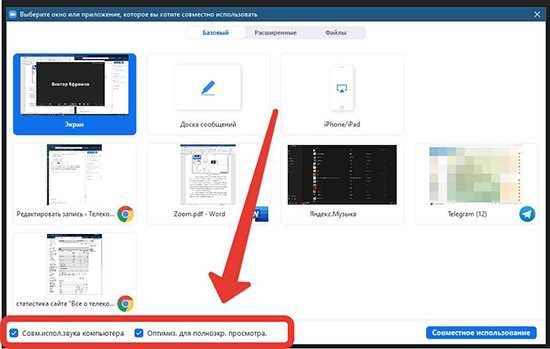
Чтобы звук в Zoom на планшете работал корректно, необходимо убедиться, что приложение имеет разрешение на доступ к микрофону. Для этого следуйте пошаговым рекомендациям в зависимости от операционной системы вашего устройства.
Для устройств на базе Android откройте меню «Настройки» и перейдите в раздел «Программы» или «Программы и уведомления». Найдите Zoom в списке установленных приложений, выберите его и нажмите на пункт «Разрешения». Убедитесь, что опция «Микрофон» включена. Если она выключена, включите её, чтобы Zoom мог использовать микрофон для звонков.
На iPad или других устройствах iOS перейдите в «Настройки», прокрутите вниз и выберите Zoom. В разделе «Разрешения» убедитесь, что переключатель напротив «Микрофон» находится в положении «Включено». В противном случае звук не будет передаваться во время общения в Zoom.
Если после активации разрешений проблема сохраняется, попробуйте перезагрузить устройство или выйти и заново войти в Zoom. Это поможет устранить возможные сбои в работе приложения.
Также важно, чтобы приложение Zoom было обновлено до последней версии. Застарелые версии могут не поддерживать правильную работу с микрофоном, даже если разрешения правильно настроены.
Решение проблем с низким уровнем звука
Если в Zoom на планшете уровень звука слишком низкий, попробуйте следующие шаги для устранения проблемы:
1. Проверьте настройки звука устройства. Перейдите в «Настройки» планшета, откройте раздел «Звук» и убедитесь, что громкость установлена на максимум. Если звук всё равно низкий, попробуйте включить «Режим повышенной громкости» или «Эффекты звука» в настройках.
2. Обновите приложение Zoom до последней версии. Старые версии могут содержать ошибки, которые влияют на качество звука. Перейдите в магазин приложений и убедитесь, что у вас установлена самая актуальная версия Zoom.
3. Проверьте микрофон и динамики планшета. Если звук слишком тихий, возможно, проблема в неисправности оборудования. Протестируйте планшет с другими приложениями или устройствами, чтобы исключить аппаратные неисправности.
4. Отключите Bluetooth-устройства. Если у вас подключены Bluetooth-наушники или другие устройства, они могут вмешиваться в работу звука. Отключите их и проверьте качество звука через встроенные динамики планшета.
5. Используйте наушники с проводом. Иногда использование Bluetooth-наушников или беспроводных устройств может вызвать помехи или снижение качества звука. Попробуйте подключить проводные наушники, чтобы улучшить восприятие звука.
6. Настройте звуковые параметры в Zoom. Перейдите в «Настройки» Zoom и проверьте уровень микрофона и динамиков. Включите опцию «Автоматическая настройка микрофона» для оптимизации звука в реальном времени.
7. Очистите кэш приложения Zoom. Иногда накопившийся кэш может мешать нормальной работе приложения. Перейдите в «Настройки» планшета, выберите Zoom и очистите кэш. После этого перезапустите приложение.
8. Проверьте интернет-соединение. Плохое соединение может привести к искажению звука. Используйте стабильное Wi-Fi-соединение и убедитесь, что оно достаточно быстрое для видеозвонков.
Как отключить звук на Zoom для других участников
Для того чтобы отключить звук на Zoom для других участников, нужно быть организатором или иметь права соорганизатора. Если эти условия выполнены, выполните следующие шаги:
1. Отключение звука всех участников
Для отключения звука всех участников сразу, откройте панель управления встречей и нажмите на кнопку Управление участниками. В появившемся окне выберите Отключить звук у всех. Это действие позволит отключить микрофоны всех присутствующих, но они смогут самостоятельно включить звук при необходимости.
2. Отключение звука отдельных участников
Чтобы отключить звук у конкретного участника, в панели Участники выберите нужного человека и нажмите Отключить звук рядом с его именем. Участник не сможет включить звук, пока ему не будет разрешено.
3. Разрешение участникам включать звук
Если вы хотите вернуть возможность говорить выбранным участникам, откройте меню с их именем в панели участников и выберите Разрешить включить звук. Также, если вы хотите дать возможность всем участникам включать звук, используйте кнопку Разрешить участникам включать звук на панели управления.
4. Установление глобальных настроек
Чтобы предотвратить повторное включение звука участниками, можно установить настройку по умолчанию в личных настройках Zoom. Для этого в разделе Настройки выберите опцию Автоматически отключать звук участников при входе в встречу.
Обновление и переустановка приложения для устранения ошибок
Если звук в Zoom не работает на планшете, одной из причин может быть устаревшая версия приложения. Регулярные обновления исправляют баги и улучшения производительности, что может решить проблемы со звуком.
- Проверьте наличие обновлений: Откройте магазин приложений (Google Play или App Store), найдите Zoom и посмотрите, доступно ли обновление. Если оно есть, установите последнюю версию.
- Обновление через настройки: Перейдите в настройки устройства, найдите раздел «Программы» или «Программы и уведомления». Выберите Zoom и проверьте, есть ли возможность обновить приложение вручную.
Если обновление не решает проблему, и звук не появляется, следующим шагом может стать переустановка приложения. Это поможет устранить поврежденные файлы или настройки, которые могут быть причиной неисправности.
- Удалите приложение: Зайдите в настройки планшета, выберите Zoom из списка установленных приложений и нажмите «Удалить». Это удалит все локальные файлы и настройки.
- Перезагрузите планшет: После удаления перезагрузите устройство, чтобы очистить кэш и освободить ресурсы системы.
- Установите Zoom заново: Перейдите в магазин приложений, скачайте и установите последнюю версию Zoom. После установки попробуйте снова подключиться к встрече и проверьте, появился ли звук.
Этот процесс устраняет большинство программных ошибок, связанных с конфликтами версий и поврежденными файлами. Если проблемы с аудио сохраняются, возможно, причина в настройках устройства или сети.
Вопрос-ответ:
Как включить звук в Zoom на планшете?
Для того чтобы включить звук в Zoom на планшете, сначала откройте приложение Zoom и присоединитесь к встрече. Если звук не работает, проверьте, включен ли микрофон в настройках устройства. Обычно на экране встречи будет иконка микрофона, которая позволяет включить или выключить звук. Если микрофон отключен, просто нажмите на иконку, чтобы его активировать.
Почему не слышно звука в Zoom на планшете, хотя микрофон включен?
Возможно, причина в низком уровне звука на устройстве. Проверьте, не отключен ли звук на планшете или его уровень не слишком низкий. Также может помочь перезагрузка приложения Zoom или планшета. В случае, если проблема сохраняется, убедитесь, что другие приложения не блокируют использование микрофона.
Что делать, если звук в Zoom на планшете искажён или очень тихий?
Если звук искажается или слишком тихий, попробуйте выполнить несколько шагов: 1) Убедитесь, что ваш планшет обновлён до последней версии операционной системы и приложения Zoom. 2) Отключите и заново подключитесь к встрече. 3) Проверьте, не мешают ли фоновым приложениям работать с микрофоном. Если проблема не исчезает, попробуйте использовать наушники или внешнее аудио устройство.
Как настроить звук в Zoom на планшете, чтобы слышать всех участников?
Для того чтобы настроить звук в Zoom, убедитесь, что выбран правильный источник звука в настройках устройства. В меню Zoom на планшете можно выбрать источник аудио (например, динамики устройства или наушники). Также не забывайте, что во время встречи каждый участник может отключить звук на своей стороне, так что вам стоит проверить настройки звука для всех участников, если возникают проблемы с аудио.

 Загрузка...