Для подключения к конференции Zoom на мобильном устройстве необходима официальная версия приложения, доступная в App Store и Google Play. Перед входом убедитесь, что телефон подключен к стабильной сети Wi-Fi или мобильному интернету с минимальной скоростью 3 Мбит/с для качественного звука и видео.
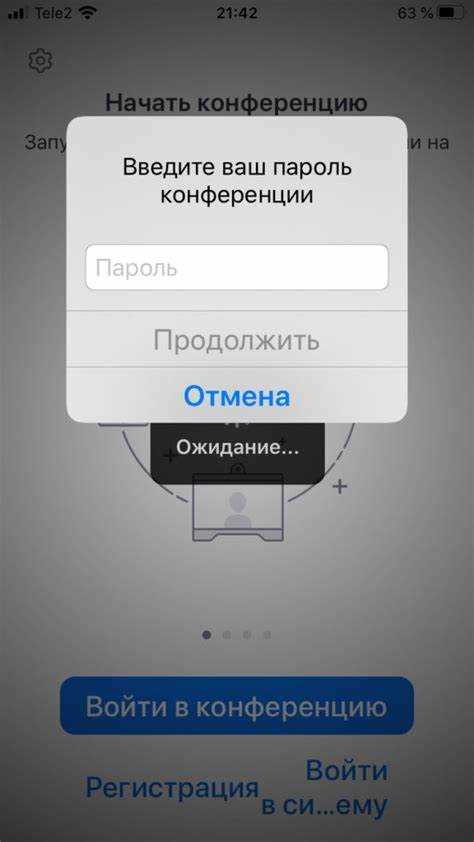
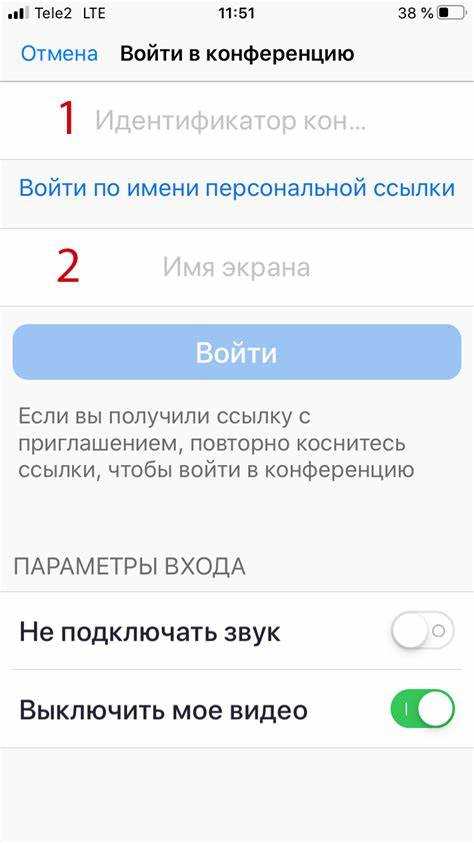
Для входа понадобится ссылка или ID конференции и, при необходимости, пароль. В приложении нажмите кнопку «Войти в конференцию», введите ID, затем имя участника и пароль, если он установлен. Для ускорения процесса сохраните данные встречи в календаре или заметках, чтобы избежать повторного ввода.
Рекомендуется использовать наушники с микрофоном, чтобы снизить фоновый шум и улучшить качество передачи звука. Включение режима «Не беспокоить» на телефоне предотвратит прерывания во время разговора. Вход в конференцию занимает не более 30 секунд при соблюдении этих условий.
Где скачать и как установить приложение Zoom на телефон
Для устройств на Android скачивайте Zoom через официальный магазин Google Play. Найдите приложение по названию Zoom Cloud Meetings или перейдите по прямой ссылке: Zoom в Google Play. Объем загрузки составляет около 40 МБ, что занимает несколько минут при стабильном подключении к интернету.
Для iPhone и iPad используйте App Store. Поиск по названию Zoom быстро выведет нужное приложение. Прямой доступ: Zoom в App Store. Размер приложения около 70 МБ, что зависит от версии iOS и модели устройства.
После загрузки нажмите кнопку «Установить». При первом запуске разрешите доступ к микрофону и камере – это необходимо для участия в конференциях. Рекомендуется обновлять Zoom сразу после установки, чтобы использовать актуальные функции и улучшенную безопасность.
Если памяти на устройстве недостаточно, удалите ненужные приложения или очистите кэш, чтобы избежать сбоев при установке. При проблемах с загрузкой проверьте стабильность интернет-соединения и повторите попытку.
Как создать учетную запись Zoom или войти без регистрации
Для создания учетной записи Zoom откройте приложение и нажмите «Регистрация». Укажите рабочий или личный e-mail, введите имя и фамилию, установите пароль (от 8 символов, с заглавной буквой и цифрой). После подтверждения e-mail вход в систему станет доступен.
Если требуется быстро присоединиться к конференции без регистрации, нажмите «Войти в конференцию» на стартовом экране. Введите ID конференции и имя участника. Эта опция ограничивает доступ к некоторым функциям, например, записи или созданию встреч.
Регистрация открывает доступ к управлению встречами, настройкам безопасности и истории конференций. Для входа с уже созданной учетной записью используйте логин и пароль или авторизацию через Google, Apple или Facebook.
При работе на телефоне рекомендуют обновлять приложение Zoom до последней версии для стабильной работы и новых функций.
Как найти ссылку на конференцию в приглашении

Ссылка на конференцию Zoom обычно содержится в электронном приглашении, которое может быть отправлено на почту, мессенджер или встроено в календарное событие. Чтобы быстро ее обнаружить, следуйте этим рекомендациям:
- Откройте сообщение с приглашением и найдите текст, содержащий «Join Zoom Meeting», «Присоединиться к конференции» или похожие формулировки.
- Ссылка начинается с «https://» и содержит домен zoom.us или zoom.com, например:
https://zoom.us/j/1234567890. - Обратите внимание на кнопку или выделенный текст – это зачастую интерактивная ссылка, ведущая непосредственно в конференцию.
- Если приглашение оформлено через календарь (Google Calendar, Outlook), ссылка может быть в разделе описания или под заголовком «Meeting link».
- Проверьте вложения и дополнительный текст – иногда ссылка указана в конце письма или под дополнительными инструкциями.
Для удобства скопируйте ссылку и вставьте ее в браузер или в приложение Zoom на телефоне. Если ссылка не кликабельна, долгий тап по ней вызовет меню «Копировать».
Какие данные нужно ввести для входа в конференцию
Для входа в конференцию Zoom на телефоне потребуется ввести ID конференции – уникальный цифровой код, состоящий из 9, 10 или 11 цифр. Этот номер предоставляется организатором встречи.
Если конференция защищена паролем, в следующем поле необходимо ввести пароль доступа. Он чувствителен к регистру и должен совпадать с тем, что получил участник.
При подключении может потребоваться ввести отображаемое имя, под которым вы будете видны другим участникам. Рекомендуется использовать реальное имя или имя, которое понятно организатору.
В некоторых случаях для дополнительной безопасности нужно указать адрес электронной почты или авторизоваться через аккаунт Zoom, если этого требует организатор.
Как присоединиться к конференции по ID и паролю
Откройте приложение Zoom на телефоне. На главном экране нажмите кнопку «Присоединиться». Введите 11-значный ID конференции, который вам предоставили организаторы, без пробелов и лишних символов.
Далее введите пароль, если он требуется. Пароль чувствителен к регистру, поэтому вводите точно так, как указано. Если конференция настроена на ожидание в зале, дождитесь, пока организатор разрешит вход.
После ввода данных выберите опции подключения: включить или выключить камеру и микрофон перед входом. Это позволит сразу присоединиться в нужном режиме без лишних настроек во время конференции.
При нестабильном интернете рекомендуем использовать режим с отключенной видеокамерой для снижения нагрузки на соединение.
Если после ввода ID или пароля появляется ошибка, проверьте корректность данных и попробуйте перезапустить приложение перед повторной попыткой.
Как настроить звук и видео перед входом в конференцию
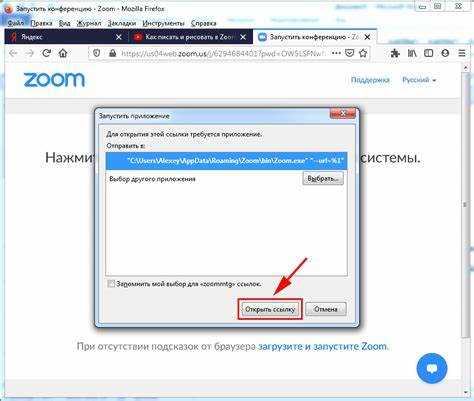
Перед входом в Zoom откройте приложение и найдите пункт предварительного просмотра видео и звука. Это позволит избежать проблем во время встречи.
- Проверка камеры:
- На экране входа нажмите значок камеры для запуска предпросмотра.
- Убедитесь, что изображение чёткое, свет достаточно яркий, а фон не отвлекает.
- Если камера не активна, проверьте разрешения в настройках телефона (Разрешить Zoom доступ к камере).
- Настройка микрофона:
- Нажмите на значок микрофона, чтобы проверить уровень звука.
- Произнесите несколько слов – индикатор должен реагировать на звук.
- Если микрофон не работает, разрешите приложению доступ к микрофону в настройках телефона.
- При использовании гарнитуры проверьте, что она подключена и выбрана как основной источник звука.
- Отключение/включение звука и видео при входе:
- В окне подготовки к конференции выберите, нужно ли запускать конференцию с выключенным микрофоном или камерой.
- Для быстрого начала рекомендуется включить видео и выключить звук, если вы не планируете сразу говорить.
- Тест соединения:
- В меню настроек Zoom можно провести тест звонка для проверки качества звука и микрофона.
- Если качество звука плохое, попробуйте подключиться к более стабильной сети Wi-Fi или переключитесь на мобильный интернет.
Точные шаги и настройки зависят от модели телефона и версии Zoom, но базовые элементы всегда доступны в окне предварительного просмотра перед подключением.
Что делать, если приложение не запускается или нет связи
Проверьте обновления Zoom. Откройте магазин приложений на телефоне и убедитесь, что у вас установлена последняя версия Zoom. Иногда старые версии перестают корректно работать с серверами.
Перезапустите устройство. Полное выключение и включение телефона освобождает память и сбрасывает сетевые подключения, что часто решает проблемы с запуском приложений.
Очистите кэш Zoom. В настройках телефона найдите раздел с приложениями, выберите Zoom и выполните очистку кэша. Это устраняет повреждённые временные файлы, мешающие запуску.
Проверьте подключение к интернету. Попробуйте переключиться между мобильными данными и Wi-Fi, чтобы исключить проблему с конкретной сетью. Для проверки скорости используйте сервисы типа Speedtest – Zoom требует не менее 1,5 Мбит/с для стабильной работы.
Проверьте разрешения приложения. Убедитесь, что Zoom имеет доступ к микрофону, камере и сети. В настройках безопасности телефона откройте список разрешений для Zoom и включите необходимые.
Удалите и переустановите приложение. Если предыдущие шаги не помогли, полностью удалите Zoom и загрузите свежую версию из официального магазина приложений. Это избавит от ошибок, вызванных некорректной установкой.
Проверьте состояние серверов Zoom. Посетите официальный сайт или социальные сети Zoom, чтобы убедиться, что нет текущих технических сбоев, влияющих на доступность сервиса.
Если проблемы сохраняются, обратитесь в поддержку Zoom через их сайт или мобильное приложение.
Как быстро выйти из конференции и сохранить данные для следующего входа
Для быстрого выхода из Zoom на телефоне нажмите кнопку «Выйти» в правом верхнем углу экрана конференции. Подтвердите выход в появившемся окне. Это завершит ваше подключение, не удаляя данные с устройства.
Чтобы сохранить данные для следующего входа, используйте функцию автоматического входа. Проверьте, что в настройках приложения включена опция «Запомнить меня». Это позволит избежать повторного ввода ID конференции и пароля.
Рекомендуется сохранить ссылку на конференцию в заметках или календаре с напоминанием. Если у вас есть уникальный ID и пароль, внесите их в приложение Zoom, добавив конференцию в список избранных. Для этого в разделе «Войти» выберите «Добавить конференцию», введите ID и пароль, и сохраните.
Чтобы быстро войти повторно, откройте список сохранённых конференций и нажмите на нужную. Это исключит необходимость поиска ссылки или ввода данных вручную.
Вопрос-ответ:
Как быстро найти ссылку на конференцию Zoom в телефоне?
Ссылку на конференцию обычно присылают в сообщении или электронной почте. Чтобы быстро её открыть, просто коснитесь ссылки — она автоматически откроется в приложении Zoom, если оно установлено. Если приложения нет, телефон предложит скачать его из магазина приложений.
Нужно ли создавать аккаунт в Zoom, чтобы присоединиться к конференции на телефоне?
Нет, создавать аккаунт необязательно. Вы можете войти в конференцию по приглашению, используя только ссылку или ID конференции и пароль, если он есть. Однако, если вы планируете часто участвовать, регистрация даст доступ к дополнительным функциям.
Как присоединиться к конференции Zoom на телефоне, если ссылка не работает?
Если ссылка не открывается, попробуйте скопировать и вставить её вручную в приложение Zoom через кнопку «Присоединиться к конференции». Убедитесь, что у вас правильный ID и пароль. Также проверьте подключение к интернету и обновите приложение до последней версии.
Можно ли войти в конференцию Zoom без установки приложения на телефон?
Войти в конференцию можно через браузер, но опыт будет ограничен: не всегда доступны микрофон и камера, а интерфейс может работать с задержками. Для удобства и стабильной работы лучше установить официальное приложение.
Что делать, если не работает микрофон или камера при входе в Zoom с телефона?
Сначала проверьте, разрешено ли приложению использовать микрофон и камеру в настройках телефона. Если разрешения есть, попробуйте перезапустить приложение и телефон. Если проблема не исчезает, обновите Zoom до последней версии или переустановите приложение.

 Загрузка...