Официальное приложение Viber для ПК традиционно требует подтверждения через мобильное устройство. Однако существуют методы, позволяющие обойти эту привязку и получить доступ к аккаунту напрямую с компьютера. Важный аспект – использование сторонних эмуляторов Android или специальных приложений для синхронизации, которые эмулируют мобильное окружение.
Одним из популярных решений является установка эмулятора BlueStacks или LDPlayer, где можно загрузить мобильную версию Viber и выполнить вход с вводом номера телефона, минуя обязательное подтверждение через смартфон. При этом потребуется одноразовый код, который приходит на номер, – это единственный момент, когда телефон все же нужен.
Для постоянной работы без телефона рекомендуют активировать функцию Viber Desktop с помощью QR-кода в мобильном приложении, но это возможно только при наличии рабочего телефона. Если же смартфон недоступен, для входа понадобится установка полноценной копии Viber в эмуляторе с повторной регистрацией номера. Важно учитывать, что в таком случае сообщения на телефоне и ПК не будут синхронизированы автоматически.
Рекомендация: перед использованием обходных методов создайте резервную копию переписок через облачные сервисы. Это позволит избежать потери данных при смене устройства или метода входа. Без телефона можно работать в Viber на компьютере, но функциональность и удобство будут отличаться от классического варианта.
Как скачать и установить Viber на ПК без смартфона
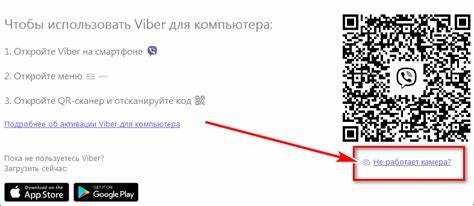
Для установки Viber на компьютер без использования телефона зайдите на официальный сайт разработчика – viber.com. Выберите версию приложения для вашей операционной системы: Windows (начиная с версии 7) или macOS (не ниже 10.12).
После загрузки установочного файла запустите его и следуйте инструкциям инсталлятора. Приложение автоматически создаст ярлык на рабочем столе и добавит себя в меню «Пуск» (Windows) или в папку «Программы» (macOS).
Для регистрации в Viber без смартфона потребуется использовать виртуальный номер или номер телефона, доступ к которому есть, чтобы получить SMS или звонок с кодом подтверждения. Введите номер при первом запуске, дождитесь кода и введите его в окно приложения.
Без смартфона невозможно синхронизировать контакты напрямую, поэтому их придется добавлять вручную, вводя номера в раздел «Контакты» приложения.
Обновления Viber на ПК происходят автоматически через встроенный менеджер обновлений. Проверять актуальность версии рекомендуется в меню «Помощь» → «О программе».
Регистрация аккаунта Viber напрямую с компьютера
Официальное приложение Viber для ПК требует существующего аккаунта, привязанного к номеру телефона. Полноценная регистрация без смартфона невозможна, поскольку подтверждение происходит через SMS или звонок на мобильный номер.
Для создания аккаунта с компьютера необходимо использовать виртуальный номер телефона, поддерживающий приём SMS. Такие сервисы, как Twilio или TextNow, позволяют получить номер, но их использование ограничено и может нарушать правила Viber.
Процедура регистрации включает установку Viber на ПК, ввод номера телефона и получение кода подтверждения. Код нужно ввести в приложение для завершения активации. Без доступа к телефону или виртуальному номеру подтвердить аккаунт невозможно.
Рекомендуется использовать официальный мобильный телефон для регистрации. После успешной активации аккаунта на телефоне Viber автоматически синхронизирует данные с приложением на компьютере, позволяя работать без постоянного доступа к мобильному устройству.
Краткие рекомендации:
- Зарегистрируйте аккаунт через мобильное приложение Viber.
- Активируйте Viber на ПК с помощью кода подтверждения, полученного на телефон.
- Избегайте сторонних сервисов с виртуальными номерами, так как это повышает риск блокировки.
Подтверждение номера телефона при входе без телефона
Для входа в Viber на компьютере без использования телефона необходима процедура подтверждения номера. После ввода номера мобильного телефона на этапе авторизации система отправляет одноразовый код подтверждения на зарегистрированный номер через SMS или push-уведомление, если телефон временно доступен.
Если доступ к телефону отсутствует, подтверждение возможно через резервные способы:
- Ввод кода из последнего успешно использованного устройства. При наличии другого авторизованного устройства Viber автоматически предложит подтвердить вход через него.
- Использование резервных кодов восстановления. Рекомендуется заранее создать и сохранить резервные коды в настройках безопасности Viber. Каждый код действует однократно и позволяет подтвердить номер без телефона.
- Восстановление доступа через поддержку Viber. При невозможности использовать коды или второе устройство требуется связаться с техподдержкой, предоставив подтверждение владения номером (например, документы на номер телефона).
Без ввода кода подтверждения доступ к аккаунту на ПК невозможен. Нельзя обойти этот этап через сторонние программы или эмуляторы. Viber связывает аккаунт исключительно с номером телефона и требует подтверждения для безопасности.
Рекомендуется всегда иметь резервный доступ к аккаунту, используя второй телефон или резервные коды, чтобы избежать блокировки при утере основного устройства.
Использование виртуального номера для активации Viber на ПК
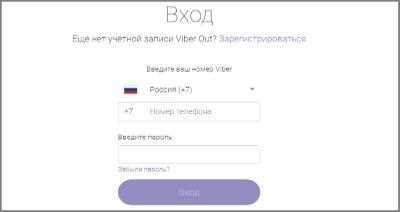
Для активации Viber на компьютере без телефона можно использовать виртуальный номер, приобретённый через специализированные сервисы. Такие номера предоставляют возможность приёма SMS и звонков, что необходимо для подтверждения регистрации.
Выбор платформы важен: рекомендуются проверенные сервисы с поддержкой российского или международного формата номера, например, Twilio, TextNow или Receive-SMS-Online. Убедитесь, что выбранный сервис не блокируется Viber, так как часто используются номера, уже применённые для массовой регистрации, что приводит к отказу активации.
Процесс регистрации через виртуальный номер включает получение кода подтверждения, который приходит в SMS на виртуальный номер. После ввода кода в клиент Viber активация завершится успешно, и программа будет готова к работе на ПК.
Важно помнить, что некоторые виртуальные номера работают только ограниченное время или с ограничением на количество принимаемых сообщений, поэтому рекомендуется приобретать номера с длительным сроком действия и функцией приёма SMS в режиме реального времени.
Использование виртуального номера удобно при отсутствии доступа к физическому телефону, но требует аккуратного выбора сервиса и проверки совместимости с Viber, чтобы избежать блокировок и сбоев в работе.
Настройка двухфакторной аутентификации без телефона
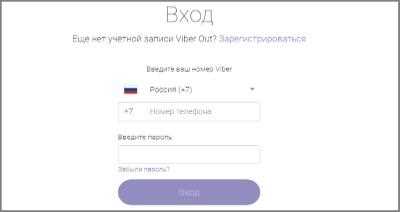
Для активации двухфакторной аутентификации (2FA) в Viber без использования смартфона потребуется стороннее приложение-генератор одноразовых кодов, например Google Authenticator или Authy. Первый шаг – привязать аккаунт к электронной почте с подтверждением доступа.
Войдите в Viber на компьютере, перейдите в раздел «Настройки» – «Безопасность» – «Двухфакторная аутентификация». Выберите опцию «Использовать приложение-генератор кодов». На экране появится QR-код, который нужно считать с помощью выбранного приложения на любом устройстве, не обязательно телефоне.
Если нет возможности считать QR-код, предусмотрена опция ввода секретного ключа вручную. Сохраните этот ключ отдельно – он понадобится для восстановления доступа при утере устройства с приложением-генератором.
После настройки в приложении появится шестизначный код, который необходимо ввести в Viber для подтверждения активации 2FA. С этого момента при входе в аккаунт помимо пароля потребуется вводить актуальный код из приложения.
Для резервного восстановления доступа создайте резервные коды в настройках безопасности Viber. Сохраните их в надежном месте, так как они позволяют войти в аккаунт без генератора кодов и телефона.
Двухфакторная аутентификация через приложение-генератор исключает зависимость от SIM-карты и мобильного устройства, обеспечивая высокий уровень защиты при входе на компьютере.
Обход привязки к мобильному приложению при входе в Viber
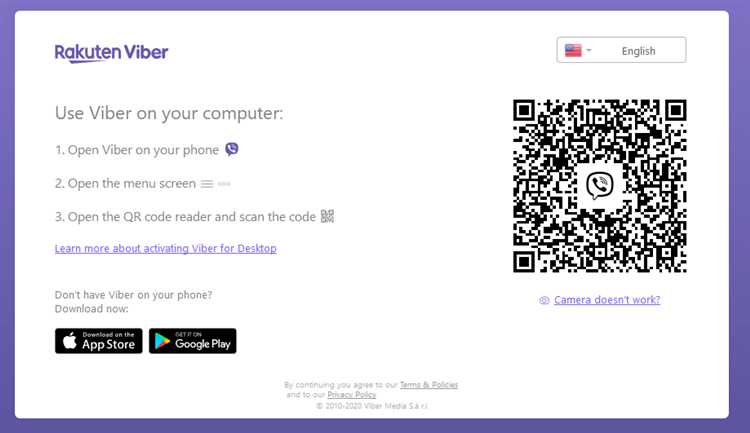
Viber традиционно требует наличия мобильного приложения для первичной авторизации и синхронизации аккаунта с компьютером. Однако существуют способы минимизировать зависимость от телефона при последующих входах и использовании Viber на ПК.
- Первичная активация: без установки мобильного приложения и сканирования QR-кода вход невозможен. Это обязательный этап, обеспечивающий безопасность.
- Сохранение сессии на ПК: после успешного входа Viber на компьютере сохраняет данные сессии, что позволяет использовать мессенджер без повторного подтверждения с телефона.
- Отключение проверки по SMS: если номер телефона уже подтверждён и активирован, система не требует постоянного ввода кода, что упрощает доступ с ПК.
Для обхода постоянной привязки к мобильному приложению применяют следующие рекомендации:
- Использовать официальное приложение Viber для ПК, а не веб-версию. Веб-версия требует регулярного подтверждения с телефона.
- Не выходить из учётной записи на ПК, чтобы сохранить авторизацию.
- Активировать функцию «Запомнить меня», если она доступна, для автоматического входа при старте.
- Использовать виртуальные эмуляторы Android (например, BlueStacks) с установленным мобильным Viber для полноценной работы без физического телефона.
- Регулярно обновлять приложение, чтобы избежать сбоев в синхронизации и блокировок сессии.
Важно понимать, что полное отключение привязки к мобильному телефону нарушает базовые принципы безопасности Viber. Все альтернативные методы направлены на минимизацию необходимости частого взаимодействия с мобильным устройством, но не позволяют полностью отказаться от него при первом входе.
Возможные ограничения при работе Viber без телефона
Использование Viber на компьютере без постоянного доступа к телефону сопряжено с рядом технических ограничений, которые могут повлиять на функциональность мессенджера и комфорт работы.
- Первичная активация и авторизация: Для первоначального входа требуется сканирование QR-кода через мобильное приложение Viber. Без смартфона процесс невозможен.
- Синхронизация сообщений: При отсутствии подключения телефона к интернету новые сообщения не поступают на компьютер. Телефон должен быть онлайн минимум в момент получения и отправки сообщений.
- Отправка и получение звонков: Звонки через Viber на ПК возможны только при активном подключении телефона. Без телефона функция недоступна.
- Работа с контактами: Добавление новых контактов и обновление списка происходит через мобильное приложение. Изменения на компьютере без синхронизации с телефоном не сохраняются.
- Безопасность и подтверждение действий: Некоторые функции, например смена номера или восстановление доступа, требуют подтверждения через телефон.
- Ограничения в мультимедиа: Отправка и загрузка фото, видео и голосовых сообщений на компьютере зависят от состояния синхронизации с телефоном и могут быть временно недоступны при его оффлайне.
Для стабильной работы Viber на ПК без перебоев рекомендуется:
- Поддерживать телефон с установленным Viber в сети и с доступом к интернету.
- Регулярно обновлять версии приложений на обоих устройствах.
- Использовать официальные приложения и избегать сторонних клиентов, нарушающих синхронизацию.
Решение проблем при входе в Viber без мобильного устройства
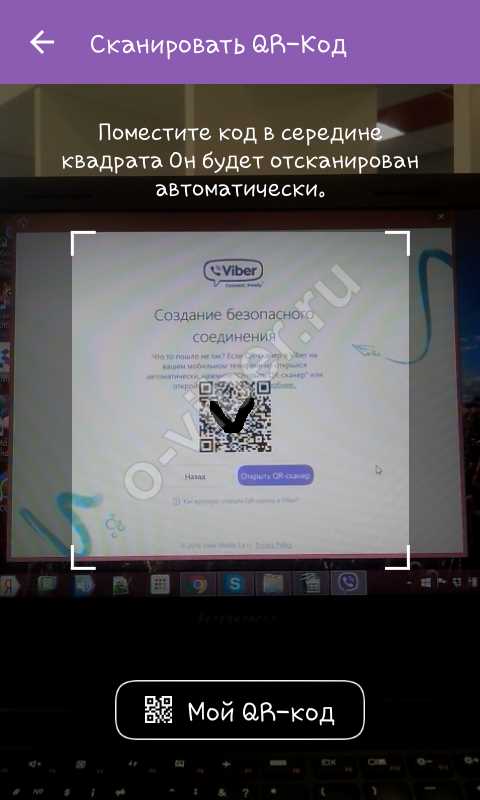
Для входа в Viber на компьютере без мобильного устройства требуется использование функции Viber Desktop с привязкой к телефону. Полностью обойти необходимость телефона невозможно, так как регистрация и первичная авторизация завязаны на номер мобильного телефона и подтверждение через SMS или звонок. Если отсутствует доступ к телефону, возможны следующие решения:
1. Использование виртуального номера. Для регистрации Viber можно применить сервисы виртуальных номеров, которые принимают SMS или звонки. Однако многие такие номера блокируются Viber, поэтому рекомендуется выбирать платные и проверенные сервисы с хорошей репутацией.
2. Восстановление доступа к старому номеру. Если телефон утерян или недоступен, попробуйте восстановить номер у оператора связи. Без доступа к самому номеру войти в аккаунт невозможно, так как подтверждение происходит именно через SMS или звонок на зарегистрированный номер.
3. Привязка к другому устройству с Viber. Если аккаунт уже активен на другом телефоне, можно использовать этот телефон для первичной авторизации на компьютере, сканируя QR-код. Без наличия устройства с активным аккаунтом подключение невозможно.
4. Проверка и обновление Viber Desktop. Нередко проблемы возникают из-за устаревшей версии программы. Обновите Viber до последней версии с официального сайта, чтобы избежать сбоев при авторизации.
5. Сброс кэша и данных приложения. Иногда сбои связаны с повреждёнными файлами кэша. Для Windows это можно сделать, удалив папку %AppData%\ViberPC. После этого повторите попытку входа с привязкой к телефону.
6. Техническая поддержка Viber. Если ни один из вариантов не помогает, обратитесь в службу поддержки через сайт Viber с указанием номера телефона и подробным описанием проблемы. Ответы обычно приходят в течение 24-48 часов.
Вопрос-ответ:
Можно ли войти в Вайбер на компьютере без подключения телефона к интернету?
Да, войти в Вайбер на компьютере можно без постоянного подключения телефона к интернету, если изначально настроить учётную запись на телефоне и выполнить синхронизацию. После этого компьютерная версия будет работать автономно. Однако для первой авторизации телефон всё же должен быть онлайн для подтверждения.
Какие шаги нужно выполнить, чтобы зарегистрироваться в Вайбере на ПК без использования телефона во время входа?
Регистрация в Вайбере изначально происходит через мобильное устройство с номером телефона. Для входа на компьютере без телефона необходимо предварительно связать компьютер с аккаунтом на телефоне, подтвердить код синхронизации, и после этого можно пользоваться Вайбером на ПК независимо. Полноценная регистрация без телефона невозможна.
Можно ли пользоваться Вайбером на компьютере, если телефон разрядился или выключен?
Если Вайбер уже был активирован на компьютере и синхронизирован с телефоном, то при выключенном или разряженном телефоне мессенджер на ПК продолжит работу. Новая авторизация без телефона невозможна, но уже активный сеанс сохранит доступ к сообщениям и звонкам.
Почему при попытке входа в Вайбер на компьютере всегда требуется телефон для подтверждения?
Вайбер использует номер телефона как основной способ идентификации пользователя и безопасности аккаунта. При первом входе или смене устройства система отправляет код подтверждения на телефон, чтобы убедиться, что вход выполняет владелец аккаунта. Это предотвращает несанкционированный доступ.
Какие есть альтернативы для использования Вайбера на ПК без постоянного доступа к телефону?
После того как Вайбер был активирован и компьютер синхронизирован с телефоном, можно использовать его без постоянного подключения телефона. Для новых установок телефон необходим. Если нет возможности использовать телефон, можно рассмотреть веб-версии других мессенджеров, которые поддерживают вход без мобильного устройства.

 Загрузка...