
Для восстановления пароля в Skype важно точно следовать инструкциям, чтобы не столкнуться с трудностями. Чтобы вернуть доступ к аккаунту, нужно пройти несколько шагов. Первым делом следует перейти на страницу восстановления пароля Skype. На ней необходимо указать адрес электронной почты или номер телефона, с помощью которых был зарегистрирован аккаунт. Если вы не помните точные данные, используйте те, которые могут быть привязаны к вашему профилю.
1. Использование электронного адреса или номера телефона: После того как вы указали данные, система предложит варианты для восстановления. Обычно это отправка кода на привязанный номер телефона или электронную почту. Убедитесь, что у вас есть доступ к этим источникам, так как без этого восстановление будет невозможно.
2. Восстановление через Microsoft Account: Если ваш аккаунт Skype связан с учетной записью Microsoft, восстановить пароль можно через официальный сайт Microsoft. После перехода на страницу восстановления учетной записи выберите опцию «Не помню свой пароль». Вам нужно будет ввести email, связанный с вашим аккаунтом Microsoft, и выбрать способ получения кода подтверждения.
3. Дополнительные способы восстановления: Если стандартные методы не помогли, можно обратиться в службу поддержки Skype. Для этого необходимо зайти в раздел помощи и выбрать опцию «Контакт с поддержкой». Здесь вам предложат несколько вариантов общения, включая чат с оператором или форму для отправки запроса по электронной почте. Подготовьтесь к тому, что потребуется подтверждение вашей личности.
Рекомендация: После восстановления пароля обязательно обновите свои данные безопасности, чтобы в будущем избежать повторных проблем с доступом. Это включает добавление альтернативных способов восстановления и включение двухфакторной аутентификации для дополнительной защиты.
Как сбросить пароль через официальный сайт Skype
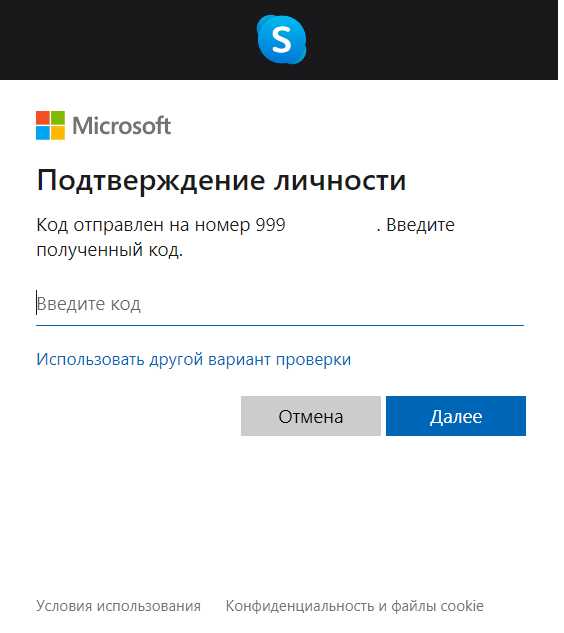
Для сброса пароля в Skype через официальный сайт выполните следующие шаги:
1. Перейдите на страницу восстановления пароля по адресу: https://account.live.com/password/reset.
2. Выберите опцию «Я забыл свой пароль» и нажмите «Далее».
3. Введите адрес электронной почты, привязанный к вашему аккаунту Skype. Это тот же адрес, который вы использовали при регистрации в Skype.
4. На экране появится вопрос о подтверждении личности. Выберите способ получения кода (по электронной почте или через SMS) и нажмите «Отправить код».
5. Введите полученный код в соответствующее поле. Если код не пришел, проверьте папку «Спам» или запросите новый код.
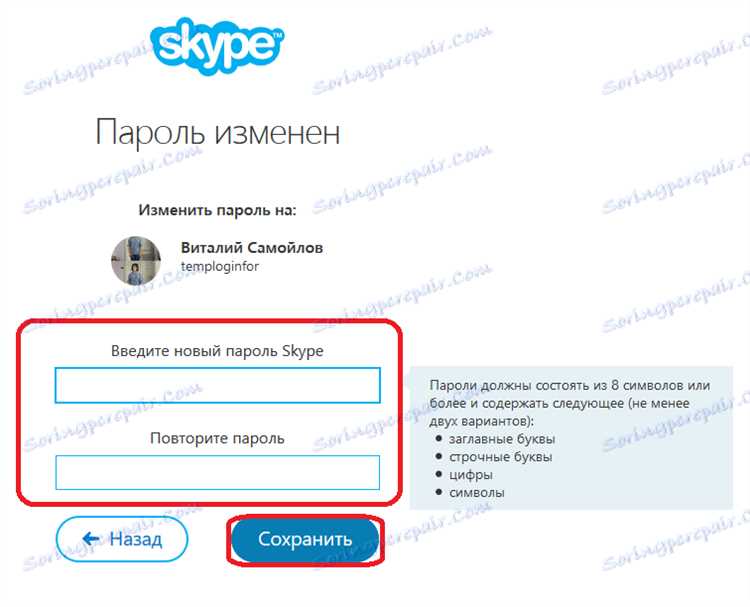
6. После ввода кода вы будете перенаправлены на страницу, где сможете ввести новый пароль. Убедитесь, что новый пароль отличается от предыдущих и включает комбинацию букв, цифр и символов для повышения безопасности.
7. Подтвердите новый пароль и нажмите «Сохранить». Теперь вы можете войти в Skype с новым паролем.
Если проблемы с восстановлением пароля не устраняются, воспользуйтесь опцией поддержки на сайте, чтобы получить дополнительные инструкции.
Шаги восстановления пароля через приложение Skype
1. Откройте приложение Skype и нажмите на кнопку «Войти». На экране входа выберите опцию «Не удается войти?»
2. Введите адрес электронной почты или номер телефона, привязанный к вашему аккаунту Skype. Убедитесь, что используете тот, который вы указали при регистрации.
3. После этого вам будет предложено выбрать способ восстановления пароля. Вы можете получить код на электронную почту или телефон через SMS. Выберите наиболее удобный способ.
4. Введите полученный код в соответствующее поле на экране. Если код не пришел, попробуйте запросить его повторно, проверив правильность введенных данных.
5. После успешной проверки кода вас перенаправит на страницу, где нужно ввести новый пароль. Он должен содержать как минимум 8 символов, включая буквы и цифры для повышения безопасности.
6. Подтвердите новый пароль и нажмите «Готово». Ваш аккаунт будет восстановлен, и вы сможете войти в Skype с новым паролем.
7. Если процесс восстановления не удается, попробуйте еще раз проверить введенные данные. Также убедитесь, что ваше интернет-соединение стабильно.
Использование адреса электронной почты для восстановления пароля
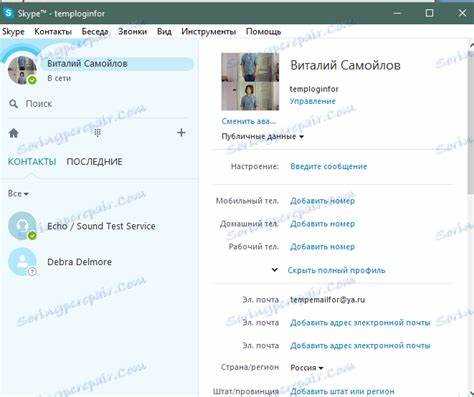
Для восстановления пароля в Skype через электронную почту, выполните следующие шаги:
- Перейдите на страницу восстановления пароля. Откройте страницу https://login.live.com и выберите опцию восстановления пароля.
- Введите адрес электронной почты. Введите тот адрес, который связан с вашей учетной записью Skype. Это может быть адрес, который вы использовали при регистрации или связанный с вашим Microsoft-аккаунтом.
- Выберите метод получения кода. После ввода email, система предложит выбрать способ получения кода. Обычно это email-сообщение, но также возможны варианты через SMS или приложения для аутентификации.
- Проверьте почту. Если вы выбрали восстановление через email, откройте почтовый ящик и найдите письмо от Microsoft. Письмо будет содержать код для восстановления пароля.
- Введите код на сайте. Перейдите на страницу восстановления и введите полученный код в соответствующее поле. Убедитесь, что код введен без ошибок.
- Создайте новый пароль. После успешной верификации вы сможете задать новый пароль для своей учетной записи. Выберите сложный пароль, который будет содержать как минимум 8 символов, включая цифры, буквы и специальные символы.
Советы:
- Используйте уникальный и сложный пароль, чтобы повысить безопасность аккаунта.
- Если вы не получили письмо с кодом, проверьте папку «Спам» в почте.
- Для восстановления пароля можно использовать адрес электронной почты, зарегистрированный в Microsoft-аккаунте, связанный с Skype.
- Обратите внимание, что код восстановления действителен ограниченное время, поэтому действуйте быстро.
Как восстановить пароль с помощью номера телефона
Если вы привязали номер телефона к аккаунту Skype, восстановить доступ можно через СМС. Для этого выполните следующие шаги:
1. Перейдите на страницу восстановления пароля Skype: https://login.live.com.
2. Введите свой логин (адрес электронной почты или номер телефона), связанный с аккаунтом Skype, и нажмите «Далее».
3. В разделе восстановления выберите опцию «Получить код через СМС». Убедитесь, что номер телефона, указанный в аккаунте, актуален. Если номер не привязан, эта опция будет недоступна.
4. На указанный номер придет SMS-сообщение с шестизначным кодом. Введите его в поле для восстановления и нажмите «Далее».
5. После успешной проверки кода вы сможете создать новый пароль для своего аккаунта Skype.
6. Завершите процесс, подтвердив изменения. Теперь вы сможете войти в Skype с новым паролем.
При возникновении проблем убедитесь, что ваш номер телефона правильно указан в настройках безопасности аккаунта и имеет доступ к сети для получения СМС.
Что делать, если доступ к почте или телефону утерян
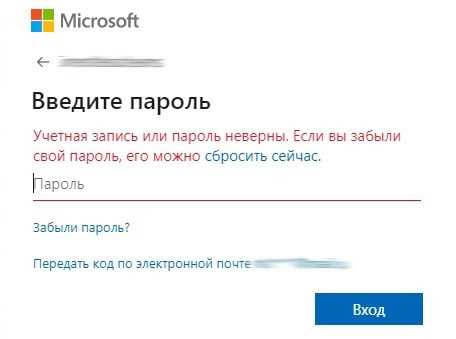
Если вы потеряли доступ к почте или телефону, которые связаны с аккаунтом Skype, существует несколько шагов для восстановления доступа. Необходимо действовать поэтапно и учитывать возможные альтернативы для каждого из вариантов.
1. Восстановление почты
- Перейдите на страницу восстановления учетной записи вашего почтового провайдера (например, Gmail, Yahoo, Outlook).
- Заполните форму восстановления. Введите адрес почты и следуйте указаниям системы. Вы можете использовать дополнительные данные, такие как ответы на контрольные вопросы или резервные почтовые адреса.
- Если вам не удается восстановить доступ через форму, попробуйте связаться с поддержкой почтового сервиса. Многие компании предоставляют телефоны или онлайн-чат для быстрого решения проблем.
2. Восстановление доступа к телефону
- Если вы не можете получить доступ к номеру телефона, используемому для двухфакторной аутентификации, попробуйте восстановить SIM-карту через оператора связи.
- Если телефон был утерян или украден, блокировка номера может быть выполнена через операторов сотовой связи. Это предотвратит доступ к вашим данным через мобильный номер.
- Некоторые операторы предлагают возможность привязать номер телефона к новому устройству, если старое потеряно. Этот процесс может потребовать подтверждения вашей личности.
3. Использование альтернативных методов восстановления
- Если почта и телефон недоступны, можно попытаться восстановить пароль через другие каналы. Например, Skype может запросить код на другой резервный email или номер телефона, если они были добавлены в учетную запись.
- Если вы настроили двухфакторную аутентификацию через приложение (например, Google Authenticator), используйте его для восстановления доступа к аккаунту.
4. Связь с поддержкой Skype
- Если ни один из методов не помог, обратитесь в поддержку Skype. Подготовьте как можно больше информации: последние транзакции, дату регистрации, данные, которые могли бы подтвердить вашу личность.
- Поддержка может запросить дополнительные данные, чтобы подтвердить вашу личность, например, документы, удостоверяющие личность.
Как восстановить пароль через поддержку Skype
Если вы не можете восстановить пароль через стандартные методы, обратитесь в службу поддержки Skype. Вот как это сделать:
1. Перейдите на официальный сайт Skype и откройте раздел помощи. Это можно сделать, зайдя на страницу поддержки через ваш браузер.
2. В разделе «Восстановление пароля» найдите ссылку на «Контакт с поддержкой». Она приведет вас к форме обратной связи.
3. В форме выберите тип проблемы – в данном случае это «Восстановление пароля». Укажите, что вы не можете сбросить пароль самостоятельно.
4. Для связи с поддержкой Skype потребуется подтвердить личность. Обычно это делают через запрос дополнительных данных: адрес электронной почты, привязанный к учетной записи, или ответы на контрольные вопросы.
5. После того как ваша личность будет подтверждена, сотрудники службы поддержки предложат решения для восстановления доступа. Это может включать отправку временного пароля на ваш почтовый ящик или другие способы, в зависимости от ситуации.
6. Если доступ к почте, на которую был зарегистрирован Skype, утерян, уточните у поддержки возможность использования других методов подтверждения личности.
7. В некоторых случаях вам может быть предложено заполнить форму с подробным описанием проблемы, чтобы ускорить процесс. Подготовьте все необходимые данные для оперативного решения вопроса.
8. Ответ от службы поддержки обычно приходит в течение нескольких часов, но в некоторых случаях процесс может занять до 48 часов. Следите за почтой для получения инструкций.
При обращении в поддержку важно предоставить точную информацию, чтобы ускорить процесс восстановления.
Что делать, если не приходит письмо для сброса пароля
Если письмо для сброса пароля в Skype не пришло, прежде чем предпринимать дополнительные шаги, проверьте несколько важных моментов.
1. Убедитесь, что вы правильно указали адрес электронной почты, к которому привязан аккаунт Skype. Ошибки при вводе адреса – частая причина задержки письма.
2. Проверьте папку «Спам» или «Нежелательная почта» в вашем почтовом ящике. Часто письма с предложением сброса пароля могут быть ошибочно классифицированы как спам.
3. Подождите немного. Иногда доставка письма может занять несколько минут, особенно если почтовый сервис испытывает нагрузку. Подождите 10-15 минут и проверьте почту снова.
4. Попробуйте использовать другую почту. Если ваша основная почта по какой-то причине не работает, можно попробовать указать альтернативный адрес, привязанный к Skype.
5. Проверьте настройки фильтров электронной почты. Возможно, фильтры почтового сервиса блокируют письма от Skype. Отключите их временно или добавьте Skype в список доверенных отправителей.
6. Если письмо не приходит и через некоторое время, воспользуйтесь другой опцией для восстановления. Вы можете выбрать сброс пароля через мобильный номер, если он привязан к аккаунту Skype.
7. В случае, если вышеупомянутые шаги не помогли, попробуйте обратиться в службу поддержки Skype. Убедитесь, что ваш запрос соответствует правилам и формулируйте его чётко, предоставив все необходимые данные для идентификации аккаунта.
Как предотвратить проблемы с восстановлением пароля в будущем
Для минимизации рисков при восстановлении пароля в Skype важно заранее подготовиться. Следующие рекомендации помогут избежать проблем с доступом к аккаунту.
1. Регулярно обновляйте контактные данные
Убедитесь, что в вашем аккаунте Skype актуальны электронная почта и номер телефона. В случае потери пароля вы сможете быстрее пройти процедуру восстановления через один из этих каналов. Если вы меняли контактные данные, обновите их в настройках профиля.
2. Включите двухфакторную аутентификацию
Двухфакторная аутентификация значительно повышает безопасность вашего аккаунта. Она требует не только ввода пароля, но и подтверждения с помощью дополнительного кода, отправленного на телефон или в приложение аутентификации. Это защитит аккаунт от несанкционированного доступа, даже если кто-то узнает ваш пароль.
3. Используйте уникальный и сложный пароль
Создайте пароль, состоящий из букв (больших и малых), цифр и специальных символов. Такой пароль сложнее взломать, и в случае его потери восстановление будет проще, если в аккаунте указан верный контакт для восстановления.
4. Храните пароль в надежном месте
Запишите свой пароль в безопасном месте или используйте менеджер паролей для хранения всех учетных данных. Менеджеры паролей создают сложные пароли и запоминают их за вас, что значительно уменьшает вероятность забывания пароля.
5. Внимательно следите за уведомлениями от Skype
Skype отправляет уведомления о важных изменениях в аккаунте, включая попытки входа и изменения пароля. Регулярно проверяйте свою почту и телефон, чтобы вовремя заметить подозрительные действия.
6. Проверяйте настройки безопасности аккаунта
Периодически проверяйте настройки безопасности в вашем аккаунте Skype. Убедитесь, что активированы все доступные меры защиты, включая восстановление через почту и телефон, а также возможность блокировки подозрительных действий.
7. Подключите резервные способы восстановления
Добавьте несколько способов восстановления доступа к аккаунту, например, через дополнительный электронный адрес или телефонный номер. Это даст вам возможность быстрее восстановить доступ, если основной контакт окажется недоступен.
Вопрос-ответ:
Как восстановить пароль в Skype, если я его забыл?
Для восстановления пароля в Skype нужно выполнить несколько шагов. В первую очередь, откройте страницу восстановления пароля на официальном сайте Skype. Затем введите свой логин или адрес электронной почты, связанный с аккаунтом. Если вы указали правильную информацию, Skype отправит вам ссылку для сброса пароля на указанный e-mail. Следуйте инструкциям в письме, чтобы создать новый пароль и вернуть доступ к аккаунту.
Что делать, если я не получаю письмо для восстановления пароля от Skype?
Если вы не получили письмо для восстановления пароля, сначала проверьте папку «Спам» или «Нежелательная почта». Возможно, письмо оказалось там. Если его нет, попробуйте запросить восстановление пароля еще раз, убедившись, что вы правильно указали адрес электронной почты, который использовался при регистрации Skype. Если проблема сохраняется, возможно, стоит проверить настройки почтового ящика или обратиться в службу поддержки Skype.
Можно ли восстановить пароль в Skype через мобильное приложение?
Да, восстановить пароль можно и через мобильное приложение Skype. Для этого откройте приложение и на экране входа выберите опцию «Забыли пароль?». Введите свой логин или адрес электронной почты. После этого вам будет отправлена инструкция на почту или через SMS, в зависимости от того, что указано в вашем аккаунте. Следуйте указаниям, чтобы сбросить пароль и войти в Skype.
Как восстановить доступ к Skype, если я не помню адрес электронной почты?
Если вы забыли свой адрес электронной почты, попробуйте вспомнить, какой логин вы использовали при регистрации Skype. Если у вас есть доступ к телефону или другому устройству, на котором ранее был установлен Skype, попробуйте проверить настройки или историю входов. В случае, если и это не помогает, можно обратиться в службу поддержки Skype, указав как можно больше информации о вашем аккаунте (например, номер телефона или имя пользователя). Специалисты помогут вам восстановить доступ к аккаунту.
Что делать, если я не могу восстановить пароль в Skype с помощью стандартной формы?
Если стандартная форма восстановления пароля не помогает, попробуйте использовать другие методы подтверждения личности. Например, если у вас привязан номер телефона, Skype может предложить восстановить доступ через SMS. Также важно удостовериться, что указанные вами данные (например, email) актуальны. В случае, если ни один из методов не работает, лучше всего обратиться в службу поддержки Skype с подробным описанием проблемы. Возможно, вам потребуется предоставить дополнительные данные для восстановления аккаунта.
Как восстановить пароль в Skype, если я забыл его и не могу войти в аккаунт?
Для восстановления пароля в Skype нужно пройти несколько простых шагов. Войдите на страницу восстановления пароля Skype на официальном сайте Microsoft. Введите адрес электронной почты или номер телефона, привязанный к аккаунту, и выберите вариант восстановления. Вы получите ссылку для сброса пароля на вашу почту или через SMS. Если доступ к почте или номеру телефона потерян, можно использовать дополнительные методы, такие как подтверждение через учетную запись Microsoft. После этого вы сможете создать новый пароль и снова войти в свой аккаунт Skype.
Что делать, если не удается восстановить пароль в Skype через стандартные способы?
Если стандартные методы восстановления пароля не помогли, стоит попробовать несколько альтернативных решений. Во-первых, убедитесь, что вы правильно ввели адрес электронной почты или номер телефона. Иногда проблема кроется в ошибках при вводе данных. Если у вас есть доступ к учетной записи Microsoft, попробуйте восстановить пароль через неё, используя другие параметры безопасности. В случае если доступ к аккаунту Skype сильно ограничен, можно обратиться в службу поддержки Microsoft для получения дополнительной помощи. Они могут предложить восстановление через дополнительные проверки, такие как вопросы безопасности или подтверждение личности.

 Загрузка...