Периодическое отключение Viber может понадобиться по разным причинам: для экономии трафика, уменьшения отвлекающих факторов или для решения технических проблем. На мобильных устройствах под управлением Android и iOS этот процесс имеет свои особенности, в зависимости от операционной системы и настроек приложения.
Для Android-пользователей существует несколько вариантов временного отключения уведомлений, при этом можно сохранить возможность звонков или сообщений от выбранных контактов. В отличие от этого, на iOS пользователи могут воспользоваться функцией «Не беспокоить», которая полностью блокирует все уведомления от Viber на время.
Важно: В обоих случаях, отключение Viber не удаляет аккаунт и не влияет на ваши сообщения – они будут доступны после повторного включения. Это решение не является удалением приложения, а лишь временной мерой, позволяющей управлять уведомлениями и доступностью.
Чтобы оптимально отключить Viber в нужный момент, необходимо точно понимать, какие функции будут при этом доступны и какие ограничения установлены для вашей версии операционной системы. Следующие шаги помогут вам избежать нежелательных сообщений или звонков без удаления приложения.
Отключение уведомлений в Viber на Android

Для того чтобы временно отключить уведомления в Viber на Android, выполните несколько простых шагов.
1. Откройте приложение Viber и перейдите в настройки. Для этого нажмите на значок меню в правом верхнем углу экрана (три горизонтальные линии) и выберите «Настройки».
2. Перейдите в раздел «Уведомления». Здесь вы увидите несколько параметров для управления уведомлениями.
3. Для полного отключения уведомлений, выберите пункт «Включить уведомления» и выключите его. Это остановит все уведомления, включая звуки, вибрацию и всплывающие окна.
4. Если вы хотите отключить только уведомления для определённых чатов или групп, в разделе «Настройки уведомлений» выберите нужный чат. Затем нажмите на «Отключить уведомления» для этого чата или группы.
5. Для более точной настройки уведомлений, можно отключить звуковые оповещения или вибрацию, не отключая сами уведомления. Для этого воспользуйтесь опциями «Звук» и «Вибрация» в настройках уведомлений.
6. В случае, если вам нужно временно отключить все уведомления на определённое время, можно использовать функцию «Не беспокоить», доступную в разделе «Настройки» устройства Android. Включите «Не беспокоить» и установите время, в течение которого уведомления не будут поступать.
Эти действия помогут вам настроить уведомления Viber на Android в соответствии с вашими предпочтениями, не нарушая работу приложения полностью.
Как заблокировать входящие звонки в Viber на iOS
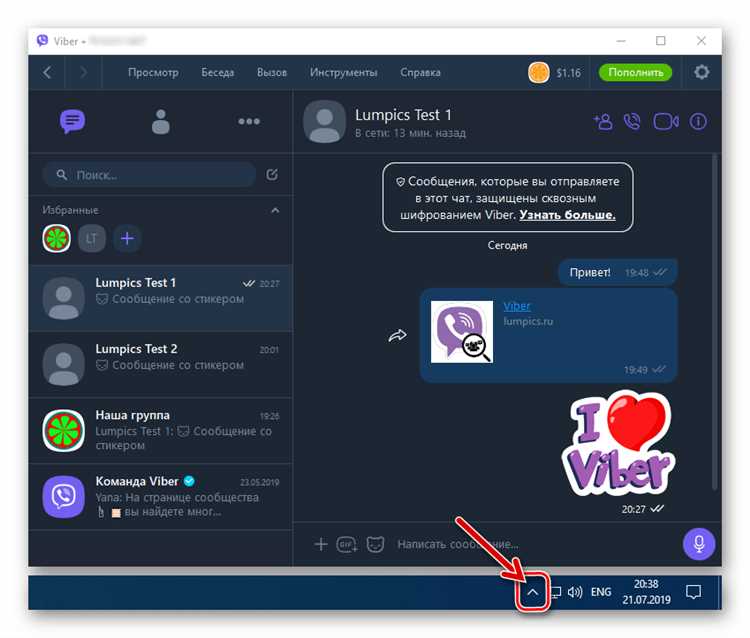
Для блокировки входящих звонков в Viber на iOS нужно использовать несколько методов, каждый из которых имеет свои особенности.
1. Перейдите в настройки Viber. Откройте приложение и коснитесь вкладки «Еще» в правом нижнем углу. Затем выберите «Настройки».
2. Отключите уведомления о звонках. В разделе «Уведомления» выключите опцию «Звонки». Это предотвратит звуковое и визуальное уведомление о входящих звонках, но они всё равно будут приходить.
3. Использование функции «Не беспокоить». Перейдите в «Настройки» iOS, выберите «Не беспокоить» и включите его. Вы можете настроить расписание, чтобы звонки не приходили в определенные часы.
4. Блокировка конкретных абонентов. Если вам нужно заблокировать звонки от конкретного пользователя, откройте чат с этим абонентом, нажмите на имя в верхней части экрана и выберите «Заблокировать контакт». Это полностью заблокирует входящие звонки от этого человека.
5. Блокировка всех звонков с помощью режима «Полный доступ». Для блокировки звонков от всех пользователей можно воспользоваться встроенным в iOS ограничением для приложений. Перейдите в «Настройки» -> «Экранное время» -> «Ограничения приложений» и установите ограничения для Viber. Это также можно настроить для любого другого мессенджера.
Как отключить автозапуск Viber на Android
Чтобы отключить автозапуск Viber на Android, выполните несколько простых шагов. Это поможет предотвратить запуск приложения при включении устройства или после перезагрузки.
1. Перейдите в Настройки вашего устройства.
2. Прокрутите меню и откройте раздел Программы или Программы и уведомления, в зависимости от модели телефона.
3. Найдите в списке установленных приложений Viber и выберите его.
4. В разделе настроек приложения выберите Запуск или Автозапуск (в зависимости от версии Android).
5. Отключите переключатель, чтобы Viber больше не запускался автоматически после включения устройства или перезагрузки.
Если в вашем устройстве нет явной опции для автозапуска, можно использовать сторонние приложения, такие как Autostart Manager или Startup Manager, чтобы ограничить запуск Viber при старте системы.
Отключив автозапуск, вы сможете вручную запускать Viber, когда это нужно, экономя заряд батареи и ресурсы процессора.
Режим «Не беспокоить» в Viber на iOS

Для активации режима «Не беспокоить» в Viber на iOS откройте приложение и перейдите в настройки. В меню выберите раздел «Уведомления» и активируйте переключатель рядом с пунктом «Не беспокоить». В этом режиме вы не будете получать звуковых и визуальных уведомлений о новых сообщениях, звонках и приглашениях в чаты.
Важным моментом является возможность настроить временные рамки для работы режима. В разделе «Не беспокоить» можно выбрать период времени, в течение которого все уведомления будут отключены. Для этого выберите опцию «Настроить» и укажите конкретные часы начала и окончания, после которых приложение снова будет оповещать вас о событиях.
Также в настройках режима «Не беспокоить» можно указать исключения. Например, вы можете разрешить уведомления от определённых контактов или групп, чтобы не пропустить важные сообщения. Для этого в разделе «Исключения» добавьте контакты или чаты, от которых хотите получать уведомления даже в активированном режиме.
После активации режима «Не беспокоить» в iOS все звонки и сообщения будут беззвучными, но они сохранятся в вашем чате и появятся после деактивации режима. Это удобный способ временно избежать помех, не пропуская важные сообщения, которые можно прочитать позже.
Как отключить синхронизацию с контактами на Android
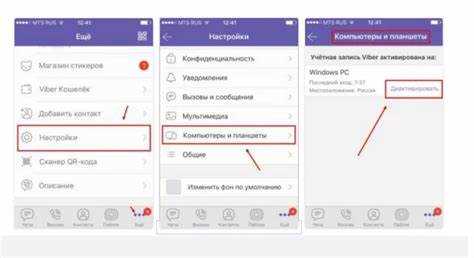
Для того чтобы отключить синхронизацию контактов в Viber на Android, выполните следующие шаги:
1. Откройте приложение Viber на вашем устройстве.
2. Перейдите в раздел Настройки, нажав на значок в виде шестерёнки в правом нижнем углу экрана.
3. В меню настроек выберите пункт Конфиденциальность.
4. Найдите и выберите опцию Синхронизация контактов.
5. Отключите переключатель рядом с пунктом Синхронизировать контакты.
После этого приложение Viber перестанет автоматически добавлять новые контакты из вашей телефонной книги. Вы сможете вручную добавлять пользователей в список контактов Viber по мере необходимости.
Если вы хотите вернуть синхронизацию, просто снова активируйте этот переключатель.
Важно: Отключение синхронизации не удаляет уже синхронизированные контакты из Viber, они останутся в вашем списке. Вы можете вручную удалить их, если это необходимо.
Возможности временной деактивации аккаунта Viber

Viber не предоставляет прямой функции временной деактивации аккаунта, однако есть несколько способов ограничить доступ к приложению и уведомлениям, что позволяет «приостановить» использование сервиса без удаления аккаунта. Рассмотрим основные варианты.
- Выход из аккаунта: Это один из самых простых способов временно приостановить использование Viber. Для этого откройте настройки приложения, перейдите в раздел «Аккаунт» и выберите пункт «Выйти». Выход из аккаунта исключает получение сообщений и звонков, но все данные (контакты, чаты) сохраняются. Чтобы снова войти, достаточно будет ввести номер телефона и код подтверждения.
- Отключение уведомлений: Если основной целью является прекращение получения уведомлений, можно временно отключить их для всех чатов или для конкретных контактов. В настройках уведомлений выберите опцию «Отключить все уведомления» или настройте параметры для отдельного чата. Это предотвратит поступление звуковых и визуальных уведомлений без выхода из аккаунта.
- Отключение доступа к интернету: Для максимально простой и временной деактивации можно отключить мобильный интернет или Wi-Fi на устройстве. Это не закроет приложение Viber, но фактически заблокирует доступ к серверам, прервав все функции связи. Однако данный метод не является полноценной деактивацией, так как приложение продолжит работать в фоновом режиме.
- Режим «Не беспокоить»: Для временной деактивации уведомлений и сообщений можно активировать режим «Не беспокоить» на устройстве. Это не останавливает работу самого Viber, но исключает входящие звонки и сообщения в определенное время или до его выключения.
Каждый из этих методов имеет свои преимущества в зависимости от цели. Если необходимо временно приостановить общение, но сохранить данные, лучшим выбором будет выход из аккаунта или отключение уведомлений. Отключение интернета подойдет для минимального вмешательства в работу приложения, а режим «Не беспокоить» – для комфортной работы с другими приложениями без отвлечений.
Как восстановить работу Viber после временного отключения

Чтобы вернуть работу Viber после временного отключения, выполните несколько простых шагов в зависимости от платформы.
Для Android:
- Откройте Viber и введите свой номер телефона.
- Если вы видите экран с запросом на восстановление, подтвердите номер телефона для восстановления аккаунта.
- Если необходимо, обновите приложение до последней версии через Google Play.
- Проверьте настройки уведомлений, чтобы убедиться, что они активированы. Перейдите в «Настройки» → «Приложения» → «Viber» → «Уведомления».
- Если приложение не запускается, перезапустите устройство и попробуйте снова.
Для iOS:
- Откройте Viber и введите свой номер телефона, если приложение потребует повторную авторизацию.
- При необходимости подтвердите номер с помощью кода, который вам будет отправлен через SMS.
- Проверьте, есть ли доступ к интернету и активирован ли Wi-Fi или мобильные данные.
- Если Viber не работает, перейдите в App Store и обновите приложение до актуальной версии.
- Проверьте настройки уведомлений: «Настройки» → «Уведомления» → «Viber» и включите все необходимые параметры.
В случае, если проблемы сохраняются, удалите и переустановите приложение, чтобы устранить возможные ошибки в его работе.
Вопрос-ответ:
Как временно отключить Viber на Android?
Чтобы временно отключить Viber на Android, вам нужно выполнить несколько шагов. Перейдите в «Настройки» на вашем устройстве, затем выберите «Программы» или «Программы и уведомления». Найдите Viber в списке установленных приложений. Открыв его, выберите опцию «Отключить» или «Остановить». Это не удаляет приложение, но временно приостанавливает его работу, и сообщения не будут поступать до того, как вы снова активируете его.
Можно ли отключить уведомления Viber на iPhone?
Да, чтобы отключить уведомления от Viber на iPhone, откройте настройки телефона, затем выберите раздел «Уведомления». В списке приложений найдите Viber. В разделе уведомлений выберите опцию «Не показывать уведомления». Это полностью отключит уведомления от Viber, и вы не будете получать оповещения о новых сообщениях.
Как временно выключить Viber без удаления на iOS?
На iPhone вы не можете полностью выключить Viber без его удаления, но есть способ приостановить его работу. Для этого откройте настройки устройства, затем перейдите в раздел «Общие» и выберите «Обновление контента». Найдите Viber и выключите опцию обновления контента для этого приложения. Это уменьшит его активность в фоновом режиме, но не отключит его полностью.
Могу ли я отключить Viber на Android, чтобы не получать сообщения?
Да, можно временно отключить Viber на Android, чтобы не получать сообщения. Для этого откройте настройки вашего телефона, перейдите в раздел «Программы», выберите Viber и нажмите «Остановить». Это остановит приложение, и оно не будет работать в фоновом режиме, пока вы не включите его снова. Обратите внимание, что при этом вы не сможете получать звонки и сообщения, пока не включите Viber снова.

 Загрузка...