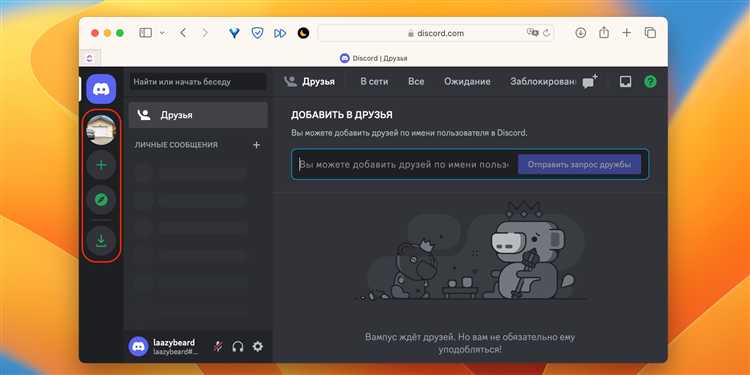
Удаление бота с сервера Discord – процесс, который требует точного понимания прав доступа и интерфейса платформы. Чтобы успешно удалить бота, необходимо иметь соответствующие разрешения администратора или владельца сервера. Без этих прав выполнить операцию невозможно.
Первый шаг – переход в список участников сервера и поиск нужного бота по имени или ID. После обнаружения бота нужно открыть его профиль и найти кнопку «Удалить с сервера» или «Kick». Подтверждение действия завершит процесс удаления.
Если бот обладает ролью с расширенными правами, перед удалением рекомендуется проверить, не привязаны ли к нему автоматические скрипты или интеграции, чтобы избежать сбоев в работе сервера. В некоторых случаях для полного удаления требуется также отозвать OAuth-права бота через панель разработчика Discord.
Как проверить права для удаления бота на сервере Discord
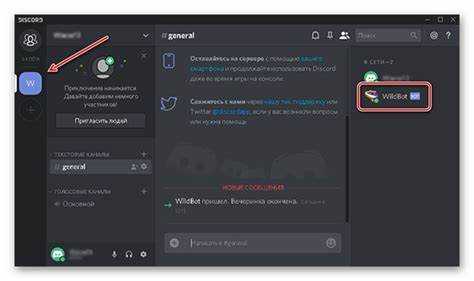
Для удаления бота с сервера требуется право «Управление сервером». Без этого права выполнить удаление невозможно, даже если вы администратор на другом сервере.
Проверка прав происходит через настройки сервера или роль пользователя:
1. Через настройки сервера: Нажмите на название сервера в левом верхнем углу, выберите «Настройки сервера» → «Роли». Найдите свою роль и убедитесь, что у неё включена опция «Управление сервером».
2. Через профиль пользователя: Нажмите правой кнопкой мыши на своё имя в списке участников, выберите «Роли» и проверьте, включена ли у вашей роли необходимая привилегия.
Если права отсутствуют, запросите у владельца сервера или администратора присвоить вам роль с «Управлением сервером». Без этого права удаление бота будет заблокировано системой Discord.
Пошаговое удаление бота через интерфейс Discord на компьютере
1. Откройте Discord и перейдите на сервер, с которого необходимо удалить бота.
2. В списке участников сервера найдите имя бота. Для удобства используйте поиск или просмотрите список участников справа.
3. Кликните правой кнопкой мыши по имени бота, чтобы вызвать контекстное меню.
4. В появившемся меню выберите пункт «Удалить с сервера» (Remove from Server). Если этого пункта нет, убедитесь, что у вас есть права администратора или соответствующие разрешения для управления участниками.
5. Подтвердите удаление в появившемся диалоговом окне, нажав кнопку «Удалить» или «Да».
6. После удаления бот исчезнет из списка участников сервера и перестанет иметь доступ к каналам и сообщениям.
7. Для проверки успешного удаления обновите список участников или перезагрузите Discord.
Удаление бота с мобильного приложения Discord
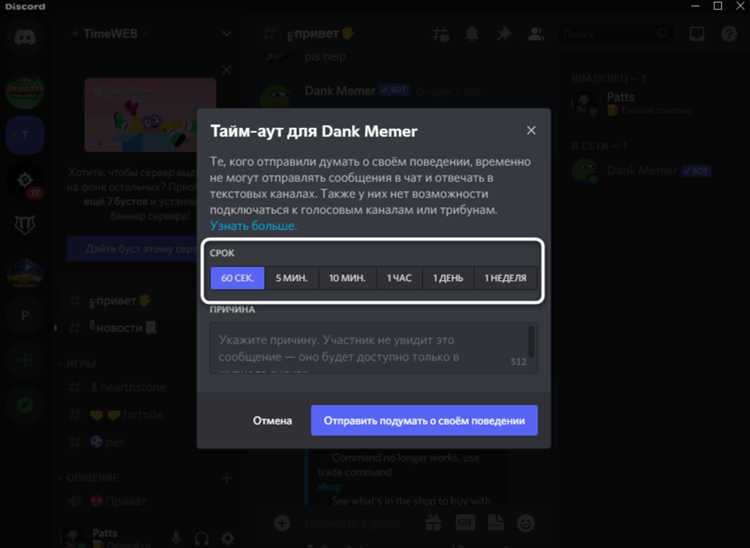
Для удаления бота с сервера через мобильное приложение Discord выполните следующие действия:
- Откройте приложение Discord и перейдите на нужный сервер.
- Нажмите на название сервера в верхней части экрана для открытия меню настроек сервера.
- Выберите пункт Настройки сервера (Server Settings).
- В списке настроек найдите и откройте раздел Интеграции (Integrations).
- В разделе «Интеграции» выберите Боты (Bots), чтобы увидеть всех добавленных ботов.
- Нажмите на имя бота, которого хотите удалить.
- В открывшемся окне найдите кнопку Удалить (Remove) и подтвердите действие.
Обратите внимание:
- Для удаления бота необходимы права администратора или соответствующие разрешения на управление сервером.
- После удаления бот перестанет иметь доступ к серверу и не сможет выполнять команды.
- Если бот был интегрирован через сторонние сервисы, их настройки остаются, удаление бота следует согласовать с ними отдельно.
Что делать, если кнопка удаления бота неактивна
Неактивная кнопка удаления бота обычно связана с недостаточными правами или настройками сервера. Чтобы устранить эту проблему, выполните следующие шаги:
-
Проверьте свои права на сервере:
- Вы должны иметь разрешение «Управление сервером» или быть владельцем сервера.
- Если у вас нет нужных прав, обратитесь к администратору или владельцу для получения доступа.
-
Убедитесь, что бот не обладает правами администратора:
- Если бот имеет права администратора, Discord может ограничить возможность его удаления.
- Снимите права администратора с бота в разделе «Роли» сервера.
-
Проверьте иерархию ролей:
- Ваша роль должна находиться выше роли бота в списке ролей.
- Иначе Discord заблокирует удаление, так как вы не можете управлять пользователем с более высокой ролью.
-
Перезайдите в клиент Discord:
- Иногда интерфейс не обновляется корректно, и кнопка остается неактивной.
- Выход и повторный вход в аккаунт могут помочь обновить права и состояние интерфейса.
-
Попробуйте удалить бота через веб-версию Discord:
- Некоторые баги локального клиента могут блокировать функции.
- Веб-версия часто работает стабильно и позволяет удалить бота без проблем.
-
Если бот управляется сторонними сервисами или интеграциями:
- Отключите внешние интеграции, которые могут блокировать удаление.
- Обратитесь к документации бота или поддержке разработчиков.
Если все шаги выполнены, но кнопка остается неактивной, стоит проверить, не заблокирован ли ваш аккаунт в правах сервера из-за ограничений или санкций.
Как убедиться, что бот полностью удалён с сервера
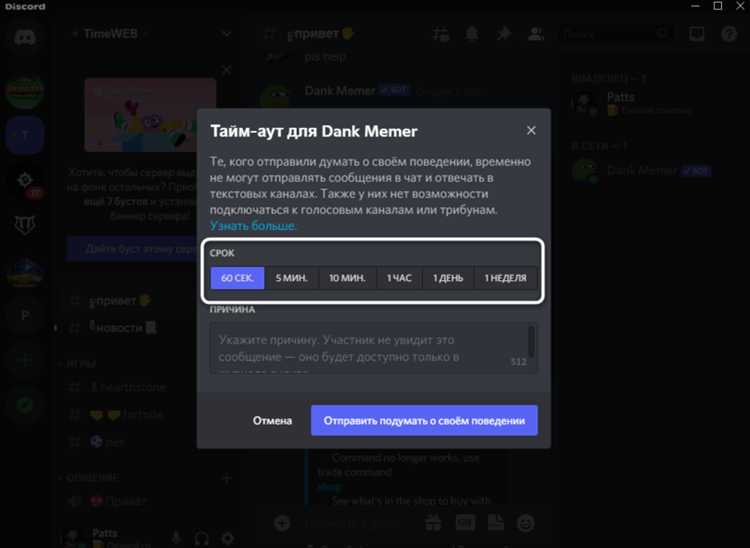
После удаления бота с сервера проверьте список участников сервера в разделе «Участники» – бот должен отсутствовать в списке. Если бот всё ещё отображается, обновите страницу и повторите проверку.
Проверьте настройки ролей: перейдите в «Настройки сервера» → «Роли» и убедитесь, что у бота нет назначенных ролей. Отсутствие таких ролей подтверждает, что бот не активен.
Используйте команду /ping или любую другую команду бота в каналах сервера. Если бот не отвечает или вы получаете сообщение об ошибке, это указывает на успешное удаление.
Обратите внимание на раздел «Журналы аудита» в настройках сервера – там должны фиксироваться события удаления бота. Запись о удалении подтверждает, что бот был удалён администратором.
Если бот имел доступ к определённым каналам, проверьте их настройки доступа. Отсутствие упоминания бота в списках разрешений – дополнительный признак удаления.
Наконец, если бот интегрирован с внешними сервисами через вебхуки или API, убедитесь, что соответствующие ключи или подключения деактивированы или удалены.
Способы повторного добавления бота после удаления
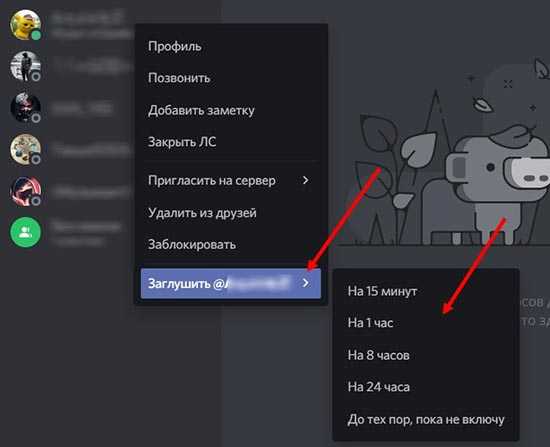
Чтобы заново добавить бота на сервер Discord после его удаления, нужно сначала получить ссылку приглашения с нужными правами. Если вы владеете ботом или имеете доступ к его настройкам в Discord Developer Portal, зайдите в раздел OAuth2 → URL Generator. Там выберите необходимые разрешения (например, управление сообщениями, чтение каналов) и скопируйте сгенерированную ссылку.
Если ссылка была сохранена ранее, достаточно перейти по ней и выбрать сервер для повторного добавления бота. Важно, чтобы у вас была роль с правами на приглашение ботов на выбранный сервер.
При отсутствии доступа к Developer Portal обратитесь к владельцу или администратору бота для получения актуальной ссылки приглашения. Если бот сторонний, проверьте официальный сайт или документацию разработчика – часто там размещают постоянные или обновлённые ссылки для инвайта.
В случае необходимости можно создать новую ссылку приглашения, изменив права и ограничения, например, добавив ограничение по времени действия или по количеству использований. Это делается через генератор URL в панели разработчика.
После перехода по ссылке подтвердите разрешения, которые бот запрашивает, и выберите сервер из списка. При успешном добавлении бот появится в списке участников сервера и станет готов к работе.
Вопрос-ответ:
Как полностью удалить бота с моего сервера Discord?
Чтобы удалить бота, нужно открыть настройки сервера, перейти в раздел «Участники» или «Пользователи», найти в списке бота и нажать на его имя. В появившемся меню выберите опцию «Удалить с сервера» или «Кикнуть». После подтверждения бот будет удалён и перестанет иметь доступ к вашему серверу.
Можно ли вернуть бота на сервер после его удаления?
После удаления бота он исчезает из списка участников сервера и теряет доступ к нему. Чтобы вернуть его обратно, потребуется снова пригласить бота с помощью ссылки-приглашения, которую предоставляет разработчик или которую вы получили ранее.
Какие права нужно иметь, чтобы удалить бота с сервера?
Для удаления бота необходимо иметь права администратора сервера или соответствующие разрешения, например, «Управление сервером» или «Кикать участников». Без таких прав удалить бота невозможно.
Удаление бота влияет ли на данные, которые он сохранял на сервере?
Удаление бота с сервера прекращает его доступ, но данные, которые бот хранил на своих серверах или в базе данных, обычно остаются. Если хотите полностью избавиться от всех данных, нужно связаться с разработчиком бота или проверить документацию, как удалить личные данные.
Что делать, если бот не удаляется с сервера через стандартное меню?
Если обычное удаление не срабатывает, убедитесь, что у вас есть нужные права. Иногда боты имеют повышенные разрешения или их создатели ограничивают удаление. В таких случаях можно попробовать временно снять права у бота, а затем снова удалить, либо обратиться к администратору сервера. Если проблема сохраняется, поможет поддержка Discord.
Как удалить бота с моего сервера Discord?
Чтобы удалить бота с сервера Discord, зайдите в список участников вашего сервера, найдите бота в списке, кликните правой кнопкой мыши по его имени и выберите опцию «Удалить с сервера» или «Кикнуть». Подтвердите действие, и бот будет удалён. Учтите, что для этого нужны права администратора или соответствующие разрешения.
После удаления бота с сервера остались ли у него какие-то права или данные?
После удаления бота с сервера он больше не имеет доступа к вашему серверу и не может выполнять команды или действия. Однако некоторые данные, связанные с ботом, могут сохраняться у разработчика или в сторонних сервисах, если бот использовал их для работы. Если хотите полностью удалить все следы, следует проверить настройки самого бота или обратиться к его разработчику.

 Загрузка...