Gradle – это инструмент для автоматизации сборки, который широко используется в мире Java-разработки. Он основывается на языке Groovy, что позволяет описывать сборку через скрипты, легко модифицируемые и расширяемые. В отличие от более старых инструментов, таких как Ant или Maven, Gradle предоставляет более гибкие и производительные механизмы для работы с зависимостями и задачами сборки.
Основное преимущество Gradle перед аналогами – это возможность описывать задачи сборки как код, что делает процесс автоматизации более удобным и настраиваемым. Например, через скрипты можно интегрировать различные задачи, такие как тестирование, сборка артефактов и деплой, в единую цепочку действий, которая будет запускаться с минимальными затратами времени.
Для начала работы с Gradle нужно установить его и создать файл сборки build.gradle. Это основной конфигурационный файл, где описываются все зависимости, задачи и плагины, которые Gradle должен использовать для сборки проекта. Также необходимо настроить Java-плагин, который оптимизирует сборку для проектов на языке Java.
Для добавления зависимостей в проект используется раздел dependencies. Здесь можно указать библиотеки, которые должны быть подключены к проекту. Gradle автоматически загрузит их из репозитория, например, из Maven Central, и будет следить за актуальностью версий. Это делает управление зависимостями простым и прозрачным процессом.
Еще одной важной функцией Gradle является система кэширования и параллельной сборки, что значительно ускоряет процессы сборки и тестирования, особенно в больших проектах. Если изменения не затронули часть кода, которая уже была собрана, Gradle не будет повторно выполнять те же действия, экономя время разработчика.
Как установить Gradle на вашу машину для разработки Java
Для работы с Gradle на Java, важно установить несколько компонентов. Начнем с пошаговой инструкции.
1. Установите Java Development Kit (JDK). Gradle требует установленную JDK версии 8 или выше. Скачайте и установите JDK с официального сайта Oracle или используйте OpenJDK. Убедитесь, что после установки переменная окружения JAVA_HOME настроена на путь установки JDK.
2. Скачайте Gradle. Перейдите на страницу загрузки Gradle: gradle.org/install. Скачайте архив с последней версией.
3. Распакуйте архив. Извлеките скачанный архив в удобное место на вашем диске, например, в /opt/gradle для Linux или C:\Gradle для Windows.
4. Настройте переменные окружения. Для удобства работы с Gradle настройте переменные окружения. Добавьте путь к папке с распакованным Gradle в переменную GRADLE_HOME. Для Linux или macOS это можно сделать, добавив в файл ~/.bashrc или ~/.zshrc строку:
export GRADLE_HOME=/opt/gradle/gradle-7.3
export PATH=$PATH:$GRADLE_HOME/bin
Для Windows добавьте путь к Gradle в системные переменные в разделе «Переменные окружения».
5. Проверьте установку. Откройте терминал или командную строку и выполните команду:
gradle -v
Если Gradle установлен корректно, вы увидите информацию о версии Gradle и JVM.
Теперь Gradle готов к использованию. Вы можете начать работать с проектами на Java, создавая новые build-скрипты или открывая уже существующие проекты.
Создание и настройка проекта Java с использованием Gradle
Для начала работы с Gradle необходимо создать файл конфигурации build.gradle. Он будет основой для всего процесса сборки и управления зависимостями. В корневой директории проекта создайте новый файл с именем build.gradle. Это будет основное место для указания зависимостей, плагинов и задач.
Первый шаг – указание плагина для работы с Java. В файле build.gradle добавьте следующий код:
plugins {
id 'java'
}
Этот плагин автоматически настраивает проект для работы с исходными кодами Java. Он также включает задачи для компиляции исходников, упаковки и тестирования. Далее следует определить настройки исходных кодов. В стандартном случае файлы исходного кода размещаются в директориях src/main/java и src/test/java:
sourceSets {
main {
java {
srcDirs = ['src/main/java']
}
}
test {
java {
srcDirs = ['src/test/java']
}
}
}
Теперь укажите зависимость от JUnit для тестирования. В build.gradle добавьте блок dependencies:
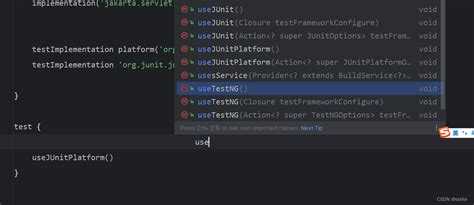
dependencies {
testImplementation 'org.junit.jupiter:junit-jupiter-api:5.7.0'
testImplementation 'org.junit.jupiter:junit-jupiter-engine:5.7.0'
}
Для того чтобы Gradle знал, какие версии библиотек и инструментов использовать, нужно также указать репозиторий, откуда он будет их загружать. В большинстве случаев это Maven Central:
repositories {
mavenCentral()
}
После настройки базовых зависимостей, можно переходить к сборке и тестированию проекта. Для компиляции исходного кода используйте команду:
gradle build
Она выполнит все необходимые действия для компиляции кода, тестирования и создания JAR-файла. Для запуска тестов используйте команду:
gradle test
По умолчанию, Gradle создает JAR-файл в директории build/libs. Если нужно настроить дополнительную информацию о JAR, например, установить основной класс, добавьте следующий блок в build.gradle:
jar {
manifest {
attributes(
'Main-Class': 'com.example.Main'
)
}
}
Для более сложных проектов можно добавить дополнительные плагины для работы с веб-серверами, базами данных или интеграцией с CI/CD. Gradle предлагает широкие возможности для настройки, в том числе для работы с различными средами сборки и автоматизации задач.
Настройка Gradle для проекта Java дает гибкость и контроль, позволяя минимизировать ручные операции и упростить процесс сборки и тестирования. Постепенно можно расширять конфигурацию, добавляя новые плагины, задачи и зависимости в зависимости от потребностей проекта.
Как настроить зависимости в Gradle для Java-проекта

Чтобы настроить зависимости в Gradle для Java-проекта, нужно внести изменения в файл `build.gradle`. Зависимости можно указать в разделе `dependencies`. Это позволит Gradle автоматически загружать библиотеки, необходимые для сборки и выполнения проекта.
Основной синтаксис для добавления зависимости выглядит так:
dependencies {
implementation 'group:artifact:version'
}
Здесь `group` – это идентификатор группы, в которой хранится библиотека, `artifact` – название библиотеки, а `version` – версия. Например, чтобы добавить библиотеку JUnit для тестирования, используйте такую запись:
dependencies {
testImplementation 'org.junit.jupiter:junit-jupiter-api:5.7.1'
}
Для работы с зависимостями Gradle поддерживает несколько типов конфигураций:
- implementation – для зависимостей, которые необходимы в процессе компиляции и выполнения.
- api – используется для публичных зависимостей, которые будут доступны и в проектах, которые используют ваш проект как зависимость.
- testImplementation – для зависимостей, которые требуются только во время тестирования.
- runtimeOnly – для зависимостей, которые нужны только в момент выполнения программы, но не при компиляции.
В случае использования сторонних репозиториев, необходимо указать их в разделе `repositories`. Например, для загрузки зависимостей из Maven Central, добавьте следующее:
repositories {
mavenCentral()
}
Если нужно добавить зависимости из локальных файлов или других репозиториев, можно указать их в блоке `repositories`. Например:
repositories {
maven { url 'https://repo.example.com/maven2' }
flatDir { dirs 'libs' }
}
Чтобы обновить зависимости, используйте команду Gradle:
gradle build --refresh-dependencies
Gradle будет проверять наличие новых версий зависимостей и загружать их при необходимости. Если для проекта используется определенная версия зависимости, можно зафиксировать её в блоке `dependencyResolutionManagement` для обеспечения стабильности сборки.
После настройки зависимостей можно использовать их в коде, импортируя нужные классы и библиотеки. Gradle автоматически обеспечит правильную последовательность загрузки и разрешения зависимостей для корректной работы проекта.
Конфигурирование задач сборки в Gradle для Java
В Gradle задачи сборки для Java можно конфигурировать через build.gradle файл с использованием Groovy или Kotlin DSL. Конфигурирование начинается с определения задач, которые определяют различные этапы сборки – компиляцию, тестирование, упаковку и другие.
Каждая задача имеет свой тип и свойства, которые могут быть изменены в зависимости от требований проекта. В Gradle есть несколько типов задач, таких как JavaCompile, Test, Jar и другие.
Для конфигурирования задач сборки необходимо использовать блоки, такие как tasks, где можно определить задачи и их поведение. Например, для создания задачи, которая выполняет компиляцию исходников, можно написать:
tasks.register('compileJava', JavaCompile) {
source = sourceSets.main.java
classpath = sourceSets.main.compileClasspath
destinationDir = file("$buildDir/classes/java/main")
}
Этот код создает задачу compileJava, которая компилирует исходные файлы Java из основного исходного набора sourceSets.main.java и сохраняет результаты в каталог buildDir/classes/java/main.
Чтобы изменить параметры существующих задач, например, тестирования, можно использовать:
tasks.named('test') {
useJUnitPlatform()
testLogging {
events 'passed', 'skipped', 'failed'
}
}
Этот фрагмент конфигурирует задачу test, чтобы она использовала платформу JUnit и логировала информацию о прошедших, пропущенных и неудачных тестах.
Гибкость Gradle позволяет настраивать задачи с учетом зависимостей. Например, чтобы гарантировать выполнение одной задачи перед другой, можно использовать:
tasks.named('build') {
dependsOn 'compileJava'
}
Этот код указывает, что задача сборки build зависит от выполнения задачи compileJava.
Чтобы избежать излишней конфигурации, Gradle предоставляет автоматические задачи для стандартных операций, например, для компиляции и упаковки JAR файлов:
tasks.jar {
archiveBaseName = 'my-app'
archiveVersion = '1.0.0'
}
Для управления версиями зависимостей и конфигурациями классов можно настроить их через блок dependencies. Пример:
dependencies {
implementation 'org.springframework.boot:spring-boot-starter-web:2.4.0'
testImplementation 'junit:junit:4.13'
}
Это позволяет управлять библиотеками, которые будут использованы в процессе сборки и тестирования.
Кроме того, Gradle позволяет создавать кастомные задачи для специфических операций, которые не покрывают стандартные типы задач. Пример создания задачи для копирования ресурсов:
tasks.register('copyResources', Copy) {
from 'src/main/resources'
into "$buildDir/resources/main"
}
Эта задача копирует все файлы из директории src/main/resources в целевую директорию сборки.
Конфигурирование задач в Gradle позволяет гибко управлять процессом сборки и адаптировать его под специфические требования проекта, что значительно улучшает производительность и удобство работы в командной разработке.
Как интегрировать Gradle с IDE для Java-разработки
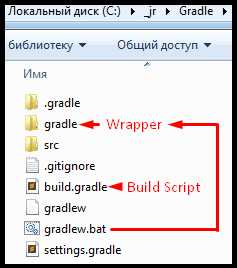
Для интеграции Gradle с популярными IDE, такими как IntelliJ IDEA и Eclipse, необходимо выполнить несколько шагов, которые обеспечат полноценную работу с проектами на базе Gradle.
IntelliJ IDEA: Если в проекте уже настроен файл build.gradle, IntelliJ IDEA предложит автоматическую настройку Gradle при его открытии. Для вручную настройки Gradle нужно выполнить следующие шаги:
1. Откройте IntelliJ IDEA и создайте новый проект или откройте существующий.
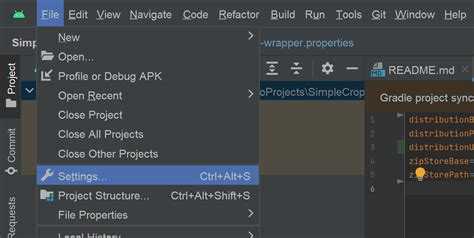
2. Перейдите в раздел «File» -> «Settings» -> «Build, Execution, Deployment» -> «Build Tools» -> «Gradle».
3. Убедитесь, что в поле «Gradle project» выбран ваш проект, а в «Gradle JVM» указана версия JDK, которая используется в проекте.
4. В настройках сборки можно выбрать, использовать ли Gradle Wrapper или локально установленный Gradle.
Eclipse: Для работы с Gradle в Eclipse потребуется плагин Buildship. Чтобы настроить его:
1. Установите плагин Buildship через Eclipse Marketplace (в меню «Help» -> «Eclipse Marketplace»).
2. После установки создайте новый Gradle проект через «File» -> «New» -> «Other» -> «Gradle» -> «Gradle Project».
3. В окне создания проекта укажите путь к файлу build.gradle и настройте Gradle Wrapper.
4. В меню «Window» -> «Show View» -> «Gradle Tasks» можно будет следить за задачами Gradle и запускать их из Eclipse.
После настройки IDE автоматически подгрузит зависимости, указанные в build.gradle, и сделает доступными все команды Gradle для выполнения прямо из среды разработки.
Отладка и оптимизация работы с Gradle в процессе разработки Java

Gradle предоставляет мощные инструменты для автоматизации сборки, однако эффективная работа с ним требует знания способов отладки и оптимизации. Вот несколько методов, которые помогут улучшить производительность и упростить отладку.
1. Использование флага —debug
Для получения подробной информации о процессе сборки используйте флаг --debug. Это позволяет отслеживать все шаги Gradle, включая внутренние операции и задачи, которые могут быть неочевидны. Данный режим полезен при анализе проблем с зависимостями или конфигурацией задач.
2. Профилирование с помощью флага —profile
Gradle поддерживает профилирование сборки с использованием флага --profile. Этот флаг генерирует отчет о производительности, который помогает выявить узкие места. Отчет содержит информацию о времени выполнения задач и процентное распределение времени между ними.
3. Кэширование задач
Gradle поддерживает кэширование задач, что ускоряет повторные сборки. Для этого следует убедиться, что задачи правильно настроены для кэширования. Использование аннотаций @CacheableTask позволяет задаче использовать кэш, если она не изменилась. Также важно настроить хранилище кэша для сохранения результатов между сессиями.
4. Инкрементальная сборка
Gradle поддерживает инкрементальные сборки, что позволяет собирать только те части проекта, которые были изменены. Для оптимизации инкрементальных сборок стоит использовать аннотации @IncrementalTask и правильно настраивать задачи, чтобы они могли определять, какие части исходного кода нуждаются в переработке.
5. Уменьшение числа зависимостей
Чрезмерное количество зависимостей может замедлить сборку. Постарайтесь минимизировать их использование и избегать избыточных версий библиотек. Также можно воспользоваться опцией dependencyInsight, чтобы анализировать зависимости и выявлять ненужные или конфликтующие библиотеки.
6. Асинхронная сборка
Для многозадачных сборок используйте параллельную сборку с флагом --parallel. Это ускоряет выполнение, распределяя задачи на несколько потоков. Однако следует внимательно настроить зависимости между задачами, чтобы избежать проблем с порядком их выполнения.
7. Использование Daemon-процессов
Gradle использует Daemon-процессы для ускорения сборки, но важно следить за количеством активных демонов. Если вы часто запускаете Gradle в одном и том же проекте, это может значительно ускорить сборки за счет кеширования некоторых данных между запусками. Для отключения демонов используйте флаг
8. Визуализация зависимостей
Для анализа зависимостей в проекте используйте dependencies и dependencyInsight, чтобы визуализировать граф зависимостей. Это поможет вам понять, какие библиотеки и версии используются и могут стать причиной проблем с производительностью или конфликтами версий.
9. Оптимизация плагинов
Некоторые плагины Gradle могут значительно замедлить сборку, особенно если они настроены неправильно. Регулярно проверяйте конфигурацию плагинов и отключайте ненужные. Например, используйте плагины только для тех задач, которые реально требуются в вашем проекте, и убедитесь, что они работают с наименьшими задержками.
10. Применение правильных настроек JVM
Для ускорения сборки рекомендуется оптимизировать параметры JVM. Например, увеличение объема памяти с помощью параметров -Xmx и -Xms может помочь ускорить работу Gradle, особенно для крупных проектов.
Вопрос-ответ:
Что такое Gradle и зачем он нужен для работы с Java?
Gradle — это инструмент для автоматизации сборки проектов. Он упрощает процесс компиляции, тестирования и развертывания программного обеспечения. Gradle используется для создания, управления зависимостями и настройки различных этапов сборки. В контексте Java он помогает автоматизировать сборку Java-приложений, управлять зависимостями библиотек, а также интегрировать различные плагины для выполнения тестов и других операций. Преимущество Gradle заключается в гибкости и поддержке различных типов проектов, включая Java, Kotlin, Android и другие.
Как начать работать с Gradle для Java?
Для начала нужно установить Gradle и создать файл конфигурации `build.gradle`. В этом файле прописываются зависимости, плагины и задачи для сборки проекта. Чтобы начать работу, нужно скачать и установить Gradle с официального сайта, либо использовать встроенную поддержку в средах разработки, таких как IntelliJ IDEA или Eclipse. Затем создается проект, добавляются необходимые библиотеки через зависимость в файле `build.gradle`, после чего можно запускать сборку проекта с помощью команд Gradle. Важно также понимать структуру директорий и файлы, которые Gradle использует для настройки и сборки проекта.
Какие преимущества Gradle по сравнению с другими инструментами сборки, например, Maven?
Gradle имеет несколько ключевых преимуществ перед Maven. Во-первых, Gradle использует язык Groovy (или Kotlin) для описания процесса сборки, что дает большую гибкость по сравнению с XML-конфигурацией в Maven. Это позволяет создавать более компактные и читаемые файлы конфигурации. Во-вторых, Gradle поддерживает инкрементальные сборки, что означает, что только измененные части проекта будут пересобраны, что ускоряет процесс. Также Gradle более адаптирован для интеграции с другими инструментами и поддерживает параллельное выполнение задач, что улучшает производительность.
Как Gradle управляет зависимостями в проекте на Java?
Gradle позволяет управлять зависимостями через файл `build.gradle`. В этом файле можно указать, какие библиотеки и версии должны быть подключены к проекту. Gradle поддерживает репозитории, такие как Maven Central и JCenter, из которых можно загружать зависимости. Зависимости можно указать как для компиляции, так и для тестирования. Gradle автоматически загружает нужные библиотеки, обеспечивая нужную совместимость версий и упрощая процесс обновления зависимостей. Кроме того, Gradle поддерживает конфликты версий, что помогает управлять различиями в библиотеках, используемых в проекте.
Можно ли использовать Gradle для автоматического тестирования Java-программ?
Да, Gradle отлично поддерживает автоматическое тестирование. В конфигурации `build.gradle` можно указать задачи для запуска тестов, например, с использованием популярных тестовых фреймворков, таких как JUnit. Gradle автоматически обнаруживает тесты в проекте и выполняет их. Он поддерживает как одиночные тесты, так и интеграционные тесты, а также может интегрироваться с такими инструментами, как JaCoCo для анализа покрытия тестами. Кроме того, Gradle позволяет настраивать различные задачи для тестирования на разных этапах сборки, что делает процесс тестирования более гибким и удобным.
Что такое Gradle и для чего он нужен при разработке на Java?
Gradle — это система автоматизации сборки, которая используется для упрощения процесса создания, тестирования и развертывания приложений. Она позволяет создавать проекты на различных языках программирования, включая Java, и управлять зависимостями, компиляцией, тестированием и другими аспектами разработки. В отличие от других инструментов, таких как Maven, Gradle использует язык программирования Groovy или Kotlin для конфигурации, что даёт гибкость и позволяет лучше адаптировать процесс сборки под конкретные нужды проекта. Для Java-разработки Gradle помогает упростить управление зависимостями и автоматизировать повторяющиеся задачи, такие как сборка и тестирование, что сокращает время на подготовку приложения к запуску.

 Загрузка...