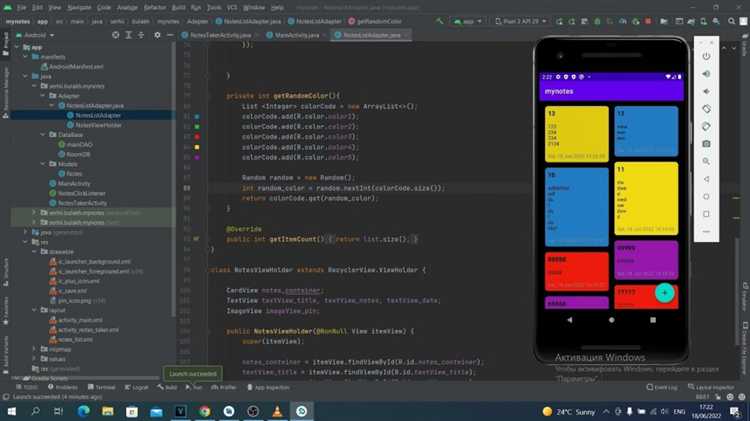
Для эффективной практики и работы с Java важно выбрать подходящую среду разработки, которая поможет ускорить процесс написания кода и позволит сосредоточиться на задачах. Существуют различные варианты, от простых текстовых редакторов до мощных интегрированных сред разработки (IDE). Каждый вариант имеет свои особенности, и выбор зависит от целей пользователя.
Одним из самых популярных инструментов является IntelliJ IDEA. Это мощная IDE, предоставляющая широкий набор функций для работы с Java: автодополнение кода, отладка, интеграция с системами контроля версий и тестирование. Для начинающих и профессионалов подойдет бесплатная версия Community, но для более глубоких возможностей можно рассмотреть платную Ultimate.
Eclipse – еще один популярный выбор среди разработчиков Java. Он бесплатен и обладает большими возможностями для расширений и плагинов. Eclipse подходит для сложных проектов, где требуется настройка под конкретные задачи. Однако интерфейс может показаться сложным для новичков, и потребуется время на привыкание.
Для тех, кто не хочет устанавливать тяжелые IDE или нуждается в быстром решении для небольших задач, Replit и JDoodle предоставляют онлайн-среды для написания и тестирования Java-кода. Эти платформы подходят для практики и проверки небольших фрагментов кода, без необходимости настраивать сложные инструменты. Они идеально подходят для обучения и решения задач на кодинг-соревнованиях.
Для работы на реальных проектах с большими кодовыми базами или разработке сложных приложений лучший выбор – это полноценные IDE, такие как IntelliJ IDEA или Eclipse. Для быстрого прототипирования и изучения основ Java подойдут онлайн-платформы, которые не требуют установки и конфигурации.
Онлайн-платформы для программирования на Java без установки
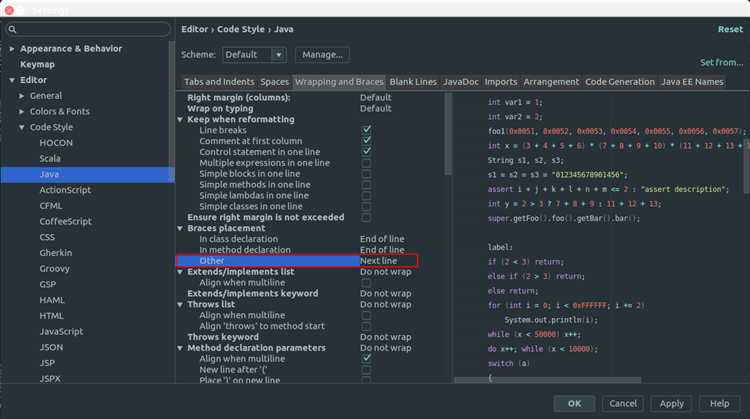
Для начинающих и опытных разработчиков, которые хотят практиковаться или работать с Java без необходимости устанавливать окружение, существует ряд онлайн-платформ. Эти сервисы позволяют писать, компилировать и запускать код непосредственно в браузере. Рассмотрим несколько популярных решений.
Replit – один из самых удобных и популярных инструментов для работы с Java онлайн. Платформа предоставляет мгновенный доступ к редактору, поддерживает множество библиотек и инструментов для разработки. Реализованы функции автоматического сохранения проектов и удобной работы с консолью. Это хорошая альтернатива для работы с простыми и средними по сложности задачами.
JDoodle – легкая и простая в использовании платформа, которая поддерживает не только Java, но и множество других языков. JDoodle позволяет быстро запускать код без необходимости создания аккаунта, а также предоставляет возможность делиться результатами с коллегами с помощью ссылок. Отличается минималистичным интерфейсом, идеально подходит для тестирования небольших фрагментов кода.
Codenvy – облачная IDE, которая поддерживает Java и другие языки программирования. Особенность этой платформы в том, что она предлагает более развитую среду разработки, включая интеграцию с популярными сервисами и возможностью работы в команде. Codenvy предоставляет полноценную облачную среду с инструментами для более серьезных проектов, что делает ее подходящей для профессионалов и разработчиков с более высокими требованиями.
CompileJava – простой сервис для компиляции и запуска Java-кода. Этот инструмент идеально подходит для тех, кто ищет быстрый способ протестировать фрагменты кода или изучить синтаксис языка. Особенностью CompileJava является отсутствие необходимости регистрации и доступность прямо из браузера.
PaizaCloud IDE – предоставляет облачную среду для разработки с поддержкой Java и других языков. PaizaCloud поддерживает создание проектов, работу с терминалом и редактором кода, а также позволяет интегрировать другие инструменты для разработки. Это решение хорошо подходит для более комплексных задач и для тех, кто хочет настроить среду под себя, не устанавливая ничего на локальном компьютере.
Каждая из этих платформ предоставляет пользователю определенные преимущества в зависимости от нужд: от быстрого тестирования кода до создания полноценного проекта. Все они обеспечивают бесплатный доступ с возможностью расширенных функций за дополнительную плату, если потребуется больше вычислительных ресурсов или дополнительных возможностей для работы в команде.
Лучшие IDE для Java: выбор для начинающих и профессионалов

Для разработки на Java выбор подходящей интегрированной среды разработки (IDE) играет важную роль. От этого зависит как скорость написания кода, так и удобство работы с большими проектами. Рассмотрим несколько популярных IDE для разных уровней подготовки.
IntelliJ IDEA – один из самых мощных и популярных инструментов для профессиональных разработчиков. В версии Community доступны основные функции для Java-разработки, а версия Ultimate предоставляет расширенные возможности для работы с базами данных, веб-разработкой и многими фреймворками. IntelliJ IDEA отличается высокой производительностью, интеллектуальными подсказками и поддержкой множества плагинов. Это IDE подходит как для небольших проектов, так и для крупных корпоративных решений.
Eclipse – бесплатная и открытая IDE, которая занимает свою нишу среди профессионалов и студентов. Eclipse поддерживает множество плагинов, а также множество других языков программирования, что делает её универсальным инструментом. Особенно хорошо она подходит для работы с большими проектами, благодаря встроенным инструментам для отладки, тестирования и интеграции с системами контроля версий. Однако, её интерфейс может показаться сложным для начинающих, а производительность страдает при работе с большими проектами.
NetBeans – ещё одна популярная среда разработки, которая подойдет как новичкам, так и опытным разработчикам. Она поддерживает не только Java, но и другие языки, такие как PHP, C++, и HTML5. NetBeans выделяется на фоне конкурентов своей простотой в использовании и хорошей интеграцией с системой управления версиями. Однако, по сравнению с IntelliJ IDEA, функциональность может быть ограничена, особенно в плане поддержки новейших технологий и фреймворков.
BlueJ – идеальный выбор для начинающих. Эта легковесная IDE, специально ориентированная на обучение Java, предлагает простой интерфейс и множество визуальных инструментов для работы с объектами. BlueJ не имеет такого множества функций, как другие IDE, но она хорошо подходит для освоения основ программирования и не перегружает пользователя лишними опциями.
JDeveloper – IDE от Oracle, ориентированная на разработку корпоративных приложений с использованием Java. Эта среда разработки предоставляет множество инструментов для интеграции с веб-сервисами, базами данных и создания сложных приложений. JDeveloper подойдет профессиональным разработчикам, которые работают с Oracle-системами и используют фреймворки, такие как ADF.
Выбор IDE зависит от уровня навыков и специфики проекта. Для начинающих подойдет BlueJ или NetBeans, которые предлагают простоту и доступность. Профессионалы предпочтут IntelliJ IDEA или Eclipse, в зависимости от сложности задач и особенностей работы. Важно помнить, что каждый разработчик должен выбирать инструменты, которые соответствуют его стилю работы и требованиям проекта.
Как настроить локальную среду для Java-разработки на Windows и macOS

Для работы с Java на Windows и macOS необходимо настроить несколько компонентов, включая JDK, текстовый редактор или IDE, а также переменные окружения. Рассмотрим шаги для каждой операционной системы.
Настройка на Windows:
- Установка JDK: Скачайте последнюю версию JDK с официального сайта AdoptOpenJDK или Oracle JDK. Выберите подходящую версию (обычно рекомендуется JDK 11 или новее).
- Установка IDE: Рекомендуемые среды для разработки — IntelliJ IDEA, Eclipse или NetBeans. Скачайте и установите одну из них с официального сайта выбранного инструмента.
- Настройка переменных окружения: После установки JDK нужно настроить переменные окружения:
- Откройте «Свойства системы» и перейдите в «Дополнительные параметры системы».
- Нажмите «Переменные среды».
- Добавьте новую системную переменную JAVA_HOME, указав путь к папке, где установлен JDK (например, C:\Program Files\AdoptOpenJDK\jdk-11).
- В переменной Path добавьте путь к папке bin JDK (например, C:\Program Files\AdoptOpenJDK\jdk-11\bin).
- Проверка установки: Откройте командную строку и выполните команду
java -version, чтобы убедиться в правильности установки.
Настройка на macOS:
- Установка JDK: Скачайте последнюю версию JDK с сайта AdoptOpenJDK или через Homebrew: выполните команду
brew install openjdk@11в терминале. - Установка IDE: Для macOS доступно множество IDE. Рекомендуются IntelliJ IDEA, Eclipse или Visual Studio Code с установленными плагинами для Java. Выберите и установите нужный инструмент.
- Настройка переменных окружения: Для того, чтобы macOS корректно распознавал JDK, настройте переменные окружения:
- Откройте терминал и выполните команду
sudo nano /etc/pathsдля редактирования пути. - Добавьте путь к папке bin установленного JDK, например,
/usr/local/opt/openjdk@11/bin. - Сохраните изменения, нажав Ctrl+O, затем выйдите, нажав Ctrl+X.
- Откройте терминал и выполните команду
- Проверка установки: Откройте терминал и выполните команду
java -versionдля проверки правильности установки.
После выполнения этих шагов ваша локальная среда для разработки на Java будет настроена, и вы сможете приступать к созданию и запуску программ на вашем компьютере.
Платформы для разработки Java-приложений с интеграцией с GitHub
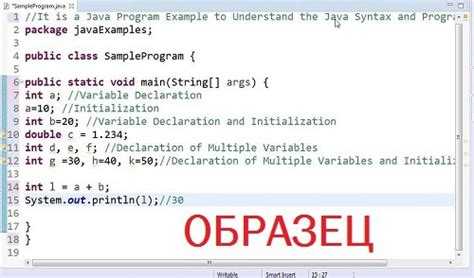
Для эффективной разработки Java-приложений с интеграцией с GitHub, важно выбрать платформу, которая позволяет работать с репозиториями и автоматизировать процесс разработки. Рассмотрим несколько популярных решений.
IntelliJ IDEA – один из самых мощных IDE для Java, который напрямую интегрируется с GitHub. В IntelliJ можно клонировать репозитории, создавать pull-запросы и просматривать изменения без выхода из редактора. Инструменты для работы с Git позволяют легко коммитить изменения и синхронизировать код с удалённым репозиторием. Кроме того, IntelliJ поддерживает автоматическое обновление зависимостей через Maven или Gradle, что делает его удобным для крупных проектов.
Visual Studio Code – легковесная и многофункциональная альтернатива IntelliJ, которая также поддерживает Java. В сочетании с расширением для GitHub, VS Code позволяет без труда синхронизировать изменения с удалёнными репозиториями. Платформа идеально подходит для тех, кто ищет простой и быстрый редактор, но при этом не желает терять в функциональности. Поддержка плагинов для Java и GitHub даёт возможность работать с кодом и версиями в реальном времени.
Eclipse – классический IDE для Java, который можно интегрировать с GitHub с помощью плагина EGit. Этот инструмент позволяет не только интегрировать репозитории, но и использовать продвинутые функции Git прямо из среды разработки. Eclipse идеально подходит для работы с большими проектами, имеющими сложную структуру и зависимости, благодаря своей гибкости и расширяемости через плагины.
Gitpod – облачная платформа для разработки, которая предоставляет возможность работать с кодом на Java напрямую в браузере. Gitpod интегрируется с GitHub и позволяет запускать полноценную среду разработки без необходимости установки ПО на локальной машине. Это особенно удобно для разработчиков, которые хотят начать работу сразу же, без лишних настроек, а также для команд, работающих удалённо.
Cloud9 от AWS – это облачная IDE с интеграцией с GitHub, которая предлагает мощные инструменты для совместной работы. Cloud9 поддерживает Java и позволяет автоматически синхронизировать репозитории с GitHub. Платформа предоставляет виртуальные машины с предустановленным необходимым ПО для Java-разработки, что экономит время на настройку окружения.
Каждая из этих платформ имеет свои особенности и подходит для разных типов проектов и разработчиков. Выбор зависит от предпочтений в функциональности, сложности проектов и удобства работы с репозиториями GitHub.
Использование контейнеров Docker для Java-проектов на практике
Для начала необходимо создать Dockerfile, который будет содержать инструкции для сборки контейнера. Пример базового Dockerfile для Java-приложения:
FROM openjdk:17-jdk-alpine
WORKDIR /app
COPY . /app
RUN javac Main.java
CMD ["java", "Main"]
Этот Dockerfile позволяет контейнеризировать простое Java-приложение. FROM openjdk:17-jdk-alpine указывает на использование образа с JDK 17 на базе Alpine Linux, что минимизирует размер контейнера. COPY . /app копирует все файлы из текущей директории в контейнер. RUN javac Main.java компилирует исходный код, а CMD [«java», «Main»] запускает приложение после компиляции.
Чтобы запустить проект в контейнере, необходимо выполнить несколько команд. Для сборки образа используйте:
docker build -t java-app .
После сборки можно запустить контейнер:
docker run java-app
Использование Docker также полезно для автоматического тестирования Java-приложений. Например, можно настроить CI/CD процесс, который будет строить контейнер с приложением и запускать тесты внутри него. Это позволяет гарантировать, что код будет работать одинаково в любой среде, будь то локальная машина разработчика или сервер в облаке.
Контейнеры Docker полезны при работе с микросервисами, где каждый сервис может быть изолирован в отдельном контейнере с нужными зависимостями и настройками. В таких проектах можно использовать Docker Compose для управления многоконтейнерными приложениями. С помощью docker-compose.yml можно задать несколько контейнеров, например, для Java-сервиса и базы данных, и управлять ими как единой системой.
Одним из важных аспектов является оптимизация Docker-образов для уменьшения их размера и ускорения сборки. Например, вместо копирования всего исходного кода можно использовать многоконтейнерные сборки, где на первом этапе собирается только зависимость, а на втором – само приложение.
С помощью Docker можно легко интегрировать Java-приложения с другими сервисами, такими как базы данных (например, PostgreSQL или MongoDB), системы кэширования (Redis), и другие, что позволяет создавать гибкие и масштабируемые решения. Однако важно помнить о возможных сложностях с настройкой сетевого взаимодействия между контейнерами и производительностью в продуктивной среде.
Как выбрать онлайн-курсы с практическими заданиями на Java
Проверяйте, включает ли курс задания с автоматической проверкой. Такие платформы, как JetBrains Academy, Stepik и Hyperskill, используют встроенные тесты, которые моментально проверяют корректность решений. Это важнее, чем просто видеоуроки или теоретические статьи.
Изучите структуру курса: должны быть модули по работе с коллекциями, потоками, обработкой исключений, тестированием (JUnit), а также интеграция с инструментами сборки (Maven или Gradle). Хороший курс не ограничивается синтаксисом Java, а охватывает экосистему языка.
Убедитесь, что задания требуют написания кода в IDE, а не только в браузере. Курсы, ориентированные на IntelliJ IDEA, Eclipse или VS Code, лучше готовят к реальным условиям работы. Дополнительным плюсом будет работа с системой контроля версий Git.
Читайте отзывы на независимых площадках – GitHub Discussions, Reddit или Stack Overflow. Там часто обсуждают не маркетинг, а реальное качество заданий и обратной связи от менторов. Игнорируйте курсы, где акцент делается только на получение сертификата.
Выбирайте курсы, где преподаватели – практикующие разработчики с опытом в Java от 3 лет. Их профили можно найти на LinkedIn, где видно, работали ли они в реальных проектах, а не только в обучении.
Вопрос-ответ:
Можно ли писать код на Java прямо в браузере, без установки среды разработки?
Да, для этого существует несколько онлайн-платформ. Среди них — JDoodle, Replit и OneCompiler. Они позволяют запускать и тестировать простой код на Java без установки дополнительных программ. Это удобно для обучения, быстрой проверки идей или написания небольших заданий. Однако, для более серьёзных проектов с подключением библиотек и сборкой модулей лучше использовать полноценные среды разработки на компьютере, такие как IntelliJ IDEA или Eclipse.
Какая среда лучше подойдёт новичку для практики Java?
Для начинающих хорошо подойдёт IntelliJ IDEA в бесплатной версии Community Edition. Она проста в установке и предлагает удобные подсказки при написании кода. Также стоит рассмотреть BlueJ — она создана специально для обучения и предлагает наглядное представление классов и объектов. Такой подход облегчает понимание основ объектно-ориентированного программирования.
Какие сайты предлагают задания по Java с автоматической проверкой решений?
Существуют сайты, где можно решать задачи по Java и сразу получать обратную связь. Среди популярных — LeetCode, Codeforces, HackerRank и CodeGym. Эти платформы предлагают задания разного уровня сложности, часто с ограничениями по времени и памяти. Это помогает развивать алгоритмическое мышление и навыки написания кода с учётом требований к производительности.
Можно ли использовать Android Studio для изучения Java, или она только для мобильных приложений?
Android Studio в первую очередь предназначена для разработки мобильных приложений на Android. Она поддерживает Java, но основной акцент в ней сделан на работу с Android SDK. Для изучения основ языка Java будет проще и удобнее использовать более универсальные среды, такие как IntelliJ IDEA или NetBeans. Android Studio стоит рассматривать позже, когда появится интерес к мобильной разработке.
Что выбрать: IntelliJ IDEA или Eclipse для постоянной работы с Java?
Оба варианта подходят для разработки на Java, но у них есть различия. IntelliJ IDEA предлагает более интуитивный интерфейс и интеллектуальные подсказки. Многие разработчики считают её удобнее. Eclipse, в свою очередь, более гибкий в настройке и поддерживает множество плагинов. Если вы планируете писать большие проекты, подключать сторонние библиотеки и использовать фреймворки, можно попробовать обе среды и выбрать ту, которая кажется удобнее лично вам.
Какие онлайн-платформы подходят для тренировки навыков программирования на Java?
Существуют платформы, на которых можно не только писать код на Java, но и сразу видеть результат его выполнения. Например, сайты как Replit, JDoodle, Ideone или Coding Rooms позволяют запускать Java прямо в браузере без установки среды разработки на компьютер. Они удобны для отработки синтаксиса, написания небольших программ и прохождения задач. Кроме того, есть обучающие платформы, такие как LeetCode, Codeforces, HackerRank и Stepik, где можно решать задачи на Java разного уровня сложности, что полезно для подготовки к собеседованиям и закрепления теории на практике.
Где лучше писать Java-код, если я планирую разрабатывать серьёзные проекты?
Если вы собираетесь работать над крупными проектами, лучше использовать полноценную среду разработки (IDE). Самыми популярными являются IntelliJ IDEA и Eclipse. Они предоставляют инструменты для автодополнения кода, отладки, управления зависимостями и версионным контролем. Такие среды особенно полезны при работе с большими объёмами кода, подключении сторонних библиотек и создании сложных приложений, например, веб-сервисов или настольных программ. Установка IDE потребует чуть больше времени, но в долгосрочной перспективе она сильно упрощает работу.

 Загрузка...