В Python для работы с изображениями часто используют библиотеку OpenCV или Pillow, которые предоставляют широкий функционал для чтения, обработки и анализа изображений. Для чтения изображения необходимо сначала установить одну из этих библиотек. В случае с OpenCV достаточно выполнить команду pip install opencv-python, а для Pillow – pip install pillow.
После установки библиотеки можно загружать изображение в память с помощью метода imread() в OpenCV или Image.open() в Pillow. Эти функции позволяют загружать изображения в различные форматы, такие как PNG, JPEG и BMP, и представляют их в виде многомерных массивов (в случае с OpenCV – это обычно массивы NumPy). Это облегчает дальнейшую работу с пикселями изображения, такими как их извлечение или изменение.
Пример использования OpenCV для загрузки изображения выглядит следующим образом:
import cv2
image = cv2.imread('path_to_image.jpg')
В случае с Pillow процесс аналогичен:
from PIL import Image
image = Image.open('path_to_image.jpg')
Когда изображение загружено, с ним можно производить различные операции – от простого отображения до сложной обработки, такой как изменение размера, преобразования в оттенки серого или выделение контуров. Важно помнить, что OpenCV по умолчанию читает изображения в формате BGR, а Pillow использует RGB.
Установка необходимых библиотек для работы с изображениями
Для работы с изображениями в Python часто используются библиотеки Pillow и OpenCV. Каждая из них имеет свои особенности и области применения.
Чтобы начать, установим библиотеку Pillow, которая является популярным выбором для базовой работы с изображениями, включая открытие, преобразование и сохранение изображений. Для этого выполните следующую команду в терминале:
pip install Pillow
Pillow поддерживает различные форматы изображений, такие как PNG, JPEG, BMP и другие. Она также предоставляет удобные функции для редактирования изображений, например, изменение размеров, обрезку, добавление текста и фильтры.
Для более сложных задач, например, для обработки видео или работы с изображениями в реальном времени, подойдет библиотека OpenCV. Она позволяет не только обрабатывать изображения, но и захватывать видео с камер, применять алгоритмы компьютерного зрения и машинного обучения. Чтобы установить OpenCV, используйте команду:
pip install opencv-python
Если требуется дополнительная функциональность, такая как обработка видеофайлов, можно установить полную версию библиотеки:
pip install opencv-python-headless
Для работы с изображениями в формате NumPy-массивов, например, при использовании в нейросетевых моделях, часто применяют библиотеку NumPy. Установите ее через:
pip install numpy
Теперь, когда основные библиотеки установлены, можно приступать к практическому применению их функционала для обработки изображений в Python. Важно помнить, что в зависимости от задач могут потребоваться дополнительные зависимости или библиотеки, такие как scikit-image или matplotlib для визуализации.
Загрузка и открытие изображений с помощью библиотеки PIL
Для начала работы с библиотекой необходимо установить Pillow. Это можно сделать с помощью pip:
pip install Pillow
После установки можно приступить к загрузке изображений. Для открытия изображения используйте метод Image.open() из модуля PIL.Image. Этот метод поддерживает широкий спектр форматов, включая JPEG, PNG, BMP и другие. Важно, чтобы файл изображения находился в доступной директории или передайте полный путь к файлу.
Пример открытия изображения:
from PIL import Image
image = Image.open('path_to_image.jpg')
После загрузки изображения, объект image становится экземпляром класса Image, который предоставляет множество методов для манипуляций с изображением, например, show() для просмотра изображения:
image.show()
Если путь к файлу указан неверно, будет выброшено исключение FileNotFoundError. Для обработки таких ошибок рекомендуется использовать блок try-except.
Кроме того, можно работать с изображениями, расположенными по URL-адресам. Для этого сначала нужно загрузить файл через библиотеку requests, а затем открыть его с помощью PIL:
import requests
from PIL import Image
from io import BytesIO
response = requests.get('https://example.com/image.jpg')
img = Image.open(BytesIO(response.content))
При загрузке изображений всегда важно учитывать их размер и тип, так как это влияет на производительность обработки. При необходимости можно выполнить преобразование изображения в другой формат или изменить его размер с помощью методов convert() и resize().
Чтение изображений в формате numpy-массива
Для работы с изображениями в Python часто используют библиотеку OpenCV, которая позволяет легко загружать изображения в виде numpy-массивов. В этом формате каждый пиксель изображения представлен как элемент массива, что упрощает обработку и анализ изображений с помощью численных операций.
Для начала нужно установить библиотеку OpenCV с помощью команды:
pip install opencv-pythonПосле установки библиотеки изображение можно прочитать с помощью функции cv2.imread(), которая загружает изображение в numpy-массив. Например:
import cv2
import numpy as np
image = cv2.imread('image.jpg')
print(type(image))  #
В результате image будет numpy-массивом, где каждый элемент представляет собой пиксель изображения. Если изображение цветное, то каждый пиксель состоит из трех значений (RGB). В случае черно-белого изображения это будет одно значение на пиксель.
Тип данных элементов массива зависит от формата изображения. Обычно это 8-битные целые числа (тип uint8), где значения пикселей варьируются от 0 до 255. Можно проверить размер массива и его тип с помощью следующих команд:
print(image.shape)  # Размерность изображения
print(image.dtype)   # Тип данных элементов
Чтобы преобразовать изображение в другой формат (например, в оттенки серого), можно использовать функцию cv2.cvtColor(). Пример:
gray_image = cv2.cvtColor(image, cv2.COLOR_BGR2GRAY)После обработки изображения numpy-массив можно использовать для выполнения различных операций: фильтрации, сегментации, анализа контуров и т. д. Важно помнить, что операции с изображениями через numpy-массивы значительно ускоряют обработку по сравнению с использованием стандартных методов работы с изображениями.
В случае необходимости сохранить обработанное изображение, можно использовать функцию cv2.imwrite():
cv2.imwrite('output_image.jpg', gray_image)Как работать с цветовой моделью изображения
В библиотеке OpenCV изображения по умолчанию хранятся в модели BGR (Blue, Green, Red). Это важно учитывать, если вы хотите работать с цветами и производить их обработку.
Работа с моделью RGB
- В модели RGB каждый пиксель представляет собой набор трех значений: красного (Red), зеленого (Green) и синего (Blue) каналов.
- Каждое значение лежит в диапазоне от 0 до 255. Для достижения белого цвета все каналы должны иметь значение 255.
- При чтении изображения через OpenCV используется модель BGR, поэтому при работе с цветами необходимо учитывать это отличие.
- Для конвертации изображения из BGR в RGB можно использовать функцию
cv2.cvtColor(image, cv2.COLOR_BGR2RGB).
Работа с моделью HSV
- HSV (Hue, Saturation, Value) – это модель, основанная на восприятии цвета человеком. Она разделяет цвет (Hue) от насыщенности (Saturation) и яркости (Value).
- В отличие от RGB, HSV позволяет легче манипулировать цветом, например, изменять насыщенность или яркость без изменения оттенка.
- Для конвертации изображения из RGB в HSV можно использовать функцию
cv2.cvtColor(image, cv2.COLOR_RGB2HSV).
Основные операции с цветами
- Изменение яркости: Чтобы увеличить яркость изображения, можно увеличить значения всех каналов. Для уменьшения яркости – наоборот, уменьшить.
- Изменение насыщенности: Для изменения насыщенности в модели HSV можно изменить значение канала Saturation, оставив Hue и Value неизменными.
- Коррекция цвета: Для изменения оттенка используйте канал Hue. Важно учитывать, что изменения на этом канале могут привести к видимым изменениям в цвете.
Примеры кода
import cv2image = cv2.imread('image.jpg')image_rgb = cv2.cvtColor(image, cv2.COLOR_BGR2RGB)image_hsv = cv2.cvtColor(image_rgb, cv2.COLOR_RGB2HSV)
Советы
- При работе с изображениями всегда проверяйте, в какой цветовой модели оно представлено. Особенно это важно при комбинировании нескольких изображений.
- Цветовые преобразования между моделями могут влиять на восприятие изображения. Убедитесь, что ваше приложение корректно обрабатывает цвета после преобразований.
- Если ваша задача состоит в точной манипуляции с цветами, используйте модель HSV, так как она более естественна для операций с цветами, чем RGB.
Обработка изображений: преобразования и фильтрация
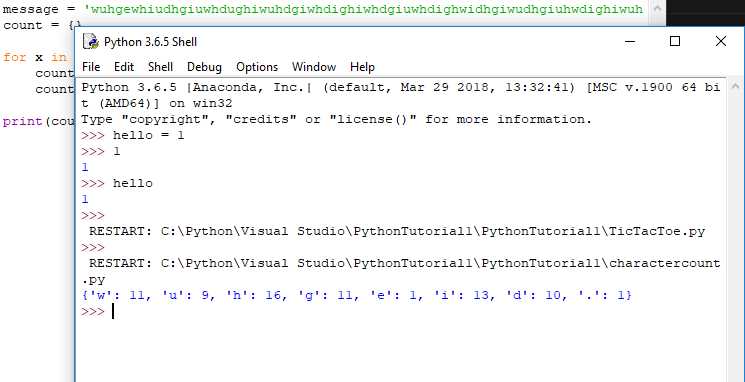
При обработке изображений в Python основное внимание уделяется преобразованиям и фильтрации. Эти операции позволяют улучшить качество изображения или извлечь нужную информацию, что особенно важно в задачах компьютерного зрения.
Для выполнения этих задач чаще всего используют библиотеку OpenCV, которая предоставляет широкий спектр инструментов для работы с изображениями. Рассмотрим основные методы преобразования и фильтрации.
Преобразования изображений
- Изменение размера: Для изменения масштаба изображения используется функция
cv2.resize(). Этот метод принимает параметры для нового размера и позволяет выбирать различные методы интерполяции, например, линейную или кубическую интерполяцию. - Поворот: Поворот изображения осуществляется с помощью матрицы преобразования. Функция
cv2.getRotationMatrix2D()создает нужную матрицу, а затемcv2.warpAffine()применяет её для поворота. - Обрезка: Чтобы выделить область интереса на изображении, используйте срезы (например,
image[y1:y2, x1:x2]) для извлечения нужной части изображения.
Фильтрация изображений
- Гауссово размытие: Это один из самых распространенных методов для уменьшения шума. Функция
cv2.GaussianBlur()применяется для размытия изображения с использованием гауссовой фильтрации. - Фильтрация по медиане: Для устранения "соль-перец" шума на изображении можно использовать медианный фильтр с помощью
cv2.medianBlur(). Он работает, заменяя каждый пиксель медианным значением в окрестности. - Простое размытие: Используется
cv2.blur(), которое выполняет фильтрацию с использованием среднего значения в окрестности пикселей.
Использование различных фильтров
- Линейные фильтры: Для выделения контуров или других признаков можно применить фильтры, такие как операторы Собеля (
cv2.Sobel()) или Прюитта. Они помогают вычислять градиенты по осям X и Y. - Нелинейные фильтры: Для уменьшения шума и сглаживания изображения можно использовать фильтр Билатеральный (функция
cv2.bilateralFilter()), который сохраняет края, не размазывая их. - Фильтры для выделения текста и структуры: Применение таких фильтров, как фильтры Лапласа (
cv2.Laplacian()), помогает выделять текстуры и контуры.
Выбор фильтра зависит от задачи: для сглаживания обычно применяют гауссово размытие, для выделения контуров – операторы Собеля или Лапласа. Также стоит учитывать производительность, поскольку некоторые фильтры могут быть более ресурсоемкими, особенно при работе с большими изображениями.
Рекомендации по применению фильтрации
- Применяйте фильтры по мере необходимости, чтобы избежать излишней обработки и потери информации.
- Для улучшения точности контуров используйте комбинированные методы: сначала фильтрация для удаления шума, затем – выделение контуров.
- Экспериментируйте с размерами окон и параметрами фильтров, чтобы подобрать оптимальные значения для конкретных изображений.
Чтение метаданных изображений и извлечение информации EXIF
Для начала необходимо установить библиотеку Pillow, если она ещё не установлена. Это можно сделать с помощью команды:
pip install Pillow
Для извлечения EXIF-метаданных используется модуль Image из библиотеки Pillow. Пример кода для извлечения EXIF-данных:
from PIL import Image
from PIL.ExifTags import TAGS
# Открытие изображения
image = Image.open('image.jpg')
# Извлечение EXIF-данных
exif_data = image._getexif()
if exif_data:
for tag, value in exif_data.items():
tag_name = TAGS.get(tag, tag)
print(f'{tag_name}: {value}')
Одним из важных аспектов работы с EXIF-данными является использование географической информации, если она присутствует. Многие камеры и смартфоны автоматически добавляют координаты местоположения, где была сделана фотография. Для извлечения геолокации можно использовать следующий код:
from PIL import Image
from PIL.ExifTags import TAGS, GPSTAGS
image = Image.open('image_with_gps.jpg')
exif_data = image._getexif()
# Проверяем наличие GPS-данных
if exif_data:
gps_info = exif_data.get(34853)  # Тег для GPS
if gps_info:
for key in gps_info:
print(GPSTAGS.get(key, key), gps_info[key])
Если EXIF-данные содержат GPS-координаты, они будут отображены в виде широты и долготы, что позволяет точно определить местоположение съемки.
При работе с EXIF важно учитывать, что не все изображения содержат эти метаданные. Некоторые программы для редактирования фотографий или соцсети могут удалять или изменять EXIF-информацию для защиты конфиденциальности пользователей.
Для обработки изображений без EXIF-данных или для работы с изображениями, где метаданные повреждены, полезно использовать библиотеки, которые позволяют работать с такими файлами, например, OpenCV или другие инструменты для манипуляций с изображениями.
Ошибки при чтении изображений и способы их устранения
При работе с изображениями в Python часто возникают ошибки, связанные с чтением файлов. Основные проблемы связаны с форматом изображения, его повреждением или неправильным указанием пути. Рассмотрим основные ошибки и способы их устранения.
1. Ошибка: Неправильный формат изображения
Ошибка возникает, когда изображение имеет неподдерживаемый формат или его расширение не соответствует действительному формату. Например, попытка открыть файл с расширением `.jpg`, который на самом деле является файлом формата `.png`, приведет к сбою.
Решение: Убедитесь, что формат файла поддерживается используемой библиотекой (например, OpenCV, PIL). Для проверки типа изображения используйте функцию imghdr.what() из стандартной библиотеки Python.
2. Ошибка: Поврежденный файл
При попытке открыть поврежденный файл изображение не загружается, что вызывает ошибку чтения. Это может произойти, если файл был некорректно сохранен или передан.
Решение: Используйте проверку целостности файлов перед их обработкой. В некоторых случаях файлы можно восстановить с помощью специализированных инструментов, таких как ImageMagick.
3. Ошибка: Неверный путь к файлу
Часто ошибка возникает, когда указанный путь к изображению неверен, например, файл не существует в указанной директории или путь содержит опечатки.
Решение: Проверьте правильность пути к файлу. Используйте абсолютные пути или относительные пути, убедитесь, что файл существует в указанной директории, и используйте функции os.path.exists() для проверки существования файла.
4. Ошибка: Проблемы с правами доступа
Если у программы нет прав на чтение файла, изображение не откроется. Это может происходить на ограниченных системах или при неправильной настройке прав доступа.
Решение: Проверьте права доступа к файлу и убедитесь, что у программы есть разрешение на его чтение. Используйте команду chmod на Linux или проверку прав в свойствах файла на Windows.
5. Ошибка: Неверное использование библиотеки
В некоторых случаях ошибки возникают из-за неправильного использования библиотеки для работы с изображениями. Например, библиотека OpenCV может не поддерживать некоторые особенности формата, а PIL может работать некорректно с изображениями больших размеров.
Решение: Используйте правильную библиотеку в зависимости от ваших требований. OpenCV хорошо работает с видео и изображениями для компьютерного зрения, а PIL (Pillow) подходит для обработки и манипуляций с изображениями различных форматов.
6. Ошибка: Память и размер изображения
При работе с большими изображениями может возникнуть ошибка из-за нехватки памяти, особенно если изображение слишком велико для загрузки в память устройства.
Решение: Используйте методы, которые позволяют загружать изображение по частям или уменьшать размер изображения перед его загрузкой. В Pillow это можно сделать с помощью функции thumbnail().
7. Ошибка: Проблемы с цветовой моделью
Иногда изображение может быть в неправильной цветовой модели (например, RGB вместо BGR или наоборот), что приведет к неправильному отображению или ошибке обработки.
Решение: Используйте функции конвертации, такие как cv2.cvtColor() в OpenCV для изменения цветовой модели изображения перед его обработкой.
Вопрос-ответ:
Что нужно для того, чтобы прочитать изображение с помощью Python?
Для того чтобы прочитать изображение с помощью Python, необходимо установить несколько библиотек. Наиболее популярной для работы с изображениями является библиотека OpenCV, которая позволяет загружать, изменять и обрабатывать изображения. Также часто используют библиотеку Pillow, которая является более простым вариантом для работы с изображениями в формате PIL. Чтобы начать, нужно установить библиотеку через pip, например, командой `pip install opencv-python` для OpenCV или `pip install pillow` для Pillow. После этого можно загружать изображения с помощью соответствующих функций.
Какие форматы изображений поддерживает Python?
Python с помощью библиотек OpenCV и Pillow поддерживает разнообразные форматы изображений, включая JPEG, PNG, BMP, TIFF, GIF и другие. Например, OpenCV по умолчанию поддерживает наиболее популярные форматы изображений, такие как JPG, PNG и BMP. В свою очередь, Pillow поддерживает дополнительные форматы, такие как PPM, TIFF и ICO. Важно помнить, что для некоторых специфичных форматов может потребоваться дополнительная настройка или установка зависимостей.

 Загрузка...