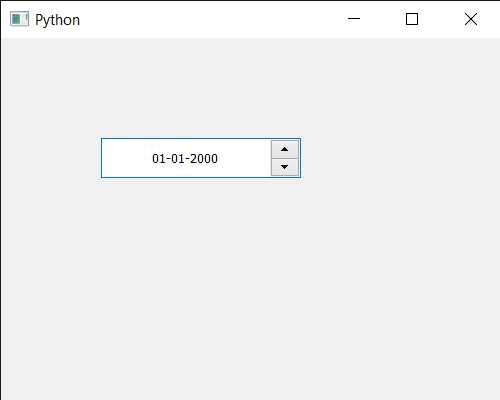
QDateEdit – это виджет для ввода дат, предоставляемый фреймворком Qt. Его использование становится особенно удобным при разработке графических интерфейсов, требующих ввода даты в стандартном формате. Однако, несмотря на простоту его применения, работа с датами и временем в Python может создать некоторые трудности из-за различий в представлении и обработке данных. В этой статье рассмотрим, как интегрировать QDateEdit с модулем datetime из стандартной библиотеки Python для эффективной работы с датами.
Основная проблема при использовании QDateEdit заключается в том, что данные, передаваемые через этот виджет, имеют тип QDate, который не всегда легко преобразовать в стандартный datetime объект Python. Для этого нужно использовать методы и классы, такие как QDate.toPyDate(), который позволяет преобразовать QDate в стандартный тип Python. Этот метод возвращает объект datetime.date, с которым можно работать как с обычной датой в Python, применяя все возможности библиотеки datetime.
Однако на этом работа с QDateEdit не заканчивается. Помимо простого получения даты, часто необходимо взаимодействовать с временем, производя сложные преобразования между датой и временем. Для этого можно использовать методы QDateEdit.setDate() и QDateEdit.date() для установки и извлечения данных соответственно. Чтобы конвертировать данные времени, полученные с помощью QDateEdit, в datetime.datetime, нужно учитывать не только саму дату, но и точное время. Важно помнить, что Python и Qt работают с временем в разных форматах, и для корректной работы нужно будет использовать соответствующие функции для преобразования времени в нужный формат.
Как установить QDateEdit в PyQt и настроить формат даты
Для начала нужно установить PyQt5, если он ещё не установлен:
pip install PyQt5После этого можно использовать QDateEdit в своем приложении. Пример создания базового окна с QDateEdit:
from PyQt5.QtWidgets import QApplication, QWidget, QVBoxLayout, QDateEdit
from PyQt5.QtCore import QDate
app = QApplication([])
window = QWidget()
layout = QVBoxLayout()
date_edit = QDateEdit()
date_edit.setDate(QDate.currentDate())  # Устанавливаем текущую дату по умолчанию
layout.addWidget(date_edit)
window.setLayout(layout)
window.show()
app.exec_()
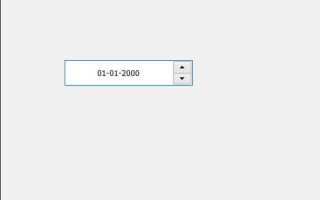
Теперь перейдем к настройке формата отображаемой даты. В QDateEdit формат даты можно задать с помощью метода setDisplayFormat(). Это позволяет изменять способ отображения даты в поле ввода. Формат задается строкой, в которой можно использовать специальные символы для дня, месяца и года.
Пример:
date_edit.setDisplayFormat("dd-MM-yyyy")Здесь dd – день, MM – месяц, yyyy – год. В PyQt доступны и другие символы для форматирования:
- d – день месяца (1–31)
- dd – день месяца (01–31)
- M – месяц (1–12)
- MM – месяц (01–12)
- y – год в две цифры (например, 22)
- yyyy – полный год (например, 2022)
Пример настройки формата для отображения даты в виде «день/месяц/год»:
date_edit.setDisplayFormat("dd/MM/yyyy")Также можно использовать формат с месяцем в текстовом виде:
date_edit.setDisplayFormat("d MMM yyyy")Важно учитывать, что при установке формата пользователь будет видеть только этот формат. В то же время можно продолжить работу с объектом QDate, который хранит дату в стандартном виде, независимо от отображаемого формата.
Для того чтобы извлечь дату, выбранную пользователем, используется метод date():
selected_date = date_edit.date()Если нужно получить дату в формате строки, можно воспользоваться методом toString():
date_str = selected_date.toString("yyyy-MM-dd")Таким образом, настройка формата отображаемой даты в QDateEdit в PyQt достаточно проста, и позволяет гибко управлять отображением даты в вашем интерфейсе.
Использование QDateEdit для ввода и отображения текущей даты
Компонент QDateEdit из библиотеки PyQt позволяет пользователям вводить и отображать даты в удобном формате. Для отображения текущей даты достаточно использовать метод setDate() и передать в него объект QDate, полученный с помощью метода currentDate(). Этот подход особенно полезен для форм, где требуется автоматически отобразить дату, соответствующую моменту открытия приложения.
Для установки текущей даты в QDateEdit достаточно выполнить следующий код:
from PyQt5.QtWidgets import QDateEdit
from PyQt5.QtCore import QDate
date_edit = QDateEdit()
date_edit.setDate(QDate.currentDate())
Это позволит установить текущую дату в поле ввода, не требуя от пользователя дополнительных действий. Метод currentDate() возвращает объект QDate, представляющий сегодняшнюю дату, который можно напрямую передать в setDate().
Если требуется отобразить дату в специфическом формате, можно настроить вид отображаемой даты с помощью метода setDisplayFormat(). Например:
date_edit.setDisplayFormat("dd.MM.yyyy")
Этот код отобразит дату в формате день.месяц.год, что подходит для большинства локализованных приложений. Также, можно добавить поддержку ввода через календарь, используя QDateEdit в сочетании с QCalendarWidget.
Особое внимание стоит уделить валидации ввода даты. Для этого в QDateEdit можно установить минимальные и максимальные ограничения с помощью методов setMinimumDate() и setMaximumDate(). Например:
date_edit.setMinimumDate(QDate(2020, 1, 1))
date_edit.setMaximumDate(QDate(2025, 12, 31))
Эти методы помогут пользователю выбрать дату в заданном диапазоне, что критично для приложений с ограничениями по времени.
Таким образом, QDateEdit предоставляет гибкие возможности для работы с датами, включая отображение текущей даты, настройку формата и контроль ввода. Это делает компонент незаменимым инструментом при разработке приложений с календарными данными и формами, связанными с временем.
Интеграция Python datetime с QDateEdit для обработки дат
Компонент QDateEdit в PyQt предоставляет пользователю удобный интерфейс для выбора даты. Чтобы интегрировать его с Python модулем datetime, важно понимать, как преобразовывать данные между этими двумя форматами. Основная задача заключается в том, чтобы поддерживать синхронность между объектами datetime и значениями, отображаемыми в QDateEdit.
Для начала, необходимо настроить QDateEdit для работы с объектами datetime. Это делается через метод setDate(), который принимает объект QDate, а также метод date() для извлечения текущей даты. Чтобы преобразовать объект datetime в объект QDate, используется метод QDate.fromString(), который принимает строку, представляющую дату, и формат.
Пример преобразования:
from PyQt5.QtCore import QDate
import datetime
# Текущая дата с использованием Python datetime
python_date = datetime.datetime.now()
# Преобразование datetime в QDate
qdate = QDate(python_date.year, python_date.month, python_date.day)
# Установка даты в QDateEdit
date_edit.setDate(qdate)
Для извлечения даты из QDateEdit в Python datetime используется метод date() объекта QDateEdit для получения объекта QDate, который затем можно преобразовать в datetime. Пример:
# Получение даты из QDateEdit
qdate = date_edit.date()
# Преобразование QDate в datetime
python_date = datetime.datetime(qdate.year(), qdate.month(), qdate.day())
Также следует учитывать, что при использовании QDateEdit с определённым форматом отображения дат (например, «dd/MM/yyyy»), важно корректно настроить формат для правильного преобразования строковых значений в объекты QDate. Это особенно важно при работе с пользовательскими форматами или при необходимости обработки различных локализаций дат.
Не забывайте о валидации данных при преобразованиях между Python datetime и QDate. Если необходимо, можно использовать методы для обработки исключений и предупреждений о неверных форматах дат, чтобы обеспечить корректную работу интерфейса.
Настройка минимальных и максимальных значений даты в QDateEdit
QDateEdit в PyQt позволяет задавать диапазон дат, который пользователь может выбирать, с помощью методов setMinimumDate() и setMaximumDate(). Эти функции позволяют ограничить вводимые пользователем данные, что особенно важно для предотвращения ошибок или ограничения доступных дат в соответствии с бизнес-логикой приложения.
Для настройки минимальной даты используется метод setMinimumDate(), который принимает объект QDate. Этот объект должен быть заранее инициализирован значением даты, с которой начинается выбор. Например, чтобы установить минимальную дату на 1 января 2023 года, нужно выполнить следующее:
date_edit.setMinimumDate(QDate(2023, 1, 1))Аналогично, для максимальной даты используется метод setMaximumDate(), который ограничивает выбор датой, позже которой пользователь не сможет выбрать. Пример установки максимальной даты на 31 декабря 2025 года:
date_edit.setMaximumDate(QDate(2025, 12, 31))Если необходимо установить текущую дату как минимальное или максимальное значение, можно использовать QDate.currentDate(). Например, для установки минимальной даты на сегодня:
date_edit.setMinimumDate(QDate.currentDate())Эти настройки полезны в ситуациях, когда нужно ограничить выбор даты для определённых событий. Например, для выбора даты окончания события не может быть установлена дата раньше текущего дня, а для даты рождения – минимальное значение может быть ограничено каким-либо возрастом (например, 18 лет). Установка минимальной и максимальной даты помогает избежать ошибок ввода и улучшить пользовательский опыт.
Важно помнить, что методы setMinimumDate() и setMaximumDate() работают только в пределах допустимых дат, поддерживаемых типом данных QDate, которые охватывают диапазон от 1 января 1900 года до 31 декабря 9999 года.
Кроме того, для удобства можно использовать setDateRange(), который объединяет обе операции в одну строку. Пример:
date_edit.setDateRange(QDate(2023, 1, 1), QDate(2025, 12, 31))Этот метод позволяет более компактно задать оба ограничения, улучшая читаемость кода.
Как обрабатывать события изменения даты в QDateEdit с помощью сигналов и слотов
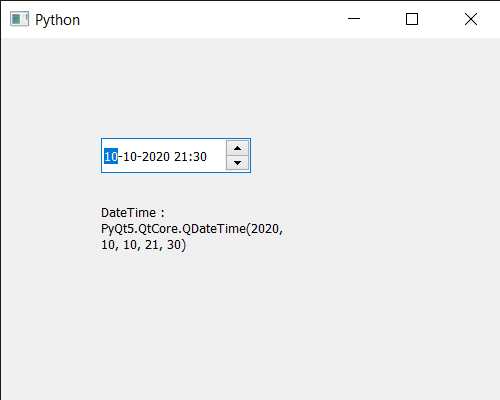
Для обработки изменений даты в виджете QDateEdit в PyQt или PySide используются сигналы и слоты. Виджет QDateEdit генерирует сигнал dateChanged каждый раз, когда пользователь изменяет дату через интерфейс. Этот сигнал можно подключить к соответствующему слоту для выполнения действий при изменении даты.
Для начала создадим базовый пример, в котором будем обрабатывать изменение даты с помощью метода dateChanged.
Пример кода:
from PyQt5.QtWidgets import QApplication, QWidget, QVBoxLayout, QDateEdit
from PyQt5.QtCore import QDate
class DateEditExample(QWidget):
def __init__(self):
super().__init__()
self.setWindowTitle("QDateEdit Example")
# Создаем QDateEdit
self.date_edit = QDateEdit(self)
self.date_edit.setDate(QDate.currentDate())
# Подключаем сигнал dateChanged к слоту
self.date_edit.dateChanged.connect(self.on_date_changed)
# Создаем layout и добавляем виджет
layout = QVBoxLayout(self)
layout.addWidget(self.date_edit)
def on_date_changed(self, new_date):
print(f"Новая дата: {new_date.toString()}")
if __name__ == '__main__':
app = QApplication([])
window = DateEditExample()
window.show()
app.exec_()
В этом примере:
- Создается объект
QDateEdit, который позволяет пользователю выбирать дату. - Мы устанавливаем начальную дату с помощью
setDate. - Подключаем сигнал
dateChangedк методуon_date_changed, который будет вызван при каждом изменении даты. - Метод
on_date_changedполучает новый объектQDate, который можно преобразовать в строку с помощью методаtoStringи вывести его на экран.
Для дальнейшей обработки даты можно использовать различные методы класса QDate, такие как addDays, daysTo и другие. Это позволяет создавать более сложные сценарии взаимодействия с датами, например, вычислять разницу между датами или изменять дату на несколько дней вперёд.
Важно помнить, что QDateEdit также может работать с календарями, и если пользователь изменяет дату вручную, сигнал dateChanged также будет активирован. Это полезно для создания динамических интерфейсов, где необходимо отслеживать выбор дат.
Дополнительно можно подключить сигнал editingFinished, который срабатывает, когда пользователь завершает редактирование даты. Это может быть полезно, если нужно выполнить какое-либо действие только после того, как пользователь завершит ввод.
Пример с editingFinished:
    self.date_edit.editingFinished.connect(self.on_editing_finished)
def on_editing_finished(self):
print(f"Дата окончательно выбрана: {self.date_edit.date().toString()}")
Таким образом, использование сигналов и слотов в QDateEdit позволяет эффективно управлять изменениями дат и реализовывать функциональность, соответствующую требованиям приложения.
Преобразование строковых значений в Python datetime для использования с QDateEdit
Для использования строковых значений дат с QDateEdit в PyQt5 необходимо преобразовать их в формат Python datetime. QDateEdit работает с объектами типа QDate, а не строками, что требует правильного преобразования. Чтобы это сделать, нужно использовать стандартный модуль Python datetime.
Процесс преобразования начинается с парсинга строки в объект datetime. Для этого используется функция datetime.strptime(), которая позволяет задать формат строки. Пример преобразования строки в объект datetime:
from datetime import datetime
date_string = "2025-05-07"
date_object = datetime.strptime(date_string, "%Y-%m-%d")
Здесь строка «2025-05-07» преобразуется в объект datetime с использованием формата %Y-%m-%d. Если формат строки отличается, следует изменить шаблон в strptime(), например, для даты в виде «07/05/2025» формат будет %d/%m/%Y.
Для работы с QDateEdit, необходимо преобразовать datetime объект в QDate. Это делается с помощью метода QDate.fromString(), который принимает строку с датой. Для преобразования datetime в QDate используется метод toPyDate(), который возвращает объект Python datetime. Важно, чтобы дата была в правильном формате для QDateEdit:
from PyQt5.QtCore import QDate
qdate = QDate.fromString(date_object.strftime("%Y-%m-%d"), "%Y-%m-%d")
После этого полученный объект QDate можно назначить в QDateEdit. Чтобы убедиться, что строка корректно преобразована в дату, всегда стоит проверять формат даты, особенно при вводе даты пользователем.
Если строка не соответствует ожидаемому формату, рекомендуется обрабатывать исключения и уведомлять пользователя о неправильном формате даты. Например:
try:
date_object = datetime.strptime(date_string, "%Y-%m-%d")
qdate = QDate.fromString(date_object.strftime("%Y-%m-%d"), "%Y-%m-%d")
except ValueError:
print("Неверный формат даты")
Такой подход позволяет интегрировать строки с датами в элементы интерфейса, работая с ними в формате, требуемом QDateEdit.
Как настроить QDateEdit для работы с локальными и международными форматами даты
Для настройки QDateEdit в Qt, чтобы он корректно отображал и обрабатывал дату в различных форматах, нужно использовать возможности, предоставляемые библиотеками Qt и Python. Важно учитывать как локальные, так и международные стандарты отображения даты.
По умолчанию QDateEdit отображает дату в формате, установленном в операционной системе. Однако для работы с конкретными форматами необходимо использовать метод setDisplayFormat() и учитывать региональные настройки.
Работа с локальными форматами даты
Для отображения даты в локальном формате можно использовать метод setDisplayFormat(). Этот метод позволяет задать отображение даты с помощью различных шаблонов, например:
dd.MM.yyyy– день.месяц.год (например, 07.05.2025).yyyy-MM-dd– год-месяц-день (например, 2025-05-07).MM/dd/yyyy– месяц/день/год (например, 05/07/2025).
Пример кода для установки локального формата:
dateEdit.setDisplayFormat("dd.MM.yyyy");
Если необходимо учесть локальные настройки операционной системы, можно использовать класс QLocale, который автоматически адаптирует формат под язык и страну пользователя.
Работа с международными форматами
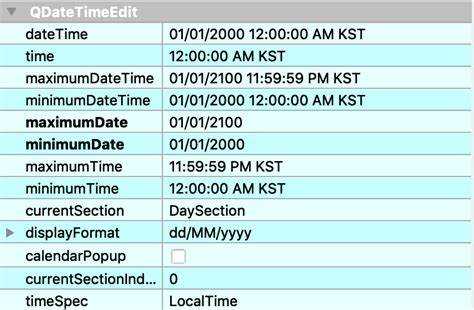
Для работы с международными форматами дат, например, для приложений, которые ориентированы на международную аудиторию, рекомендуется использовать стандарты ISO 8601, где формат даты: yyyy-MM-dd.
Для того, чтобы отображать дату в международном формате, используйте метод setDisplayFormat(), указав необходимый шаблон. Для отображения времени и даты, можно комбинировать различные элементы формата:
yyyy-MM-dd HH:mm:ss– для даты и времени (например, 2025-05-07 14:30:00).yyyy-MM-dd– только дата в международном формате.
Пример кода:
dateEdit.setDisplayFormat("yyyy-MM-dd");
Использование Python datetime
Для интеграции с Python и библиотекой datetime можно преобразовывать строки в объект QDate, который используется в QDateEdit. Например, чтобы установить дату из строки, полученной с использованием datetime:
from PyQt5.QtCore import QDate
from datetime import datetime
date_str = "2025-05-07"
date_obj = datetime.strptime(date_str, "%Y-%m-%d")
qdate = QDate(date_obj.year, date_obj.month, date_obj.day)
dateEdit.setDate(qdate)
Этот код позволяет эффективно работать с датами, которые приходят в формате, распространенном в международной практике.
Настройки для корректного отображения времени
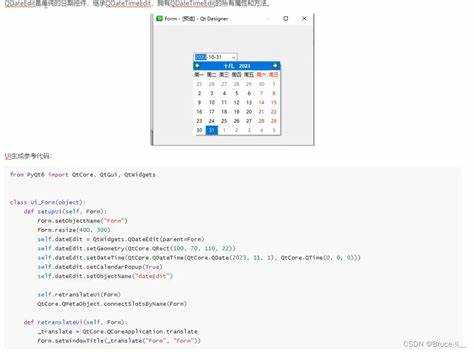
Чтобы QDateEdit также поддерживал отображение времени, необходимо использовать комбинированный формат, включая элементы времени:
dateEdit.setDisplayFormat("yyyy-MM-dd HH:mm:ss");
Также можно использовать класс QTimeEdit для более удобной работы с временем, отдельно от даты, если это необходимо в приложении.
Автоматическое определение формата
Для автоматической настройки формата в зависимости от локальных настроек системы можно использовать метод QLocale():
from PyQt5.QtCore import QLocale, QDateEdit
locale = QLocale.system()  # Получаем локаль системы
dateEdit.setLocale(locale)
Этот подход позволяет автоматически адаптировать формат даты в зависимости от региональных предпочтений пользователя.

 Загрузка...