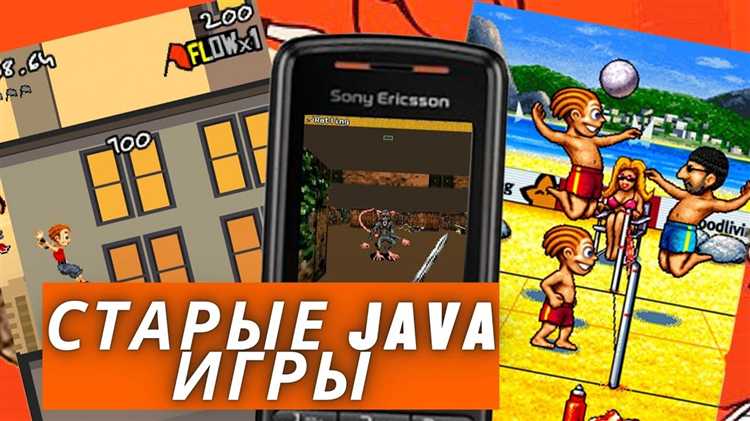
Java игры, несмотря на свой возраст, до сих пор привлекают внимание благодаря своей доступности и легкости в установке. Они могут работать на различных операционных системах, включая Windows, macOS и Linux. Если вы хотите поиграть в старые или новые Java игры на своем ПК, вам нужно будет правильно настроить систему для их запуска.
Шаг 1: Установите Java Runtime Environment (JRE)
Для начала убедитесь, что на вашем компьютере установлена последняя версия Java. Если JRE (Java Runtime Environment) отсутствует, игры на Java не будут работать. Перейдите на официальную страницу Oracle, скачайте и установите актуальную версию JRE для вашей операционной системы. Убедитесь, что в процессе установки вы добавили Java в системные переменные PATH, чтобы программы могли её обнаружить.
Шаг 2: Поиск и скачивание игр
Java игры можно скачать с множества сайтов. Однако важно выбирать только проверенные ресурсы, чтобы избежать заражения компьютера вредоносным ПО. Среди популярных сайтов для скачивания Java игр – Java-Games.org или J2ME Loader, который специально предназначен для запуска старых мобильных игр.
Шаг 3: Использование эмуляторов
Если вы скачали игру в формате .jar или .jad, для её запуска на ПК потребуется эмулятор мобильной платформы. Один из самых популярных эмуляторов – J2ME Loader, который позволяет запускать Java игры, предназначенные для старых мобильных телефонов. Просто установите эмулятор, откройте игру через его интерфейс и наслаждайтесь процессом.
Шаг 4: Запуск игры
Для запуска игры в формате .jar на компьютере можно воспользоваться стандартным Java-движком. Для этого просто кликните правой кнопкой мыши по файлу игры и выберите опцию «Открыть с помощью» -> «Java». Если игра не запускается, убедитесь, что вы правильно установили JRE и что ваша версия Java актуальна.
Где найти Java игры для скачивания
Для ПК-версий Java игр стоит обратить внимание на сайты, такие как OldGamesDownload или Archive.org. Эти ресурсы предоставляют доступ к старым и классическим Java играм, которые были популярны на различных платформах, включая ПК. Важно проверять совместимость версий Java с вашей операционной системой перед скачиванием.
Также можно искать игры на специализированных форумах и платформах для разработчиков, например, на GitHub. Многие независимые разработчики размещают свои проекты в открытом доступе. Это особенно полезно, если вы хотите скачать не только готовую игру, но и попробовать поиграть в бета-версии.
Некоторые популярные сайты для скачивания Java игр: Softonic, SourceForge, Java-Games.org. На этих платформах можно найти как игры с открытым исходным кодом, так и коммерческие проекты. Выбирайте проверенные источники, чтобы избежать скачивания нежелательных программ или вирусов.
Как проверить совместимость игры с вашей версией Java
Для начала убедитесь, что на вашем компьютере установлена актуальная версия Java. Это можно сделать через командную строку. Откройте её и введите команду java -version. Если версия устарела, посетите официальный сайт Java и скачайте последнюю доступную версию.
Затем важно определить, какую именно версию Java требует игра. Это можно узнать на странице игры или в её документации. Разработчики часто указывают, с какой версией Java игра совместима. Например, игра может работать только с версией Java 8 или с более новой Java 11 и выше.
Если вы скачали игру и не можете её запустить, проверьте, не возникли ли проблемы из-за несовместимости версий. Для этого можно попробовать запустить игру через командную строку с указанием нужной версии Java. Используйте команду java -version для проверки текущей версии Java, а затем задайте команду запуска с нужной версией, если она установлена. Это позволит исключить проблемы с несовместимостью.
Кроме того, стоит обратить внимание на архитектуру вашей Java (32-битная или 64-битная). Некоторые игры могут требовать конкретной архитектуры для корректной работы. В этом случае загрузите и установите нужную версию Java с соответствующей архитектурой.
Если игра всё равно не запускается, возможно, она не поддерживает вашу операционную систему или другие важные компоненты. Тогда стоит искать патчи или обновления игры, которые могут решить проблему совместимости.
Какие программы и инструменты нужны для запуска Java игр

Для работы с Java-играми, скачанными в формате JAR или EXE, необходимо также установить JDK (Java Development Kit), если планируется разработка или настройка игр, а не только их запуск. Хотя JDK предназначен для разработчиков, он содержит все компоненты JRE и может быть полезен для диагностики и отладки игры.
Многие Java-игры используют встроенные графические и звуковые элементы, что может требовать дополнительных плагинов или библиотек. Одним из таких инструментов является Java Web Start, который позволяет запускать приложения и игры непосредственно через веб-браузер, не требуя дополнительных настроек со стороны пользователя.
Для удобного запуска можно использовать эмуляторы Java – программы, которые имитируют работу Java-программ в определённых условиях. Например, JDoodle и BlueJ – популярные инструменты для тестирования и работы с Java-кодом, которые могут быть полезны для опытных пользователей, желающих настроить игры под определённые параметры.
Если игра была разработана для мобильных устройств на платформе Java ME, то потребуется эмулятор, такой как MicroEmulator, который позволяет запускать такие игры на ПК.
Помимо этого, важно обратить внимание на настройки безопасности Java в браузере и системе. Некоторые игры могут потребовать изменения уровня безопасности в Java для корректной работы, что можно настроить в панели управления JRE.
Как установить Java на компьютер для игр
Чтобы играть в Java-игры на ПК, необходимо установить Java Runtime Environment (JRE) или Java Development Kit (JDK). Рекомендуется установить JRE, если вам не нужно разрабатывать программы, а только запускать их.
Для установки Java на компьютер выполните следующие шаги:
- Перейдите на официальный сайт Oracle или OpenJDK для загрузки Java:
Oracle или
- Выберите версию Java, совместимую с вашей операционной системой (Windows, macOS, Linux).
- Скачайте установочный файл и запустите его.
- Следуйте инструкциям установщика. По умолчанию JRE устанавливается в папку «Program Files».
- После завершения установки перезагрузите компьютер, если это необходимо.
После установки Java вы сможете запускать игры в формате .jar (Java Archive). Для этого достаточно дважды кликнуть по файлу .jar, если у вас настроена ассоциация с Java.
Если игры не запускаются, возможно, потребуется установить дополнительные настройки:
- Проверьте, что Java правильно настроена в системных переменных. Для этого откройте «Свойства системы» и в разделе «Переменные среды» убедитесь, что переменная
JAVA_HOMEуказывает на путь установки Java. - Убедитесь, что версия Java соответствует требованиям игры.
- Используйте Java-файлы в формате .jar через командную строку, запустив команду
java -jar имя_игры.jar.
Таким образом, установив Java, вы получите доступ ко всем Java-играм, которые можно запускать на вашем ПК без дополнительных трудностей.
Как настроить параметры игры перед запуском
Перед запуском Java игры важно настроить параметры, чтобы оптимизировать производительность и повысить комфорт игрового процесса. На этапе настройки стоит обратить внимание на несколько ключевых моментов.
Первое, что нужно сделать – это выбрать подходящую версию Java. Некоторые игры могут требовать определённой версии JDK или JRE. Проверьте требования игры в документации или на официальном сайте разработчика. Если версия не совпадает с установленной на вашем компьютере, скачайте и установите её, чтобы избежать проблем с запуском.
Второй важный момент – настройка выделенной памяти для игры. По умолчанию Java может выделить недостаточно оперативной памяти для игры, что может вызвать лаги или сбои. Чтобы увеличить объём выделенной памяти, откройте параметры запуска игры через командную строку или ярлык и добавьте опцию -Xmx, например, -Xmx2G для выделения 2 ГБ памяти. Рекомендуемая настройка зависит от объёма доступной памяти в вашем ПК.
Если игра имеет графические настройки, настройте их в соответствии с возможностями вашего устройства. Для этого зайдите в настройки игры и выберите подходящие параметры графики: разрешение экрана, качество текстур и эффекты. Для слабых ПК рекомендуется снизить уровень графики, чтобы избежать снижения производительности.
Не забудьте о настройке управления. В большинстве игр можно переназначить клавиши или настройки мыши. Это поможет улучшить удобство игры, особенно если стандартные раскладки не соответствуют вашим предпочтениям.
Также стоит проверить, включены ли все необходимые игровые моды или расширения, если они требуются для игры. Для некоторых игр нужно предварительно загрузить и установить дополнительные компоненты через официальный клиент или сторонние ресурсы.
Перед запуском игры всегда проверяйте, закрыты ли все лишние программы. Запущенные фоновые процессы могут уменьшить производительность игры. Закройте все ненужные приложения через диспетчер задач, чтобы освободить ресурсы для игры.
Как решить проблемы с зависаниями и ошибками при запуске игры
Если игра на Java зависает или не запускается, возможны несколько причин. Рассмотрим основные способы их устранения.
1. Обновление Java Runtime Environment (JRE)
Нередко проблемы с играми возникают из-за устаревшей версии Java. Для начала проверьте, какая версия установлена на вашем компьютере, и сравните её с актуальной. Если версия JRE старая, скачайте последнюю версию с официального сайта Oracle и установите её. После этого перезагрузите компьютер и попробуйте снова запустить игру.
2. Проверка совместимости игры с вашей системой
Некоторые игры могут быть несовместимы с операционной системой или установленной версией Java. Для этого уточните системные требования игры на официальном сайте или форуме, где обсуждается её запуск. Если игра не поддерживает вашу версию ОС или Java, попробуйте использовать более старую версию Java, которую можно скачать в разделе архивов на сайте Oracle.
3. Устранение ошибок с настройками конфигурации игры
Многие игры на Java имеют собственные конфигурационные файлы, которые можно редактировать для улучшения производительности. Откройте файл конфигурации игры, если он есть, и убедитесь, что параметры настроены правильно (например, выделенная память для игры, разрешение экрана). Увеличьте выделяемую память, если игра выдает ошибку нехватки ресурсов. Можно также установить флаг запуска с параметром «-Xmx» для увеличения максимального объема памяти, выделяемой игре.
4. Проверка антивирусного ПО и фаервола
Иногда игры блокируются антивирусом или фаерволом, особенно если они содержат сетевые функции. Отключите временно антивирус или добавьте игру в список исключений, чтобы проверить, не вызывает ли оно проблемы. Если игра не запускается при активном фаерволе, попробуйте разрешить доступ к интернету для игры в настройках фаервола.
5. Совместимость с 32-битной и 64-битной версиями Java
Некоторые игры могут требовать использования определенной версии Java (например, 32-битной или 64-битной). Проверьте, какая версия Java установлена в системе, и, если необходимо, загрузите и установите нужную версию. Это особенно актуально для игр, которые используют старые или специфические библиотеки.
6. Проверка наличия обновлений игры
Проблемы с зависаниями и ошибками могут быть исправлены в новых версиях самой игры. Проверьте наличие обновлений через лаунчер игры или на официальном сайте. Обновления часто содержат исправления багов и улучшения производительности.
7. Обновление драйверов видеокарты
Ошибки и зависания могут быть связаны с устаревшими драйверами видеокарты. Обновите драйверы до последней версии через официальный сайт производителя видеокарты (NVIDIA, AMD, Intel). Это особенно важно для игр с графикой, которая использует аппаратное ускорение.
8. Проблемы с доступом к файлам и правами администратора
Некоторые игры могут требовать прав администратора для корректной работы. Попробуйте запустить игру с правами администратора, щелкнув правой кнопкой мыши по ярлыку и выбрав «Запуск от имени администратора». Также убедитесь, что папки, где установлена игра, не находятся под ограничениями в системе безопасности.
Как обновлять Java и игры для корректной работы
Для обеспечения стабильной работы Java-игр на компьютере, важно поддерживать актуальные версии Java и обновления самих игр. Вот несколько рекомендаций для их обновления.
Обновление Java
Обновление Java необходимо для улучшения производительности, безопасности и совместимости с новыми версиями игр и приложений. Чтобы обновить Java, выполните следующие шаги:
- Перейдите на официальный сайт Oracle https://www.oracle.com/java/technologies/javase-jdk11-downloads.html.
- Скачайте последнюю версию JDK или JRE, в зависимости от ваших потребностей (JDK для разработки, JRE – для запуска игр).
- Установите скачанный файл, следуя инструкциям установщика. Во время установки выберите путь, где хотите сохранить Java.
- Проверьте успешность установки, запустив команду
java -versionв командной строке. Вы должны увидеть актуальную версию Java.
Включите автоматические обновления Java, чтобы не пропустить важные патчи и улучшения. Для этого откройте панель управления Java и включите функцию автоматического поиска и установки обновлений.
Обновление Java-игр
Чтобы Java-игры корректно работали, их также нужно периодически обновлять. Это может касаться как обновлений игровых клиентов, так и актуализаций самих игровых файлов. Вот несколько советов:
- Периодически проверяйте сайт разработчика игры на наличие новых версий и патчей.
- Используйте игровые лаунчеры (например, Minecraft Launcher или другие), которые автоматически загружают обновления для ваших игр.
- При скачивании обновлений с внешних сайтов убедитесь, что они поступают из надежных источников, чтобы избежать установки вирусов.
- После установки обновлений перезапустите игру, чтобы изменения вступили в силу.
Если игра не обновляется автоматически, скачайте последнюю версию игры с официального сайта и замените старые файлы новыми. Важно: перед обновлением всегда создавайте резервные копии данных игры, чтобы не потерять прогресс.
Проверка совместимости
Иногда новые версии Java или игры могут не работать должным образом на старых операционных системах. Проверьте минимальные системные требования для каждой версии Java и игры. Также следите за совместимостью версии Java с операционной системой и игрой.
Регулярные обновления Java и игр являются залогом их стабильной работы и безопасности. Соблюдайте эти рекомендации, чтобы минимизировать проблемы с производительностью и функциональностью.
Вопрос-ответ:
Как скачать Java-игры на компьютер?
Для того чтобы скачать Java-игры на компьютер, необходимо сначала найти сайт или источник, который предлагает такие игры. Обычно это могут быть специализированные игровые порталы или сайты с мобильными играми. После того как вы выбрали игру, загрузите её файл, который обычно имеет расширение .jar (формат Java). Убедитесь, что игра совместима с вашей операционной системой, и следуйте инструкциям на сайте для скачивания.
Как установить Java-игры на ПК?
Чтобы установить Java-игру на ПК, сначала нужно установить на компьютере Java Runtime Environment (JRE). Это программа, необходимая для запуска Java-программ. После того как JRE установлен, скачайте файл игры с расширением .jar, дважды кликнув по нему, вы запустите игру. Если файл не запускается, возможно, вам нужно будет настроить ассоциацию файлов с Java, чтобы система правильно распознавала файл и открывала его через соответствующую программу.
Что делать, если Java-игра не запускается на моем ПК?
Если Java-игра не запускается, первым делом убедитесь, что на компьютере установлена актуальная версия Java. Для этого перейдите на официальный сайт Oracle и скачайте последнюю версию JRE. После установки перезагрузите компьютер. Если проблема сохраняется, возможно, вам нужно настроить ассоциацию файлов с Java. Также стоит проверить, не блокирует ли антивирус или брандмауэр запуск игры, временно отключив их.
Какие файлы нужны для установки Java-игры на ПК?
Для установки Java-игры на ПК обычно нужен файл с расширением .jar. Это архивный файл, содержащий программу, написанную на языке Java. Иногда может потребоваться дополнительный установочный файл или архив с игрой, который нужно распаковать. В любом случае, файл с расширением .jar является основным для запуска игры. Для этого потребуется установленная Java Runtime Environment (JRE), которая обеспечит правильную работу игры.
Можно ли скачать и установить Java-игры бесплатно?
Да, многие Java-игры доступны для скачивания и установки бесплатно. Существует множество сайтов, на которых можно найти игры для ПК, созданные на языке Java. Однако будьте внимательны, скачивая игры с непроверенных источников, чтобы избежать вирусов или нежелательного ПО. Для скачивания безопасных и бесплатных игр можно использовать официальные или популярные игровые порталы.

 Загрузка...