TLauncher не всегда автоматически определяет корректную версию Java, особенно при наличии нескольких установок на одном устройстве. Это может вызвать сбои при запуске Minecraft, проблемы с модами или невозможность открыть сам лаунчер. Ручная настройка пути к Java решает эти проблемы и позволяет использовать именно ту версию, которая необходима для конкретной сборки.
Для начала убедитесь, что у вас установлена Java версии не ниже Java 8, так как более старые версии несовместимы с большинством современных модов и версий Minecraft. Узнать путь к установленной Java можно через свойства ярлыка, командную строку или настройки самой Java в панели управления. Пример пути для Windows: C:\Program Files\Java\jdk1.8.0_281\bin\javaw.exe.
Откройте TLauncher, перейдите в раздел Настройки и в поле «Путь к Java» укажите полный путь до исполняемого файла javaw.exe. Обязательно используйте двойные обратные слэши (\\) или одинарные прямые (/), чтобы избежать ошибок считывания пути. После сохранения настроек перезапустите лаунчер, чтобы изменения вступили в силу.
Если вы используете модифицированные сборки, такие как Forge или Fabric, рекомендуется создавать отдельную установку Java для каждой сборки, чтобы исключить конфликты между версиями. Это особенно актуально при использовании Java 17 для последних релизов Minecraft и Java 8 для старых модов.
Где найти установленную Java на компьютере
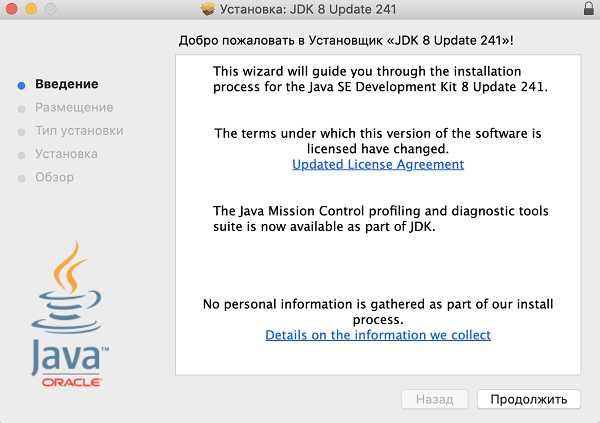
На Windows открой Проводник и перейди по пути C:\Program Files\Java или C:\Program Files (x86)\Java. В этих папках обычно находятся установленные версии Java. Названия директорий, например jdk-17 или jre1.8.0_281, указывают на конкретную версию.
Если в этих каталогах Java отсутствует, нажми Win + R, введи cmd и в командной строке напиши where java. Если Java установлена и переменная PATH настроена, система покажет путь к исполняемому файлу, например C:\Program Files\Java\jdk-17\bin\java.exe.
При отсутствии результата используй команду echo %JAVA_HOME%, чтобы проверить наличие переменной окружения JAVA_HOME. Если она задана, отобразится путь к корневой директории установленной Java.
На macOS открой Terminal и выполни команду /usr/libexec/java_home. Система вернёт путь, например /Library/Java/JavaVirtualMachines/jdk-17.jdk/Contents/Home.
На Linux используй команду readlink -f $(which java), чтобы получить абсолютный путь к исполняемому файлу. Затем с помощью ls -l перейди к родительским директориям, чтобы найти корень установки JDK.
Как определить совместимую версию Java для TLauncher

Для корректной работы версий Minecraft через TLauncher требуется разная версия Java. Java 8 (1.8) подходит для большинства версий Minecraft до 1.16.5 включительно. Для версий 1.17 и выше необходимо использовать Java 16, а начиная с версии 1.18 рекомендуется Java 17. Запуск версий 1.20 и новее стабилен только при использовании Java 17 или Java 21.
Чтобы определить, какая Java требуется для конкретной версии Minecraft, откройте TLauncher, выберите нужную версию игры и наведите курсор на значок информации рядом с её названием. В появившейся подсказке будет указана необходимая версия Java.
Если версия Java не соответствует требованиям, возможны ошибки при запуске или чёрный экран. Также не следует использовать Java 19 или Java 20 – они не поддерживаются большинством модификаций и могут вызывать сбои. Для Fabric и Forge также критична правильная версия Java: например, Forge 1.18 требует Java 17, а Forge 1.12.2 – строго Java 8.
Проверить текущую установленную версию Java можно через команду java -version в терминале. Если версия несовместима, необходимо скачать соответствующую сборку JDK с официального сайта Oracle или OpenJDK, затем вручную указать путь к ней в настройках TLauncher.
Как скопировать путь к папке с Java
Откройте папку, в которую установлена Java. Если вы устанавливали её вручную, путь может выглядеть, например, так: C:\Program Files\Java\jdk-17 или D:\Java\jdk1.8.0_321. Если вы используете встроенную Java от TLauncher, её можно найти по пути TLauncher\runtime\jre-*.
Чтобы скопировать путь:
1. Откройте проводник Windows и перейдите в нужную папку.
2. Щёлкните по пустому месту в адресной строке окна проводника – путь превратится в текст.
3. Нажмите Ctrl + C или кликните правой кнопкой мыши и выберите Копировать.
Если у вас несколько версий Java, убедитесь, что копируете путь к той версии, которая совместима с вашей сборкой Minecraft. Ниже – примеры верных путей:
| C:\Program Files\Java\jdk-21 |
| D:\Games\Java\jre1.8.0_301 |
| E:\TLauncher\runtime\jre-17 |
Используйте скопированный путь в настройках TLauncher, указав его в поле «Путь к Java». Убедитесь, что в папке есть подпапка bin и в ней файл javaw.exe.
Как открыть настройки TLauncher для изменения пути
Запустите TLauncher. Дождитесь полной загрузки интерфейса лаунчера.
В правом нижнем углу главного окна найдите иконку в виде шестерёнки – это кнопка открытия настроек. Нажмите на неё один раз.
Откроется окно «Настройки». В левой части выберите вкладку «Java» – она отвечает за конфигурацию виртуальной машины Java.
В поле «Путь к Java» отобразится текущий путь к установленной Java. Именно здесь можно вручную задать новый путь, указав директорию с исполняемым файлом javaw.exe.
После внесения изменений нажмите «Сохранить» и закройте окно настроек.
Куда вставить путь к Java в интерфейсе TLauncher
Откройте TLauncher и нажмите на значок шестерёнки в правом нижнем углу главного окна, чтобы перейти в настройки.
В появившемся меню выберите вкладку «Java».
В поле «Путь к Java» (или «Java path») укажите полный путь к исполняемому файлу Java. Пример для Windows: C:\Program Files\Java\jdk-17\bin\javaw.exe. Для Linux: /usr/lib/jvm/java-17-openjdk-amd64/bin/java.
Убедитесь, что вы указываете путь именно к файлу javaw.exe (на Windows) или java (на Linux/Mac), а не к папке.
После ввода пути нажмите «Сохранить» и перезапустите лаунчер, чтобы изменения вступили в силу.
Что делать, если TLauncher не распознаёт путь к Java
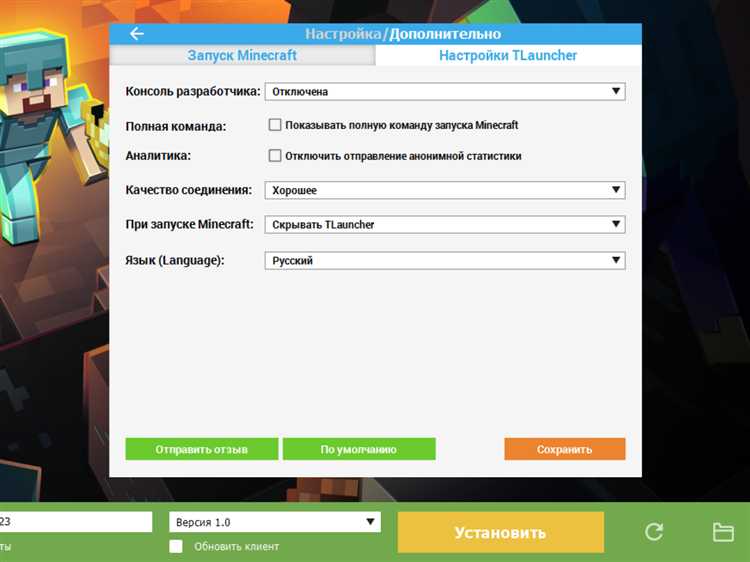
Если TLauncher не распознаёт путь к Java, следуйте этим шагам, чтобы решить проблему:
- Проверьте установленную версию Java
Убедитесь, что на вашем компьютере установлена актуальная версия Java, совместимая с TLauncher. Рекомендуется использовать Java 8 или более позднюю версию, если в настройках TLauncher не указано другое требование.
- Проверьте системные переменные
Убедитесь, что переменные среды Java правильно настроены. Для этого:
- Откройте «Свойства системы» и перейдите в «Дополнительные параметры системы».
- Нажмите «Переменные среды» и убедитесь, что в разделе «Системные переменные» есть переменная
JAVA_HOME, указывающая на директорию с установленной Java. - Добавьте путь к
binдиректории Java в переменнуюPath, если её там нет.
- Укажите путь вручную в TLauncher
В TLauncher можно вручную указать путь к Java:
- Откройте настройки TLauncher.
- Перейдите в раздел «Java» и выберите опцию «Путь к Java» или «Пользовательский путь».
- Укажите полный путь к директории с Java, например:
C:\Program Files\Java\jdk1.8.0_291.
- Проверьте права доступа
Проверьте, что у TLauncher есть права на доступ к директории с установленной Java. Иногда проблемы могут возникать из-за ограничений прав доступа на диске.
- Переустановите Java
Если предыдущие шаги не помогли, попробуйте переустановить Java. Скачайте последнюю версию с официального сайта и установите её заново, убедившись, что TLauncher видит правильный путь.
- Используйте другую версию Java
Иногда ошибка может быть связана с несовместимостью конкретной версии Java с TLauncher. Попробуйте установить более старую или, наоборот, более новую версию Java и указать её в настройках.
Если после выполнения этих шагов проблема не устраняется, возможно, стоит обратиться к поддержке TLauncher или посетить форумы, где пользователи обсуждают подобные проблемы.
Как проверить, что путь к Java задан правильно
Для проверки правильности пути к Java в TLauncher необходимо выполнить несколько шагов, чтобы убедиться, что игра использует нужную версию Java и корректно запускается.
Первым шагом проверьте, что в настройках TLauncher указан правильный путь. Откройте TLauncher, перейдите в раздел «Настройки», затем откройте вкладку «Java». Убедитесь, что путь к Java в поле «Путь к Java» соответствует правильному расположению вашей Java-версии на диске. Путь должен включать директорию, где находится файл java.exe, например, C:\Program Files\Java\jdk-17\bin\java.exe.
После этого стоит проверить, работает ли Java из командной строки. Откройте командную строку и введите команду java -version. Если путь к Java указан верно, вы получите информацию о текущей версии Java. Если вы видите ошибку «java не является внутренней или внешней командой», значит путь задан неверно или Java не установлена.
Еще один способ – проверить работу Java через TLauncher. Запустите игру через TLauncher и убедитесь, что она запускается без ошибок. Если появится сообщение об ошибке, связанное с отсутствием Java или неверным путем, это будет свидетельствовать о неправильной настройке пути.
Для более точной диагностики можно также проверить переменные окружения. Откройте «Свойства системы» → «Переменные среды» и проверьте наличие переменной JAVA_HOME, указывающей на каталог установки Java. Также важно убедиться, что в переменной Path добавлен путь к папке bin внутри установленной Java.
Используя эти методы, вы сможете точно проверить, что путь к Java задан корректно и TLauncher будет работать с нужной версией Java.
Вопрос-ответ:
Как вручную указать путь к Java в TLauncher?
Для того чтобы вручную указать путь к Java в TLauncher, нужно выполнить несколько шагов. Во-первых, откройте сам TLauncher и перейдите в настройки, которые обычно находятся в правом верхнем углу. Затем выберите вкладку «Настройки» или «Java», где будет опция для ввода пути к Java. Введите путь к установленной версии Java, например, «C:\Program Files\Java\jdk-16». После этого сохраните изменения, и TLauncher будет использовать указанную вами версию Java для работы.
Где найти путь к установленной версии Java для указания в TLauncher?
Чтобы найти путь к установленной версии Java, вам нужно зайти в папку, где она была установлена. Обычно она находится в «C:\Program Files\Java», если вы не меняли стандартный путь при установке. В этой папке будет несколько подпапок с разными версиями Java, например, «jdk-16». После того как найдете нужную версию, скопируйте путь этой папки и вставьте его в настройках TLauncher.
Можно ли настроить несколько версий Java в TLauncher?
Да, в TLauncher можно настроить несколько версий Java. Для этого необходимо указывать разные пути к Java для разных профилей или версий игры. Например, для одного профиля можно выбрать одну версию Java, а для другого — другую. Просто в настройках TLauncher в разделе, где указаны пути к Java, выберите нужную версию для каждого профиля, и программа будет использовать соответствующий путь при запуске.
Что делать, если TLauncher не находит путь к Java после его указания?
Если TLauncher не находит путь к Java, возможно, вы неправильно указали путь или не установили нужную версию Java. Проверьте, правильно ли введен путь к папке с установленной Java. Убедитесь, что версия Java соответствует минимальным требованиям для работы с TLauncher. Также можно попробовать переустановить TLauncher или Java и повторно указать путь в настройках. Важно, чтобы версия Java была совместима с версией TLauncher, иначе программа может не распознать ее корректно.

 Загрузка...