Для работы с Java-программами на Debian требуется правильно настроенная среда выполнения Java. В этой статье мы рассмотрим все необходимые шаги для установки JDK (Java Development Kit), начиная с проверки текущей версии Java и заканчивая настройкой переменных среды.
Первым делом убедитесь, что у вас есть доступ к root-правам, так как для установки пакетов потребуется использование sudo. Debian поддерживает несколько версий Java, и важно выбрать подходящую для вашего проекта. Чаще всего для большинства задач используется OpenJDK, но можно установить и Oracle JDK.
Сначала обновите списки пакетов командой sudo apt update, чтобы гарантировать наличие актуальных версий программ. После этого выберите подходящий пакет Java. Установка OpenJDK, например, осуществляется командой sudo apt install openjdk-11-jdk, но для других версий достаточно заменить номер версии на нужный (например, openjdk-8-jdk).
После завершения установки важно проверить, что Java корректно установлена. Для этого используйте команду java -version, которая должна вывести информацию о текущей версии Java. Если команда не отработала или версия отличается от ожидаемой, возможно, потребуется настроить alternatives для выбора правильной версии JDK.
Подготовка системы для установки Java на Debian

Перед установкой Java на Debian необходимо выполнить несколько шагов, чтобы убедиться, что система готова к установке и не возникнет проблем в процессе. Эти шаги включают обновление системы, проверку необходимых репозиториев и установки зависимостей.
1. Обновление системы
Первым шагом стоит обновить систему, чтобы все установленные пакеты были актуальными. Для этого выполните команду:
sudo apt update && sudo apt upgrade
Эта команда обновит индексы пакетов и установит последние версии всех доступных обновлений. Также важно проверить, что система использует стабильную версию репозиториев, чтобы избежать потенциальных конфликтов с неподдерживаемыми пакетами.
2. Установка необходимых репозиториев
По умолчанию в Debian могут отсутствовать некоторые пакеты для установки Java. Для их загрузки нужно убедиться, что репозитории включают необходимые источники. В большинстве случаев достаточно использовать стандартные репозитории Debian, но можно добавить дополнительные для получения новейших версий. Для этого откройте файл:
sudo nano /etc/apt/sources.list
Убедитесь, что у вас есть строки, похожие на следующие:
deb http://deb.debian.org/debian/ stable main
Если хотите установить более новые версии Java, можно добавить репозиторий Oracle или OpenJDK в зависимости от ваших предпочтений.
3. Установка необходимых зависимостей
Перед установкой Java могут понадобиться дополнительные пакеты, такие как apt-transport-https или ca-certificates для загрузки пакетов через защищенные каналы. Для их установки выполните команду:
sudo apt install apt-transport-https ca-certificates
После установки этих пакетов можно переходить к следующему шагу – выбору версии Java для установки.
Установка JDK через менеджер пакетов APT
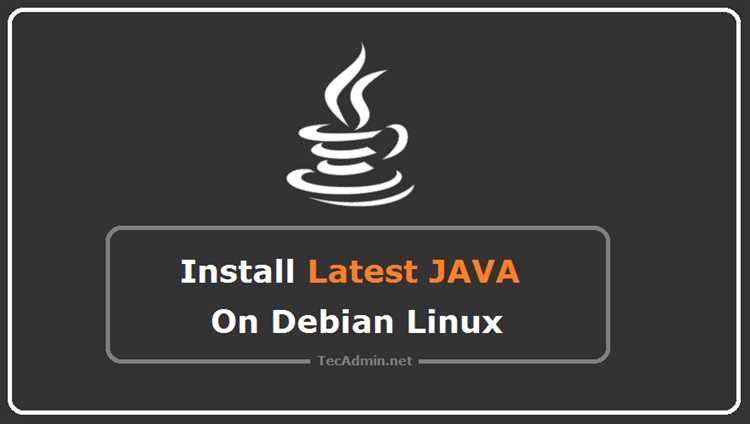
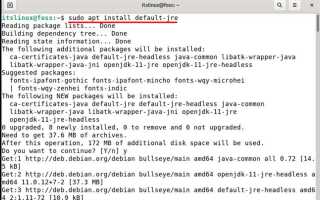
Для установки JDK на Debian с использованием APT достаточно выполнить несколько простых шагов. Debian предоставляет несколько версий JDK, доступных для установки через репозитории. Рекомендуется использовать последнюю стабильную версию OpenJDK, так как она регулярно обновляется и поддерживается.
Для начала обновите список доступных пакетов с помощью команды:
sudo apt update
После этого установите OpenJDK. Для установки последней стабильной версии OpenJDK 17 используйте команду:
sudo apt install openjdk-17-jdk
Если требуется установить другую версию, например OpenJDK 11, используйте следующую команду:
sudo apt install openjdk-11-jdk
После установки JDK, можно проверить версию установленного JDK с помощью команды:
java -version
Если на сервере или в системе несколько версий Java, можно выбрать активную версию с помощью команды:
sudo update-alternatives --config java
Эта команда откроет список установленных версий Java, где можно выбрать необходимую версию, указав соответствующий номер. Аналогично можно настроить альтернативы для компилятора:
sudo update-alternatives --config javac
Теперь JDK установлен и настроен. Вы можете приступать к разработке или запуску Java-приложений на вашем Debian-сервере или рабочей станции.
Проверка версии Java после установки
После установки Java на Debian необходимо убедиться, что система распознает установленную версию. Для этого используйте команду:
java -version
openjdk version "11.0.11" 2021-04-20
Если у вас несколько версий Java, можно проверить, какая из них используется по умолчанию, с помощью команды:
update-alternatives --config java
Эта команда покажет список всех установленных версий Java и позволит выбрать активную. Для изменения версии, следуйте указаниям на экране и выберите нужный номер.
Настройка переменных среды для Java
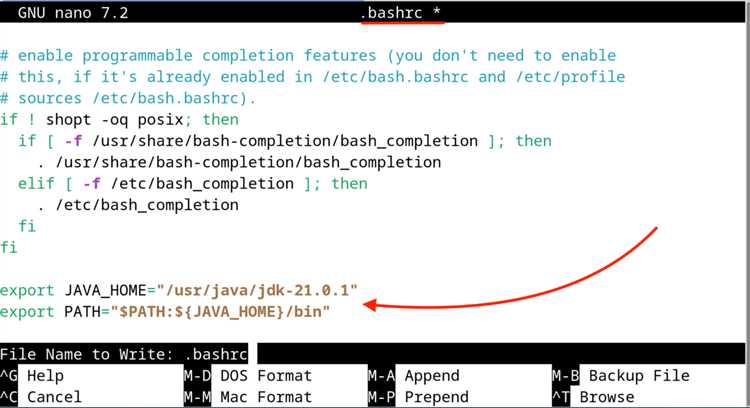
После установки Java на Debian важно настроить переменные среды, чтобы система могла корректно запускать программы, использующие Java. В основном для этого нужно настроить переменные JAVA_HOME и PATH.
Переменная JAVA_HOME указывает на путь, где установлена Java. Это позволяет системе и другим программам находить и использовать Java без необходимости указывать полный путь к бинарным файлам.
Переменная PATH добавляет путь к исполнимым файлам Java в список директорий, которые система проверяет при запуске команд. Это позволяет использовать команды типа java и javac из любого места в терминале.
Чтобы настроить эти переменные, откройте файл конфигурации оболочки. Если вы используете Bash, отредактируйте файл ~/.bashrc. Для этого выполните команду:
nano ~/.bashrc
В конец файла добавьте следующие строки:
export JAVA_HOME=/usr/lib/jvm/java-11-openjdk-amd64
export PATH=$JAVA_HOME/bin:$PATH
Замените /usr/lib/jvm/java-11-openjdk-amd64 на путь, соответствующий вашей установке Java. Этот путь можно найти с помощью команды:
update-alternatives --config java
После редактирования файла .bashrc, сохраните изменения и примените их, выполнив команду:
source ~/.bashrc
Теперь, чтобы проверить, что переменные настроены корректно, выполните команду:
echo $JAVA_HOME
Если всё настроено правильно, она выведет путь к установленной Java. Также можно проверить работу команды java:
java -version
Таким образом, настройка переменных среды позволяет правильно интегрировать Java в систему и облегчить запуск Java-программ с любого места в терминале.
Установка альтернативных версий JDK на Debian
Для установки альтернативных версий JDK на Debian можно использовать репозитории или скачать пакеты вручную. В Debian доступно несколько версий JDK, включая OpenJDK и проприетарные реализации, такие как Oracle JDK. Рассмотрим несколько способов установки и переключения между версиями JDK.
1. Установка OpenJDK через APT:
Чтобы установить конкретную версию OpenJDK, выполните следующую команду:
sudo apt install openjdk-11-jdk
или для более новой версии:
sudo apt install openjdk-17-jdk
После установки версии можно проверить с помощью команды:
java -version
2. Установка Oracle JDK:
Для использования Oracle JDK нужно загрузить архив с официального сайта Oracle. Скачать архив можно вручную, а затем распаковать его в нужную директорию. Пример команд:
wget https://download.oracle.com/otn-pub/java/jdk/17.0.2+8/jdk-17.0.2_linux-x64_bin.tar.gz
tar -xzvf jdk-17.0.2_linux-x64_bin.tar.gz
Переместите распакованный JDK в нужную директорию, например:
sudo mv jdk-17.0.2 /opt/
3. Настройка альтернативных версий JDK:
Debian позволяет управлять несколькими версиями JDK с помощью команды update-alternatives. После установки нескольких версий JDK, добавьте их в систему:
sudo update-alternatives --install /usr/bin/java java /opt/jdk-17.0.2/bin/java 1
Затем настройте приоритеты для версий JDK с помощью команды:
sudo update-alternatives --config java
Команда предложит выбрать нужную версию из доступных.
4. Установка дополнительных версий JDK (например, AdoptOpenJDK):
Для установки других версий JDK, таких как AdoptOpenJDK, используйте соответствующие репозитории:
sudo apt install apt-transport-https ca-certificates curl gnupg lsb-release
curl -sL https://adoptopenjdk.net/installers/deb/ | sudo tee /etc/apt/sources.list.d/adoptopenjdk.list
sudo apt update
sudo apt install adoptopenjdk-11-hotspot
5. Проверка установленной версии:
После установки новой версии JDK убедитесь, что она правильно настроена, выполнив команду:
java -version
Для дополнительной настройки можно использовать инструменты среды разработки, такие как IDE, чтобы выбрать нужную версию JDK для вашего проекта.
Обновление Java до последней версии на Debian
Для обновления Java на Debian до последней версии, следуйте этим шагам:
- Проверьте текущую версию Java
Для начала узнайте, какая версия Java установлена на вашем сервере или компьютере. Для этого выполните команду:
java -version
Эта команда покажет текущую установленную версию.
- Обновите список пакетов
Перед установкой новой версии Java необходимо обновить индекс доступных пакетов. Для этого выполните:
sudo apt update
- Установите или обновите Java
Для установки последней версии OpenJDK используйте следующую команду:
sudo apt install openjdk-17-jdk
Это установит Java Development Kit (JDK) версии 17. Для других версий просто замените номер на нужный (например, openjdk-11-jdk).
- Выбор версии Java по умолчанию
Если на системе установлено несколько версий Java, выберите нужную с помощью команды:
sudo update-alternatives --config java
Вам будет предложено выбрать нужную версию из списка. Введите соответствующий номер и нажмите Enter.
- Проверьте, что обновление прошло успешно
После установки новой версии выполните команду:
java -version
Убедитесь, что версия обновилась до последней.
- Удаление старых версий
Для удаления старых версий Java, которые больше не нужны, используйте команду:
sudo apt remove openjdk-8-jdk
Замените номер на версию, которую хотите удалить.
Эти шаги помогут вам обновить Java до последней версии на Debian, обеспечив стабильность работы ваших приложений и безопасность системы.
Удаление Java с Debian и удаление лишних пакетов
Для удаления установленной Java с Debian выполните следующие шаги. Это гарантирует, что вы очистите систему от ненужных пакетов и зависимостей.
1. Сначала проверьте, какие версии Java установлены на вашей системе. Для этого выполните команду:
update-alternatives --config java
Система покажет список установленных версий Java и текущую активную версию. Запомните или запишите имя версии, которую вы хотите удалить.
2. Чтобы удалить Java, используйте команду apt-get с флагом remove. Например, для удаления OpenJDK 11 выполните:
sudo apt-get remove openjdk-11-jdk
Если вы хотите полностью удалить Java, включая все конфигурационные файлы, используйте команду с флагом purge:
sudo apt-get purge openjdk-11-jdk
3. После удаления Java рекомендуется выполнить команду autoremove для удаления зависимостей, которые больше не нужны:
sudo apt-get autoremove
4. Для окончательной очистки системы от неиспользуемых пакетов выполните команду:
sudo apt-get clean
Эта команда удалит все скачанные пакеты, которые не используются, и освободит пространство на диске.
5. Если вы хотите проверить, были ли удалены все версии Java, снова выполните команду update-alternatives —config java. Если версия Java больше не присутствует в списке, значит, она была успешно удалена.
Эти шаги помогут не только удалить Java, но и очистить систему от ненужных пакетов и освободить место на диске.
Вопрос-ответ:
Как установить Java на Debian?
Для установки Java на Debian необходимо выполнить несколько шагов. Сначала обновите список доступных пакетов с помощью команды: `sudo apt update`. Затем установите JDK, например, командой `sudo apt install openjdk-11-jdk`. После этого проверьте, что установка прошла успешно, используя команду `java -version`, которая должна показать версию установленной Java.
Какая версия Java подходит для Debian?
На Debian можно установить различные версии Java, например, OpenJDK 8, 11, 17 и другие. Выбор версии зависит от того, какие приложения или системы вы планируете использовать. Для большинства современных приложений рекомендуется устанавливать OpenJDK 11 или более новую версию. Для этого можно использовать команду `sudo apt install openjdk-11-jdk`.
Как настроить переменную среды JAVA_HOME на Debian?
После установки Java необходимо настроить переменную среды JAVA_HOME. Для этого откройте файл конфигурации bash с помощью команды `sudo nano /etc/environment`. Вставьте строку с путем до установленной Java, например, `JAVA_HOME=»/usr/lib/jvm/java-11-openjdk-amd64″`. После этого сохраните изменения и перезагрузите систему или выполните команду `source /etc/environment`, чтобы применить настройки.
Можно ли установить Java через пакетный менеджер Snap в Debian?
Да, в Debian можно установить Java через Snap. Для этого установите Snap, если он еще не установлен, с помощью команды `sudo apt install snapd`. Затем используйте команду `sudo snap install openjdk` для установки нужной версии Java. Эта версия будет обновляться автоматически, когда появятся новые обновления для Snap-пакетов.
Как проверить, правильно ли установлена Java на Debian?
Чтобы проверить, правильно ли установлена Java, откройте терминал и введите команду `java -version`. Если установка прошла успешно, терминал отобразит информацию о версии установленной Java. Если вывод пустой или ошибка, возможно, Java не была установлена корректно, и стоит повторить шаги по установке или проверить настройки переменной среды JAVA_HOME.

 Загрузка...