Установка Java 11 на Windows 10 требует выполнения нескольких последовательных шагов, чтобы все компоненты системы были настроены правильно. В отличие от предыдущих версий, Java 11 стала более ориентированной на стабильность и долгосрочную поддержку, что делает её отличным выбором для разработчиков, желающих использовать её в производственных приложениях. В этом руководстве мы рассмотрим процесс установки и настройки Java 11, включая изменение переменных окружения и проверку успешности установки.
Шаг 1: Загрузка JDK 11
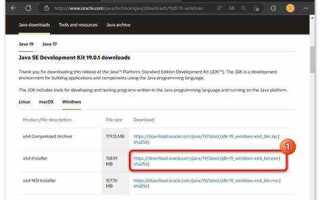
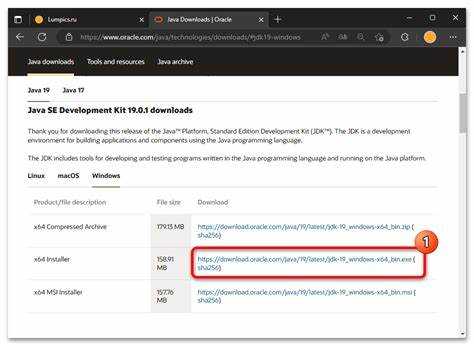
Для начала нужно скачать Java Development Kit (JDK) версии 11 с официального сайта Oracle. Перейдите на страницу загрузки JDK 11, выберите версию для Windows и загрузите установочный файл. После завершения загрузки, запустите установщик.
Шаг 2: Установка JDK 11
Запустите установочный файл и следуйте инструкциям. В процессе установки можно выбрать каталог, в который будет установлен JDK. Рекомендуется использовать стандартное расположение: C:\Program Files\Java\jdk-11. Убедитесь, что в процессе установки выбрана опция для установки JRE (Java Runtime Environment), если это необходимо для вашей работы.
Шаг 3: Настройка переменных окружения
После завершения установки нужно настроить переменные окружения. Откройте меню «Пуск», найдите «Переменные среды» и откройте настройки системы. В разделе «Системные переменные» добавьте новую переменную с названием JAVA_HOME и значением, указывающим на директорию установки JDK. Например: C:\Program Files\Java\jdk-11.
Также нужно отредактировать переменную Path, добавив в её значение путь к папке bin внутри установленного каталога JDK. Это обеспечит доступ к Java из командной строки. Например, добавьте строку: C:\Program Files\Java\jdk-11\bin.
Шаг 4: Проверка установки
После настройки переменных окружения откройте командную строку (Cmd) и выполните команду:
java -version
Если установка прошла успешно, вы увидите информацию о версии Java 11. Это подтверждает, что Java 11 настроена правильно и готова к использованию на вашем компьютере.
Скачивание JDK 11 с официального сайта Oracle
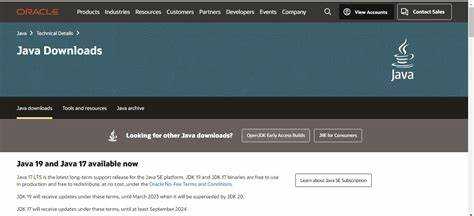
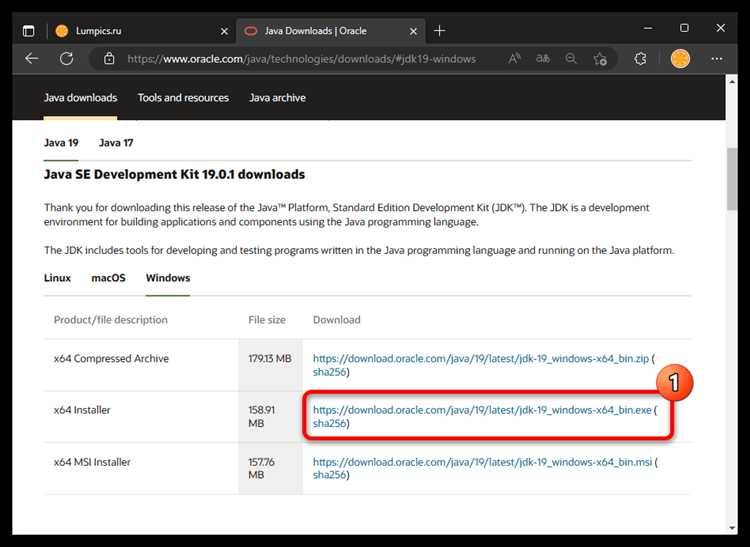
Для загрузки JDK 11 нужно посетить официальный сайт Oracle. Перейдите по ссылке https://www.oracle.com/java/technologies/javase-jdk11-downloads.html. На странице будут доступны различные версии JDK 11 для разных операционных систем.
Выберите соответствующую версию для Windows. Для этого в разделе «JDK Downloads» найдите блок «Windows» и выберите файл с расширением .exe, например, jdk-11.x.x_windows-x64_bin.exe, если ваша система 64-битная. Для 32-битных систем доступен другой файл с пометкой x86.
Нажмите на кнопку «Download». Для продолжения загрузки потребуется принять лицензионное соглашение Oracle, поставив галочку. После этого начнется загрузка установочного файла.
Перед тем как начать установку, убедитесь, что на вашем компьютере нет старых версий JDK, которые могут конфликтовать с новой установкой. Это особенно важно, если вы обновляете версию Java на существующей машине.
Запуск установщика Java 11 на Windows 10
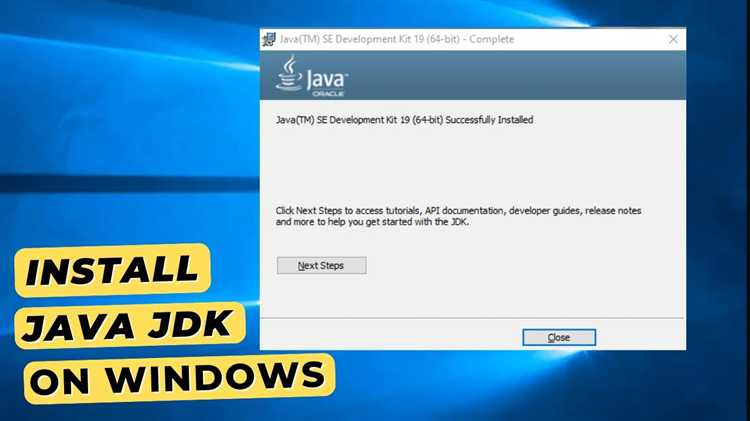
После скачивания установочного файла JDK 11 для Windows (например, с официального сайта Oracle или из другого надежного источника), откройте папку с загруженным файлом. Файл будет иметь расширение .exe (например, jdk-11.x.x_windows-x64_bin.exe).
Дважды щелкните на файл для начала установки. Откроется окно мастер-установщика, которое предложит вам выбрать директорию для установки JDK. Рекомендуется оставить путь по умолчанию, так как он уже оптимизирован для установки Java на систему (обычно это C:\Program Files\Java\jdk-11.x.x). Однако при необходимости можно указать другой путь, убедившись, что директория не содержит пробелов в имени.
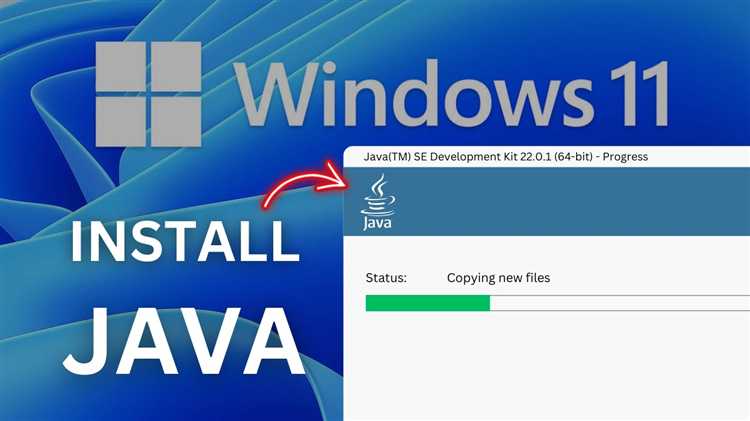
После этого, в окне мастера, нажмите кнопку «Next» для продолжения установки. Установщик начнёт копирование необходимых файлов в выбранную папку. Процесс займет несколько минут в зависимости от скорости вашего компьютера.
Когда установка будет завершена, мастер предложит вам выбрать, хотите ли вы сразу выполнить настройку переменных среды, чтобы использовать Java через командную строку. Это удобная опция, но если вы предпочитаете настроить все вручную, можно отключить этот шаг и выполнить настройку позже.
Завершив установку, нажмите кнопку «Close», чтобы закрыть мастер. Убедитесь, что установщик завершил свою работу без ошибок.
Выбор пути установки для JDK 11
При установке JDK 11 на Windows 10 важно выбрать подходящий путь для его размещения. Стандартный путь установки предполагает размещение JDK в директории, которая находится в папке «Program Files», но при необходимости можно изменить его. Это может быть полезно, если требуется установить несколько версий JDK или если на компьютере ограничено пространство в системной папке.
Если вы планируете использовать несколько версий Java, рекомендуется установить JDK в пользовательскую папку, например, в директорию на другом диске. Такой подход обеспечит более легкое управление версиями и не затруднит удаление одной из них в будущем.
Перед изменением пути установки стоит учитывать, что Windows требует прав администратора для записи в системные папки. Поэтому, если вы выбираете нестандартный путь, убедитесь, что у вас есть права на создание директорий в указанном месте.
Если вы хотите интегрировать JDK в систему с минимальными усилиями, оставьте путь по умолчанию. В этом случае JDK будет автоматически добавлен в системный путь, что упростит доступ к инструментам разработки, таким как javac и java, через командную строку.
Настройка переменных среды для Java 11
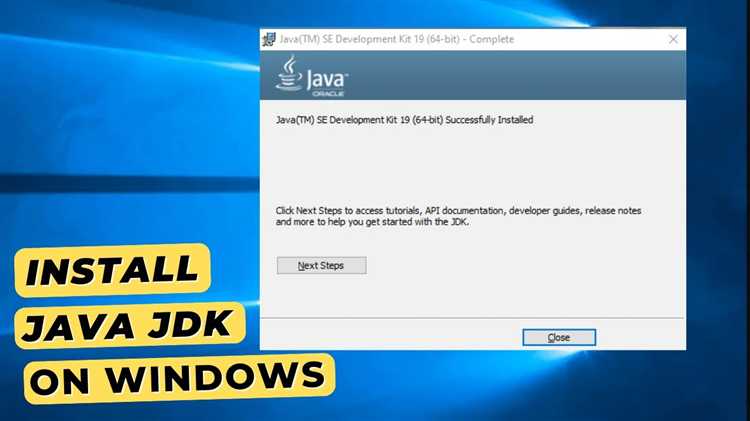
После установки Java 11 на Windows 10 необходимо настроить переменные среды, чтобы система могла корректно работать с JDK. Это особенно важно для работы с командной строкой и сторонними инструментами, которые используют Java.
Шаг 1: Настройка переменной JAVA_HOME
Переменная JAVA_HOME указывает на директорию установки Java, чтобы другие приложения могли её найти. Для этого выполните следующие действия:
- Откройте «Панель управления» и выберите «Система и безопасность».
- Перейдите в раздел «Система», затем выберите «Дополнительные параметры системы».
- В окне «Свойства системы» нажмите кнопку «Переменные среды».
- В разделе «Системные переменные» нажмите «Создать».
- Введите JAVA_HOME в поле «Имя переменной». В поле «Значение переменной» укажите путь к директории, где установлен JDK. Например: C:\Program Files\AdoptOpenJDK\jdk-11.0.10.9-hotspot.
- Нажмите «ОК», чтобы сохранить изменения.
Шаг 2: Добавление Java в системный путь
После настройки JAVA_HOME необходимо добавить путь к JDK в системную переменную Path, чтобы Java была доступна в командной строке.
- В той же панели «Переменные среды» найдите переменную Path в списке системных переменных и выберите «Изменить».
- Нажмите «Создать» и добавьте следующее значение: %JAVA_HOME%\bin.
- Нажмите «ОК», чтобы сохранить изменения.
Шаг 3: Проверка настройки
Для проверки правильности настройки откройте командную строку и выполните команду:
java -version
Если всё настроено верно, вы увидите информацию о версии Java 11. Если система не может найти команду, проверьте шаги настройки переменных среды.
Проверка успешной установки Java 11 через командную строку
Для подтверждения успешной установки Java 11 на Windows 10 откройте командную строку и выполните несколько простых действий.
- Нажмите клавишу Win + R, введите cmd и нажмите Enter.
- В открывшемся окне командной строки введите команду:
java -version
openjdk version "11.0.x" 202x-xx-xx
OpenJDK Runtime Environment (build 11.0.x+xx)
OpenJDK 64-Bit Server VM (build 11.0.x+xx, mixed mode)
При этом важные моменты:
- Первая строка должна содержать информацию о версии Java, например:
openjdk version "11.0.x".
Чтобы решить эту проблему, добавьте путь к папке с Java в системную переменную PATH:
- Перейдите в «Панель управления» -> «Система» -> «Дополнительные параметры системы».
- Нажмите «Переменные среды» и найдите переменную
Pathв списке системных переменных. - Добавьте путь к папке, где установлена Java, например:
C:\Program Files\OpenJDK\jdk-11.0.x\bin.
После этого снова выполните команду java -version. Если всё настроено правильно, вы увидите информацию о версии Java.
Настройка интеграции Java с IDE на Windows 10
1. IntelliJ IDEA
После установки IntelliJ IDEA, необходимо настроить JDK для работы с Java. Откройте IDE, перейдите в File > Project Structure, затем выберите раздел Project и укажите путь к установленному JDK 11 в поле Project SDK. Если JDK не отображается в списке, нажмите Add SDK, выберите JDK и укажите путь к каталогу установки Java.
2. Eclipse
Для Eclipse откройте IDE и перейдите в Window > Preferences, затем в разделе Java > Installed JREs добавьте путь к установленной версии JDK. После этого выберите её как активную, чтобы IDE использовала именно эту версию для компиляции и запуска приложений.
3. NetBeans
В NetBeans интеграция Java осуществляется через настройки в Tools > Java Platforms. Для добавления JDK 11 выберите Add Platform и укажите путь к установленной версии Java. После этого можете создавать проекты, используя выбранный JDK.
4. Установка переменной среды JAVA_HOME
Не забудьте настроить переменную среды JAVA_HOME для корректной работы всех инструментов. Для этого откройте Control Panel > System > Advanced system settings, выберите Environment Variables и создайте новую переменную JAVA_HOME, указывая путь к каталогу, в котором установлен JDK (например, C:\Program Files\Java\jdk-11.0.x). Также добавьте путь к bin каталогу JDK в системную переменную Path.
5. Проверка корректности установки
После настройки IDE и переменной среды убедитесь, что все работает корректно. Для этого откройте командную строку и выполните команду java -version. Вы должны увидеть информацию о установленной версии JDK 11. Если версия отображается правильно, значит интеграция настроена верно.
Решение возможных ошибок при установке Java 11
В процессе установки Java 11 на Windows 10 могут возникать различные проблемы. Вот конкретные ошибки и способы их решения.
- Ошибка: «Java не установлена» после установки
- Ошибка: «Could not create the Java Virtual Machine»
- Ошибка: «JDK не распознан в командной строке»
- Ошибка: «Нет доступа к репозиторию при установке через установщик .exe»
- Ошибка: «Версия Java не соответствует требованиям программы»
- Ошибка: «Не удается найти или загрузить основной класс»
- Ошибка: «Установлена неправильная архитектура (x86 вместо x64)»
Проверьте, правильно ли настроены системные переменные. Убедитесь, что путь к директории с JDK добавлен в переменную окружения PATH. Для этого откройте Система > Дополнительные параметры системы > Переменные среды и проверьте, что путь к bin папке JDK добавлен в PATH.
Это может происходить из-за неправильных настроек памяти JVM. Убедитесь, что не указаны слишком большие значения для опций -Xmx или -Xms. Попробуйте уменьшить их или удалить из конфигурации.
Если командная строка не распознает Java после установки, скорее всего, переменная JAVA_HOME не была установлена. Чтобы решить проблему, создайте переменную JAVA_HOME с путем к папке установки JDK и добавьте её в переменную PATH.
Если установщик не может получить доступ к репозиториям, это может быть связано с блокировкой антивирусом или фаерволом. Отключите временно антивирус и фаервол, затем попробуйте снова. Также проверьте, доступен ли интернет и нет ли ограничений на вашем подключении.
Убедитесь, что вы устанавливаете Java 11, а не более старую или новую версию. Некоторые программы требуют именно Java 11. Скачайте JDK 11 с официального сайта Oracle или используйте альтернативные дистрибутивы, такие как OpenJDK 11.
Эта ошибка возникает, если не указан правильный путь к классу в командной строке. Проверьте, что вы указали точный путь и имя файла с классом. Также убедитесь, что файл с расширением .class находится в правильной директории.
Если вы пытаетесь установить версию Java, несовместимую с архитектурой вашего процессора, скачайте правильный дистрибутив – для 64-битной системы выберите Windows x64, для 32-битной – Windows x86.
Удаление старых версий Java с Windows 10
Удаление старых версий Java на Windows 10 необходимо для предотвращения конфликтов между различными версиями и освобождения места на диске. Это особенно важно при установке новой версии Java, такой как Java 11, так как устаревшие версии могут мешать корректной работе приложений.
Для начала следует проверить установленные версии Java. Это можно сделать с помощью командной строки. Откройте командную строку и введите команду:
java -version
Эта команда покажет текущую версию Java, которая используется системой. Если старые версии присутствуют, их нужно удалить вручную.
Для удаления старых версий Java выполните следующие шаги:
- Откройте «Панель управления» через меню «Пуск».
- Перейдите в раздел «Программы» и выберите «Программы и компоненты».
- В списке установленных программ найдите все версии Java, кроме необходимой для использования (например, Java 11).
- Выберите устаревшую версию и нажмите «Удалить». Следуйте инструкциям для завершения процесса.
После удаления версий через «Программы и компоненты», могут остаться остаточные файлы и каталоги, которые не были удалены автоматически. Чтобы полностью очистить систему, выполните следующие действия:
- Перейдите в папку, где были установлены старые версии Java, обычно это «C:\Program Files\Java» или «C:\Program Files (x86)\Java».
- Удалите оставшиеся каталоги, связанные с удаленными версиями Java.
- Также рекомендуется очистить системные переменные среды. Откройте «Система» в «Панели управления», затем «Дополнительные параметры системы». В разделе «Переменные среды» проверьте и удалите старые переменные, такие как JAVA_HOME, если они указывают на удаленные версии.
Важным шагом является удаление всех упоминаний старых версий Java из реестра. Для этого:
- Нажмите Win+R, введите regedit и нажмите Enter для открытия редактора реестра.
- Перейдите к ключам: HKEY_LOCAL_MACHINE\SOFTWARE\JavaSoft и HKEY_CURRENT_USER\SOFTWARE\JavaSoft.
- Удалите папки, связанные с устаревшими версиями Java.
После выполнения всех шагов старые версии Java будут полностью удалены с вашего компьютера. Теперь можно переходить к установке Java 11 без риска конфликтов с устаревшими версиями.
Вопрос-ответ:
Как скачать и установить Java 11 на Windows 10?
Для начала вам нужно перейти на официальную страницу загрузки JDK 11 на сайте Oracle. Найдите раздел с Java SE Development Kit 11 и выберите нужную версию для Windows. После скачивания запустите установочный файл и следуйте инструкциям на экране. Убедитесь, что вы выбрали путь установки, который будет удобен для вас.
Нужно ли настроить переменные среды после установки Java 11?
Да, после установки Java 11 важно настроить переменные среды. Для этого откройте «Система» в Панели управления, затем выберите «Дополнительные параметры системы» и кликните на «Переменные среды». В разделе «Системные переменные» добавьте новую переменную с именем `JAVA_HOME`, указывая путь к каталогу, где установлена Java. Также необходимо обновить переменную `Path`, добавив в неё путь к папке `bin` внутри каталога Java.
Как проверить, что Java 11 установлена правильно на Windows 10?
После того как вы настроите переменные среды, откройте командную строку (нажмите Win+R, введите cmd). Введите команду `java -version`. Если установка прошла успешно, вы увидите информацию о версии Java, например, «openjdk version «11.0.x». Если этого не произошло, проверьте правильность настроек переменных среды.
Можно ли установить несколько версий Java на одном компьютере с Windows 10?
Да, вы можете установить несколько версий Java на одном компьютере. Для этого нужно для каждой версии создать отдельную переменную `JAVA_HOME` и корректно указать её в системной переменной `Path`. Также при использовании разных версий можно настроить переключение между ними с помощью команды `set JAVA_HOME=<путь к нужной версии>` в командной строке.
Что делать, если после установки Java 11 на Windows 10 программы не работают корректно?
Если после установки Java 11 возникли проблемы с работой программ, первым делом проверьте правильность настроек переменных среды и убедитесь, что путь к Java указан верно. Также проверьте, соответствует ли версия Java требуемой для конкретных приложений. Возможно, придется обновить настройки, а в некоторых случаях — установить более старую версию Java, если программа не совместима с Java 11.

 Загрузка...