Установка Java 64-разрядной версии на операционные системы Windows и Linux требует точного соблюдения нескольких шагов, чтобы обеспечить правильную работу приложений, использующих эту платформу. Для каждой системы процесс имеет свои особенности, от скачивания до настройки переменных окружения, что важно для корректного функционирования Java. В этой статье мы детально рассмотрим, как выполнить установку Java на обе платформы.
Для Windows процесс начинается с скачивания установочного пакета с официального сайта Oracle или OpenJDK. Важно выбрать именно 64-разрядную версию, поскольку она обеспечит поддержку всех современных функций и приложений. После скачивания .exe файла нужно запустить установку, следуя подсказкам мастера установки. Особое внимание следует уделить выбору пути для установки, так как это повлияет на доступность Java для других программ.
После завершения установки необходимо настроить переменные окружения. Для этого в «Системных настройках» открываем раздел «Переменные среды» и добавляем новые переменные: JAVA_HOME с указанием пути к установленной директории и Path, добавив в него путь к папке bin внутри директории с Java. Это позволяет операционной системе находить исполнимые файлы Java.
Для Linux установка немного отличается. В большинстве дистрибутивов можно использовать пакетный менеджер. Например, для Ubuntu достаточно выполнить команду sudo apt update && sudo apt install openjdk-11-jdk для установки OpenJDK 64-bit. Однако, если вы хотите установить Oracle JDK, нужно будет скачать архив с официального сайта, распаковать его и вручную настроить переменные окружения, аналогично Windows. Для Linux важно удостовериться, что версия OpenJDK или Oracle JDK поддерживает вашу архитектуру системы.
После установки на Linux следует настроить переменные окружения и указать, какая версия Java будет использоваться по умолчанию. Для этого откроем файл /etc/environment и добавим строку с переменной JAVA_HOME. Также стоит проверить текущую версию Java, используя команду java -version, чтобы убедиться, что все настроено правильно.
Подготовка системы Windows к установке Java 64
Для успешной установки Java 64 на Windows нужно выполнить несколько шагов, чтобы убедиться, что система готова к этому процессу.
Первым шагом является проверка текущей версии Windows. Для этого откройте «Свойства системы» через контекстное меню «Мой компьютер» или нажмите Win+Pause. Убедитесь, что операционная система – 64-битная, так как Java 64 предназначена для таких систем. Если ваша версия Windows 32-битная, установка 64-битной версии Java будет невозможна.
Следующий этап – обновление операционной системы до последней версии. Для этого откройте «Центр обновления Windows» и установите все доступные обновления. Это обеспечит стабильную работу Java и устранит потенциальные проблемы с совместимостью.
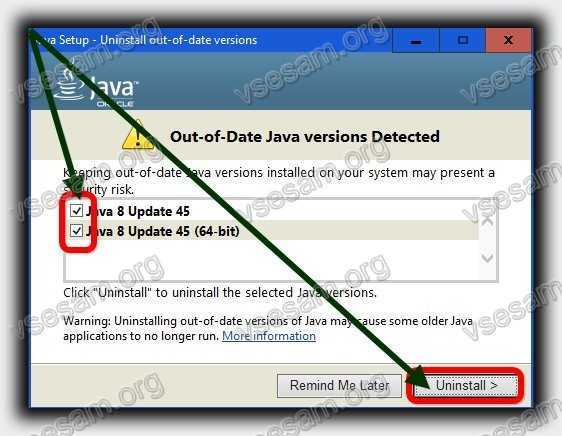
Также стоит проверить, нет ли у вас уже установленной версии Java, которая может конфликтовать с новой. Для этого откройте командную строку и введите команду java -version. Если на экране появляется информация о версии, это значит, что Java уже установлена. В таком случае, необходимо удалить старую версию перед установкой новой. Для этого перейдите в «Программы и компоненты» в панели управления и удалите все существующие версии Java.
Перед скачиванием установщика Java 64, удостоверьтесь, что у вас есть права администратора на компьютере. Для этого перейдите в «Учетные записи пользователей» в панели управления и проверьте настройки.
Рекомендуется отключить антивирусные программы или другие защитные средства на время установки Java, так как они могут блокировать некоторые этапы процесса.
Как скачать Java 64 для Windows
Для скачивания Java 64 для Windows, перейдите на официальный сайт Oracle. Откройте страницу загрузки JDK по следующему адресу: https://www.oracle.com/java/technologies/javase-jdk11-downloads.html.
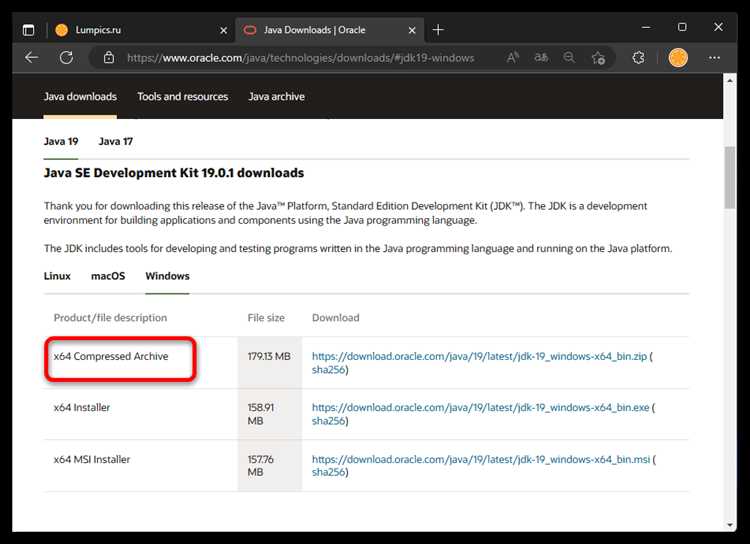
На странице загрузки выберите версию JDK, подходящую для вашей операционной системы, и нажмите на ссылку для скачивания Windows x64. Для Windows 64-бит выберите файл с суффиксом «Windows x64». Важно выбирать именно JDK, а не JRE, так как JDK включает все необходимые инструменты для разработки и выполнения Java-программ.
После загрузки запустите установочный файл. На первом экране установщик предложит выбрать папку для установки. Рекомендуется оставить путь по умолчанию или выбрать удобное место для установки JDK.
В процессе установки можно выбрать дополнительные опции, такие как установка вспомогательных инструментов (например, JRE или дополнительных библиотек), но в большинстве случаев можно оставить стандартные параметры.
После завершения установки убедитесь, что путь к JDK добавлен в переменную окружения PATH. Для этого откройте «Панель управления» -> «Система» -> «Дополнительные параметры системы» -> «Переменные среды». В разделе «Системные переменные» найдите переменную PATH и добавьте путь к каталогу, где был установлен JDK, например, C:\Program Files\Java\jdk-XX\bin.
Перезапустите командную строку, чтобы изменения вступили в силу. Проверьте успешность установки командой java -version в командной строке. Если всё сделано правильно, вы увидите информацию о версии установленной Java.
Установка Java 64 на Windows с использованием инсталлятора
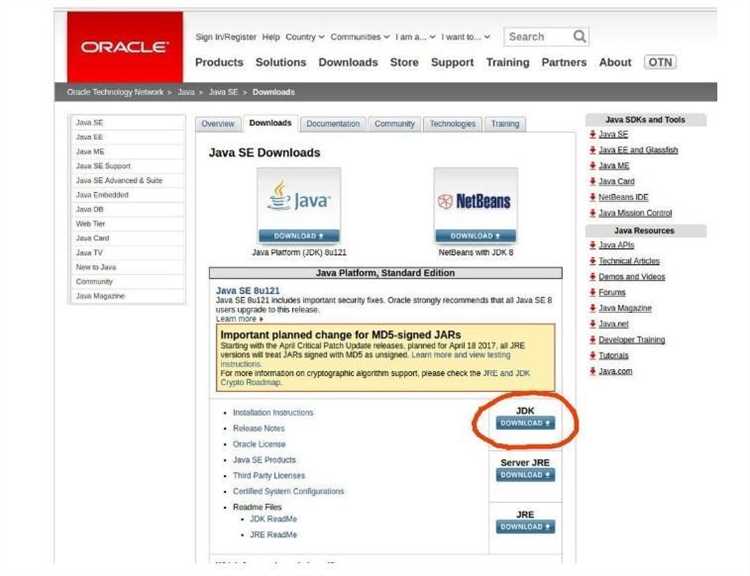
Для установки Java 64 на Windows нужно выполнить несколько шагов. Первоначально загрузите подходящий инсталлятор с официального сайта Oracle. Перейдите на страницу загрузки JDK (Java Development Kit), выберите версию для Windows и скачайте файл .exe. Убедитесь, что выбираете версию для 64-битной системы.
После завершения загрузки запустите файл инсталлятора. В процессе установки вам предложат выбрать путь для установки Java. Рекомендуется оставить путь по умолчанию, чтобы избежать проблем с настройками переменных окружения. Если вы хотите установить Java в другом месте, выберите желаемую директорию.
При установке инсталлятор предложит настроить компоненты, такие как JRE (Java Runtime Environment) и JDK. Выберите все необходимые элементы для полноценной разработки на Java. После выбора нажмите «Далее» и следуйте инструкциям на экране.
По завершении установки необходимо настроить переменные окружения. Откройте меню «Система» и выберите «Дополнительные параметры системы». В окне «Свойства системы» нажмите на «Переменные среды». В разделе «Системные переменные» найдите переменную PATH и добавьте путь к папке, в которой установлена Java. Обычно это будет что-то вроде C:\Program Files\Java\jdk-xx\bin. После этого сохраните изменения.
Для проверки правильности установки откройте командную строку и введите команду java -version. Если установка прошла успешно, вы увидите версию Java, которая была установлена.
Если вы планируете использовать Java для разработки, также установите соответствующие IDE, например, IntelliJ IDEA или Eclipse, для удобства работы с кодом.
Проверка установки Java на Windows
Для проверки установки Java на Windows откройте командную строку (CMD). Для этого нажмите сочетание клавиш Win + R, введите «cmd» и нажмите Enter.
В командной строке введите команду:
java -version
Если Java установлена корректно, система отобразит информацию о версии установленной Java. Например:
java version "17.0.1" 2021-10-19 LTS
Java(TM) SE Runtime Environment (build 17.0.1+12-39)
Java HotSpot(TM) 64-Bit Server VM (build 17.0.1+12-39, mixed mode, sharing)
Если вы получаете сообщение вроде «java не является внутренней или внешней командой», это означает, что Java не установлена или не добавлена в переменную окружения PATH. В этом случае необходимо либо установить Java, либо настроить PATH.
Для настройки PATH перейдите в «Система» → «Дополнительные параметры системы» → «Переменные среды» и добавьте путь к папке с Java в переменную PATH. Обычно Java устанавливается в директорию:
C:\Program Files\Java\jdk-\bin
После внесения изменений в PATH закройте все окна командной строки и откройте новое, затем повторите команду java -version.
Если проблема сохраняется, убедитесь, что вы правильно скачали и установили версию JDK для вашей системы (64-бит или 32-бит) и перезагрузите компьютер.
Подготовка системы Linux для установки Java 64
Перед установкой Java 64 на Linux, важно убедиться, что ваша система настроена правильно. Для этого выполните несколько шагов для проверки и установки необходимых зависимостей.
1. Обновление пакетов системы: Начните с обновления списка доступных пакетов. Выполните команду:
sudo apt update
2. Проверка версии процессора: Убедитесь, что ваша система поддерживает 64-битную архитектуру. Для этого выполните команду:
uname -m
Результат должен быть «x86_64», что означает поддержку 64-битных приложений.
3. Установка необходимых утилит: Убедитесь, что в системе установлены все необходимые утилиты для работы с пакетами. Для этого выполните команду:
sudo apt install wget curl
4. Установка зависимостей: Java требует некоторых библиотек для корректной работы. На большинстве систем с Ubuntu или Debian их можно установить следующей командой:
sudo apt install lib32z1 lib32ncurses6 lib32stdc++6
5. Проверка текущей установки Java: Если у вас уже установлена версия Java, проверьте её с помощью команды:
java -version
Если Java не установлена, система предложит установить её через менеджер пакетов.
6. Удаление старых версий: Если на вашем компьютере уже есть старая версия Java, её лучше удалить перед установкой новой. Для этого используйте команду:
sudo apt purge openjdk*
Эти шаги подготовят вашу систему Linux для установки Java 64 и обеспечат её корректную работу после установки.
Как скачать и установить Java 64 на Linux через терминал
Для установки Java 64 на Linux используйте стандартные пакеты, доступные в репозиториях дистрибутивов. Рассмотрим шаги для наиболее популярных систем.
1. Откройте терминал.
2. Для систем на базе Ubuntu/Debian выполните следующие команды:
- Обновите список пакетов:
- Установите Java 64 (например, OpenJDK 11):
- После завершения установки проверьте версию Java:
sudo apt update
sudo apt install openjdk-11-jdk
java -version
3. Для систем на базе Fedora выполните следующие команды:
- Обновите список пакетов:
- Установите Java 64:
- Проверьте установленную версию:
sudo dnf check-update
sudo dnf install java-11-openjdk-devel
java -version
4. Для Arch Linux используйте следующую команду:
- Установите Java 64:
- Проверьте версию:
sudo pacman -S jdk11-openjdk
java -version
5. Для CentOS/RHEL выполните команду:
- Обновите репозитории:
- Установите OpenJDK 11:
- Проверьте версию:
sudo yum check-update
sudo yum install java-11-openjdk-devel
java -version
После установки убедитесь, что Java выбрана как основная версия для системы. Для этого используйте команду:
sudo update-alternatives --config java
Следуя этим инструкциям, вы сможете легко установить Java 64 на вашем Linux-системе через терминал.
Настройка переменных окружения для Java на Linux

После установки Java на Linux необходимо настроить переменные окружения, чтобы система могла правильно использовать JDK и JRE. Это обеспечит корректную работу Java-программ и утилит командной строки.
Основные переменные окружения для Java:
- JAVA_HOME – указывает на каталог установки JDK.
- PATH – добавляет путь к исполнимым файлам Java (например, javac, java) в системный путь.
- CLASSPATH – указывает местоположение библиотек и классов Java, если они необходимы для конкретных приложений.
Чтобы настроить эти переменные, выполните следующие шаги:
- Откройте терминал и отредактируйте файл
.bashrc(или.zshrcдля пользователей Zsh) в домашнем каталоге с помощью текстового редактора: - Добавьте следующие строки в конец файла для указания JAVA_HOME и обновления PATH:
- Если необходимо настроить CLASSPATH, добавьте строку:
- После редактирования сохраните изменения и примените их командой:
- Проверьте, что переменные окружения настроены правильно, выполнив команду:
- Убедитесь, что Java работает корректно, выполнив команду:
nano ~/.bashrc
export JAVA_HOME=/usr/lib/jvm/java-11-openjdk-amd64
export PATH=$JAVA_HOME/bin:$PATH
Замените путь на тот, где установлен ваш JDK. Его можно узнать с помощью команды update-alternatives --config java.
export CLASSPATH=$JAVA_HOME/lib:$CLASSPATH
source ~/.bashrc
echo $JAVA_HOME
echo $PATH
java -version
После выполнения этих шагов, Java будет настроена на вашей системе, и вы сможете компилировать и запускать Java-программы через терминал.
Проверка работы Java после установки на Linux
Для проверки правильности установки Java на Linux откройте терминал и выполните команду:
java -version
Если Java установлена корректно, вы увидите информацию о версии установленного JDK, например:
openjdk version "11.0.10" 2021-01-19
Если вы получите сообщение об ошибке или систему не удастся найти команду `java`, это означает, что Java не установлена или переменная PATH настроена неправильно. В таком случае, необходимо установить Java или проверить настройки PATH.
Для того чтобы убедиться, что правильная версия Java активна, выполните команду:
update-alternatives --config java
Она покажет список всех установленных версий Java. Выберите нужную, если их несколько, указав номер в списке. После этого снова выполните команду:
java -version
Если система настроена правильно, отобразится версия выбранного JDK.
Также можно проверить, доступна ли компиляция Java программ, запустив команду:
javac -version
Она должна вернуть версию компилятора Java (например, `javac 11.0.10`). Это подтверждает, что установлена полная среда для разработки и компиляции Java-программ.
Если проблема сохраняется, проверьте, правильно ли установлены все зависимости и обновлены ли пути для исполнимых файлов Java.
Вопрос-ответ:
Как скачать и установить Java 64-бит на Windows?
Для установки Java 64-бит на Windows нужно выполнить несколько шагов. Первое, что необходимо сделать — это перейти на официальный сайт Oracle и скачать нужную версию Java Development Kit (JDK). Для этого откройте сайт Oracle и выберите последнюю стабильную версию JDK, указав платформу Windows. После загрузки установочного файла запустите его. В процессе установки выберите папку для сохранения Java и следуйте инструкциям на экране. Когда установка завершится, нужно настроить переменные среды, чтобы система могла найти Java. Откройте свойства системы, перейдите в «Дополнительные параметры системы», затем в «Переменные среды» и добавьте путь к папке bin, например: C:\Program Files\Java\jdk-xx\bin. После этого проверьте установку, открыв командную строку и введя команду java -version. Если все сделано правильно, система отобразит информацию о версии Java.
Как установить Java 64-бит на Linux?
На Linux установка Java 64-бит начинается с выбора подходящей версии. Один из вариантов — скачать JDK с официального сайта Oracle или использовать пакетный менеджер для установки через терминал. Если выбрали скачивание с сайта, то нужно зайти на страницу Oracle и загрузить архив с нужной версией JDK для Linux. После этого распакуйте архив в удобную папку, например, /usr/lib/jvm/. Чтобы настроить систему для использования установленной Java, откройте терминал и используйте команду update-alternatives. Например, для добавления JDK в систему выполните команду sudo update-alternatives —install /usr/bin/java /usr/lib/jvm/jdk-xx/bin/java 1. После этого настройте переменную окружения JAVA_HOME, добавив её в файл .bashrc или .bash_profile, прописав в нем путь к директории JDK. Для проверки установки выполните команду java -version в терминале, чтобы убедиться, что Java установлена корректно.
Почему после установки Java на Windows 64-бит система не распознает команду java?
Если после установки Java на Windows 64-бит система не распознает команду java, вероятно, проблема связана с неправильной настройкой переменных среды. Для того чтобы система могла найти установленную Java, необходимо правильно прописать путь к папке bin в переменной среды PATH. Откройте «Свойства системы» -> «Дополнительные параметры системы» -> «Переменные среды». Найдите переменную PATH в разделе «Системные переменные» и добавьте к ней путь, например, C:\Program Files\Java\jdk-xx\bin. После этого перезагрузите компьютер или откройте новое окно командной строки, чтобы изменения вступили в силу. Попробуйте снова ввести команду java -version — если всё сделано правильно, вы увидите информацию о версии установленной Java.
Как проверить, установлена ли Java 64-бит на Linux?
Для проверки, установлена ли Java 64-бит на Linux, откройте терминал и выполните команду java -version. Если Java установлена корректно, вы увидите информацию о версии, а также информацию о том, является ли она 64-битной. Например, в выводе будет указано что-то вроде: «openjdk version ‘11.0.11’ 2021-04-20» и «OpenJDK 64-Bit Server VM», что подтверждает 64-битную версию. Также можно проверить, какой именно JDK установлен, с помощью команды update-alternatives —config java. Это покажет список доступных версий и их пути. Если вы видите строку с упоминанием 64-бит, значит, Java установлена правильно.

 Загрузка...