Для разработки на Java важно иметь установленную последнюю версию JDK (Java Development Kit). В этой статье подробно рассмотрим, как установить Java через терминал на операционных системах Linux и Windows. Мы сосредоточимся на прямых командах и предоставим рекомендации для пользователей разных версий систем.
На Linux установка Java требует использования пакетного менеджера, который зависит от дистрибутива. Например, для Ubuntu и других дистрибутивов, основанных на Debian, достаточно воспользоваться apt. Для Red Hat и CentOS будет использоваться yum или dnf. Важно учитывать, что для успешной установки требуется доступ к правам администратора.
На Windows процесс установки отличается, поскольку здесь необходимо вручную загрузить дистрибутив с официального сайта Oracle или использовать OpenJDK. Для удобства можно использовать пакетный менеджер Windows, такой как choco, или же выполнить установку через PowerShell, что существенно ускоряет процесс на современных версиях Windows.
В обоих случаях важно удостовериться, что установленные переменные среды настроены корректно, иначе командная строка не сможет распознать Java-команды. Мы также предоставим рекомендации по настройке JAVA_HOME и пути к JDK, что позволит избежать распространённых ошибок при запуске приложений на Java.
Как установить Java через терминал на Ubuntu
Для установки Java на Ubuntu используется пакетный менеджер apt. Существует несколько версий Java, среди которых OpenJDK – популярная и свободно распространяемая версия. Рассмотрим процесс установки.
Откройте терминал и выполните следующие шаги.
1. Обновление репозиториев
Перед установкой полезно обновить список доступных пакетов. Для этого используйте команду:
sudo apt update
2. Установка OpenJDK
Для установки OpenJDK, который является открытой версией Java, выполните команду:
sudo apt install openjdk-11-jdk
Здесь используется версия 11, но вы можете установить другие доступные версии, например, openjdk-8-jdk или openjdk-17-jdk, заменив число в названии пакета на нужное.
3. Проверка установки
После завершения установки проверьте, что Java была установлена правильно, с помощью команды:
java -version
Она выведет текущую версию Java, если установка прошла успешно.
4. Установка переменной окружения JAVA_HOME
Для корректной работы некоторых приложений и инструментов, таких как Maven, может понадобиться указать переменную окружения JAVA_HOME. Для этого откройте файл /etc/environment с помощью редактора:
sudo nano /etc/environment
Добавьте строку с путем к установленной версии Java. Например:
JAVA_HOME="/usr/lib/jvm/java-11-openjdk-amd64"
После этого перезагрузите систему или выполните команду:
source /etc/environment
5. Выбор активной версии Java
Если на системе установлено несколько версий Java, можно выбрать активную с помощью утилиты update-alternatives. Для этого выполните команду:
sudo update-alternatives --config java
После этого вам будет предложено выбрать версию из списка установленных, указав номер версии.
Теперь Java установлена и готова к использованию на вашей системе Ubuntu.
Как установить Java через терминал на Fedora
Для установки Java на Fedora нужно воспользоваться стандартными инструментами управления пакетами. Ниже приведены шаги для установки OpenJDK, популярной и поддерживаемой версии Java, через терминал.
Для начала убедитесь, что система обновлена:
- Откройте терминал и выполните команду:
- После обновления системы установите необходимую версию OpenJDK. Для этого можно использовать команду:
- Если вам нужно установить более новую версию Java, используйте:
- Для установки Java 17 выполните:
sudo dnf update
sudo dnf install java-1.8.0-openjdk-devel
sudo dnf install java-11-openjdk-devel
sudo dnf install java-17-openjdk-devel
После установки Java можно проверить, какая версия установлена, с помощью команды:
java -version
Если вы хотите установить несколько версий Java и выбрать активную, используйте команду:
sudo alternatives --config java
Эта команда предложит вам список установленных версий Java. Выберите нужную, указав номер версии.
Также можно настроить JAVA_HOME для правильной работы программ, требующих этой переменной. Для этого откройте файл /etc/profile.d/jdk.sh и добавьте строку:
export JAVA_HOME=/usr/lib/jvm/java-11-openjdk
Чтобы изменения вступили в силу, выполните команду:
source /etc/profile.d/jdk.sh
Теперь ваша Fedora настроена для использования Java через терминал.
Шаги для установки Java через PowerShell на Windows
Для установки Java на Windows с помощью PowerShell, следуйте этим шагам:
1. Откройте PowerShell с правами администратора. Для этого нажмите клавишу Windows, введите «PowerShell», правой кнопкой мыши выберите «Запуск от имени администратора».
2. Перейдите на сайт Oracle или другой источник для скачивания установочного пакета JDK. На сайте Oracle выберите подходящую версию JDK для вашей операционной системы (обычно для Windows выбирается версия Windows x64). Получив ссылку на установочный файл, скопируйте её в буфер обмена.
3. В PowerShell используйте команду для скачивания JDK. Например, если у вас есть ссылка на файл, выполните следующую команду:
Invoke-WebRequest -Uri "https://download.oracle.com/your-download-link" -OutFile "C:\path\to\jdk-installer.exe"
4. После загрузки выполните установку JDK, запустив скачанный файл. Для этого в PowerShell введите команду:
Start-Process "C:\path\to\jdk-installer.exe" -ArgumentList "/s" -Wait
5. После завершения установки настройте переменные окружения для корректной работы Java. В PowerShell выполните команду для добавления пути к JDK в переменную окружения PATH:
[System.Environment]::SetEnvironmentVariable('PATH', $env:PATH + ';C:\Program Files\Java\jdk-xx\bin', [System.EnvironmentVariableTarget]::Machine)
6. Проверьте установку. Для этого выполните команду:
java -version
Если всё настроено правильно, вы увидите информацию о версии установленной Java.
Убедитесь, что у вас установлена последняя версия JDK и что путь указан корректно. Вы также можете установить несколько версий Java и использовать их по мере необходимости, добавляя их в PATH в соответствии с нужной версией.
Как настроить переменную среды JAVA_HOME на Linux
Переменная среды JAVA_HOME указывает на директорию, где установлена Java, и необходима для корректной работы многих Java-программ и инструментов. Чтобы настроить переменную JAVA_HOME на Linux, следуйте этим шагам:
1. Определите путь к установленной Java. Откройте терминал и выполните команду:
readlink -f $(which java)
Эта команда выведет путь к файлу, который используется для запуска Java. Например, результат может быть таким:
/usr/lib/jvm/java-11-openjdk-amd64/bin/java
2. Получите путь к каталогу, где находится Java, исключив `/bin/java` из пути. В нашем примере это будет:
/usr/lib/jvm/java-11-openjdk-amd64
3. Откройте файл конфигурации вашего оболочки для добавления переменной. Если вы используете Bash, откройте файл `.bashrc`:
nano ~/.bashrc
4. В конце файла добавьте строку для установки переменной JAVA_HOME, заменив путь на тот, что вы получили на шаге 2:
export JAVA_HOME="/usr/lib/jvm/java-11-openjdk-amd64"
5. Чтобы изменения вступили в силу, выполните команду:
source ~/.bashrc
6. Проверьте, что переменная JAVA_HOME настроена правильно, выполнив команду:
echo $JAVA_HOME
Она должна вывести путь, который вы указали.
После этих шагов переменная JAVA_HOME будет настроена, и Java будет доступна для использования в других приложениях и инструментах на вашем компьютере.
Как обновить установленную версию Java через терминал на Windows
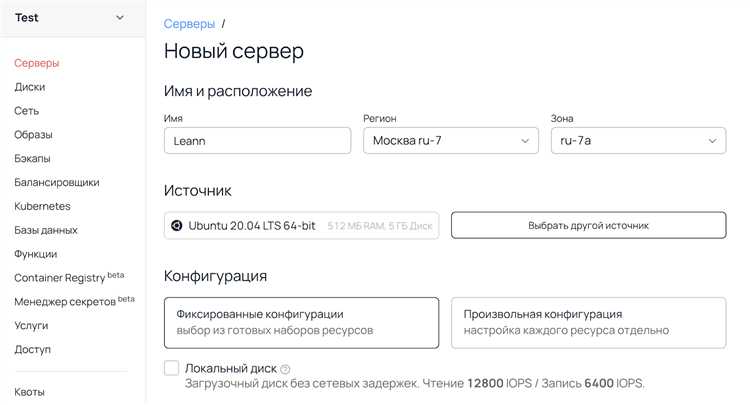
Для обновления установленной версии Java на Windows с помощью терминала, выполните несколько простых шагов. Сначала необходимо убедиться, что на вашем компьютере установлены все нужные компоненты и что вы работаете с правами администратора.
1. Откройте командную строку с правами администратора. Для этого нажмите Win + X и выберите «Командная строка (администратор)» или «Windows PowerShell (администратор)».
2. Проверьте текущую установленную версию Java с помощью команды:
java -version
Эта команда покажет текущую версию Java, установленную в вашей системе.
3. Загрузите последнюю версию JDK с официального сайта Oracle. Перейдите на страницу Java Downloads и скачайте установочный файл для Windows.
4. После того как файл будет загружен, откройте его для начала процесса установки. Следуйте инструкциям установщика. На этапе выбора установки можно выбрать путь к новой версии JDK.
5. Обновите переменную окружения PATH, чтобы указать на новый путь установки Java. Для этого выполните следующие действия:
— Нажмите Win + X и выберите «Система».
— Перейдите в «Дополнительные параметры системы» и нажмите «Переменные среды».
— В разделе «Системные переменные» найдите Path, выберите его и нажмите «Изменить».
— Добавьте новый путь к папке bin из директории установки Java, например: C:\Program Files\Java\jdk-17\bin.
6. Проверьте, что новая версия Java была установлена корректно, снова запустив команду:
java -version
После выполнения этих шагов ваша версия Java будет обновлена, и вы сможете использовать последнюю версию JDK для разработки и выполнения приложений.
Как проверить корректность установки Java на обеих системах
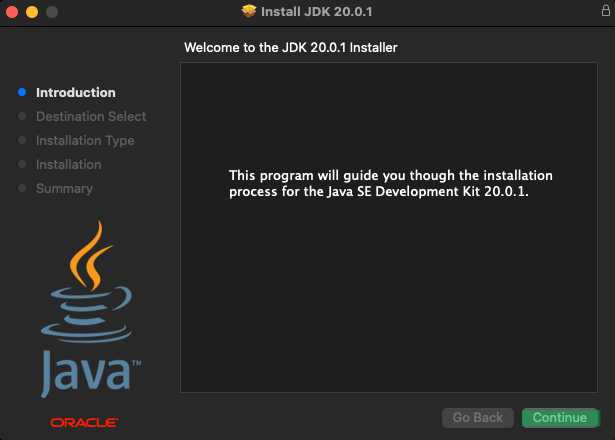
После установки Java важно убедиться, что она работает корректно. На Linux и Windows это можно сделать с помощью простых команд в терминале или командной строке.
Для проверки версии Java на обеих системах используется команда java -version. Этот метод помогает убедиться, что Java установлена правильно и доступна для работы.
Проверка на Linux
1. Откройте терминал.
2. Введите команду:
java -versionЕсли установка прошла успешно, вы увидите информацию о версии Java, например:
openjdk version "11.0.10" 2021-01-19Если терминал сообщает, что команда java не найдена, это значит, что Java не была установлена или путь к ней не настроен. В таком случае необходимо проверить переменные окружения или переустановить Java.
Проверка на Windows
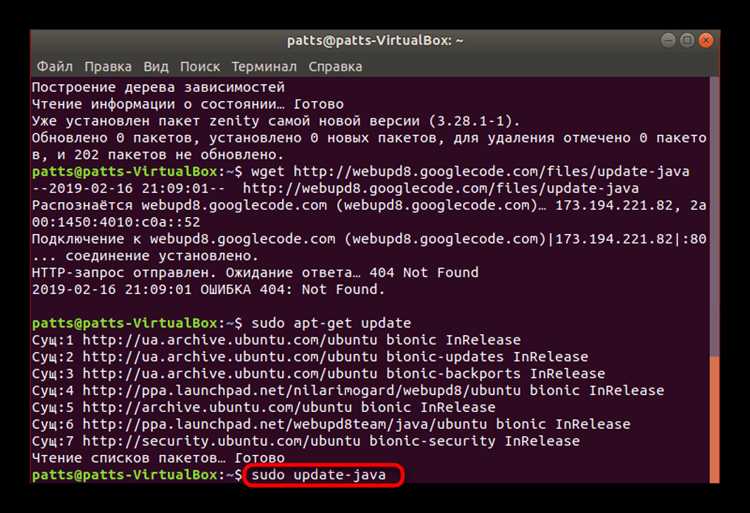
1. Откройте командную строку (нажмите Win + R, введите cmd, затем нажмите Enter).
2. Введите команду:
java -versionЕсли Java установлена корректно, вы увидите информацию о версии, например:
java version "1.8.0_271"Если команда не работает, возможно, путь к Java не добавлен в переменную среды PATH. В таком случае нужно обновить переменные среды через настройки системы.
Дополнительные шаги для диагностики
Если команда java -version не дает ожидаемого результата, выполните следующие шаги:
- Проверьте, установлен ли Java Development Kit (JDK), а не только Java Runtime Environment (JRE). Для этого введите команду
javac -version. Это покажет версию компилятора Java. - Убедитесь, что путь к Java добавлен в переменные среды. Для Linux проверьте файл
~/.bashrcили~/.bash_profile, а для Windows – переменную средыPATH. - В случае проблем с PATH на Windows перезапустите командную строку после внесения изменений, чтобы они вступили в силу.
При правильной установке и настройке этих шагов Java должна быть доступна для использования в обеих системах.
Вопрос-ответ:
Как установить Java через терминал на Windows?
На Windows установка Java через терминал требует выполнения нескольких шагов. Сначала необходимо скачать установочный файл JDK с официального сайта Oracle или другого поставщика. После этого откройте командную строку (cmd) и перейдите в папку с установочным файлом с помощью команды `cd`. Запустите установку командой, например, `jdk-xx_windows-x64_bin.exe`. После завершения установки нужно настроить переменные окружения. Для этого откройте свойства системы и добавьте путь к установленной Java в переменную `PATH` и укажите переменную `JAVA_HOME` на директорию установки JDK. После этого проверьте корректность установки командой `java -version`.
Какая версия Java рекомендуется для установки на Linux?
На Linux рекомендуется устанавливать актуальные версии OpenJDK, такие как OpenJDK 11 или OpenJDK 17. Эти версии обеспечивают стабильную работу и хорошую совместимость с большинством программ. OpenJDK 8 также может быть установлен, если необходимо работать с более старыми приложениями, однако версия 11 является предпочтительной, так как она получает регулярные обновления и имеет длительную поддержку.
Можно ли установить несколько версий Java на одном компьютере с Linux?
Да, на Linux можно установить несколько версий Java одновременно. Для этого потребуется использовать инструменты управления версиями, такие как `update-alternatives`. С помощью этой утилиты можно настроить систему так, чтобы она использовала одну версию Java по умолчанию, а другие версии были доступны для использования в зависимости от потребностей. Чтобы добавить новую версию Java, используйте команду `sudo update-alternatives —config java`, после чего выберите нужную версию из списка.
Как обновить установленную Java на Windows через терминал?
Для обновления Java на Windows через терминал нужно выполнить несколько шагов. Сначала скачайте последнюю версию JDK с официального сайта Oracle. Затем, в командной строке, перейдите в папку с установочным файлом и запустите его. Установка заменит старую версию на новую. После этого убедитесь, что переменные окружения `JAVA_HOME` и `PATH` указывают на новую версию Java. Чтобы проверить установленную версию, выполните команду `java -version` в командной строке.

 Загрузка...