Java для кнопочных телефонов обычно используется для старых мобильных приложений, совместимых с платформой Java ME (Micro Edition). В отличие от современных смартфонов, где устанавливать приложения проще, на кнопочных телефонах процесс установки требует немного больше усилий и технических знаний. В этой статье мы рассмотрим, как правильно установить Java на устройства с клавишным интерфейсом, начиная с загрузки нужных файлов и заканчивая настройками для успешной работы.
Шаг 1: Подготовка телефона
Для начала необходимо убедиться, что ваш телефон поддерживает Java ME. Это можно проверить, заглянув в меню настроек или ознакомившись с техническими характеристиками устройства. Обычно кнопочные телефоны с поддержкой Java имеют предустановленное приложение или ярлык, через который можно запускать программы на Java.
Шаг 2: Загрузка и установка приложений
Для установки Java-приложений потребуется файл в формате .jar, который можно найти на различных ресурсах в интернете, специализирующихся на старых мобильных играх и утилитах. После того как файл .jar будет скачан на компьютер, его нужно перенести на телефон через USB-кабель, Bluetooth или с помощью карты памяти.
Шаг 3: Установка через меню телефона
Перенос .jar файла на телефон – это только половина дела. На большинстве кнопочных телефонов нужно вручную запустить установку через файловый менеджер или специальное меню для Java-программ. Некоторые телефоны могут потребовать дополнительную настройку или загрузку конкретных версий Java, если этого не было сделано ранее.
Шаг 4: Запуск Java-программы
После установки приложение можно запустить через меню приложений телефона. Если установка прошла успешно, приложение должно работать без проблем, предоставляя вам доступ к функционалу Java-программы на вашем старом мобильном устройстве.
Подготовка телефона для установки Java
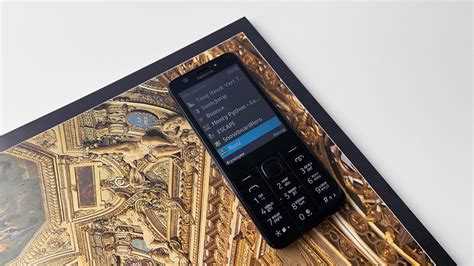
Для установки Java на кнопочный телефон необходимо убедиться в совместимости устройства с данной платформой. Прежде всего, проверьте, поддерживает ли ваш телефон операционную систему, которая допускает установку Java-приложений. В большинстве случаев это телефоны с операционной системой Java ME (Micro Edition).
Если ваш телефон работает на такой ОС, следующей задачей будет проверка наличия нужной версии Java. Зачастую устройства имеют предустановленную версию, но если этого не произошло, необходимо будет скачать и установить её. Также важно иметь доступ к сети для загрузки нужных файлов, либо использовать ПК для предварительной подготовки.
Для скачивания Java вам потребуется доступ к памяти устройства. Убедитесь, что на внутренней памяти телефона достаточно места для установки. Это можно проверить в настройках телефона, где отображается свободное место на устройстве.
Если телефон поддерживает установку дополнительных приложений, необходимо убедиться в разрешении на установку ПО из сторонних источников. В настройках телефона может быть опция, которая запрещает установку файлов, не скачанных через официальный магазин. Включите эту опцию, если планируете устанавливать файлы через USB-кабель или Bluetooth.
Для дальнейшей установки Java может понадобиться специальный инструмент для работы с файлами JAR (Java Archive). Проверьте, есть ли в меню вашего телефона доступ к таким приложениям или загрузите их заранее.
Выбор подходящей версии Java для кнопочного телефона

При установке Java на кнопочный телефон необходимо учитывать специфику его аппаратных возможностей. На таких устройствах чаще всего используется версия Java ME (Micro Edition), предназначенная для мобильных устройств с ограниченными ресурсами.
Важно выбрать подходящую версию Java ME. Для старых моделей телефонов, которые не поддерживают современные стандарты, оптимальным выбором будет Java ME 3.0 или даже более ранние версии, такие как Java ME 2.1. Эти версии занимают меньше места и не требуют слишком мощного процессора. Важно убедиться, что ваш телефон поддерживает эти версии, проверив характеристики устройства или документацию производителя.
Для более современных кнопочных телефонов, которые могут поддерживать более новые технологии, можно использовать Java ME 8. Эта версия предоставляет улучшенную совместимость с различными мобильными приложениями и больше возможностей для разработчиков. Однако, если телефон имеет ограниченную память, стоит быть осторожным, так как новая версия может не подходить для устройств с небольшим объёмом оперативной памяти.
При выборе версии стоит также учитывать производителя телефона. Некоторые бренды могут предоставлять собственные решения и модификации Java ME, оптимизированные под их устройства. Например, Nokia и Samsung предлагают свои версии Java для кнопочных телефонов, которые могут требовать специфических установок.
Для установки Java ME важно проверить, поддерживает ли ваш телефон необходимую версию, и загрузить соответствующий установочный файл через официальный сайт производителя или другие надёжные источники.
Установка Java через USB-кабель или Bluetooth
Для того чтобы установить Java на кнопочный телефон, можно воспользоваться двумя основными методами: через USB-кабель или Bluetooth. Оба варианта требуют подготовки устройства и компьютера для корректной передачи файлов.
Установка через USB-кабель
Чтобы передать файл Java-программы на телефон с помощью USB-кабеля, выполните следующие шаги:
- Подключите телефон к компьютеру с помощью USB-кабеля. Убедитесь, что на телефоне включен режим передачи файлов (Mass Storage) или USB Debugging.
- Откройте папку телефона через проводник компьютера. Найдите раздел, предназначенный для хранения приложений (например, «Java» или «JAR»).
- Перетащите файл .jar или .jad (в зависимости от формата программы) в нужную папку на телефоне.
- После завершения копирования отсоедините устройство от компьютера.
- На телефоне откройте файловый менеджер и найдите скопированный файл. Нажмите на него для запуска установки.
Установка через Bluetooth
Для передачи файлов через Bluetooth выполните следующие шаги:
- Включите Bluetooth на телефоне и компьютере. Убедитесь, что оба устройства находятся в режиме видимости.
- На компьютере откройте папку с файлом .jar или .jad, который нужно установить.
- Выберите файл, затем отправьте его по Bluetooth на телефон. Для этого выберите устройство из списка доступных Bluetooth-устройств.
- После отправки файла откройте уведомление на телефоне и подтвердите получение файла.
- Перейдите в файловый менеджер телефона и найдите полученный файл. Нажмите на него для запуска установки.
Важно учитывать, что на некоторых моделях телефонов может потребоваться установка дополнительных приложений для запуска Java. В случае возникновения проблем с установкой, проверьте совместимость файлов с вашей моделью устройства.
Конфигурация телефона для работы с Java-программами

Для корректной работы Java-программ на кнопочном телефоне необходимо выполнить несколько важных шагов по настройке устройства. Во-первых, убедитесь, что телефон поддерживает Java MIDP (Mobile Information Device Profile). Это стандарт, который позволяет запускать Java-программы на мобильных устройствах. Большинство моделей старых кнопочных телефонов используют Java MIDP 2.0 или более старые версии, которые должны быть установлены по умолчанию.
Затем проверьте наличие Java-платформы в меню телефона. Для этого перейдите в раздел «Программы» или «Утилиты». Если опция запуска Java-программ отсутствует, скорее всего, она не была установлена, или телефон не поддерживает данную функцию. В таком случае необходимо загрузить соответствующее ПО через интернет или с помощью подключения к компьютеру.
Чтобы загрузить Java-программу, важно удостовериться, что телефон поддерживает файл с расширением .jar, который является основным форматом для Java-приложений. Скачайте нужный .jar-файл через интернет или с ПК и передайте его на телефон. Важно использовать соответствующие порты и способы передачи, такие как Bluetooth или USB-кабель.
После загрузки программы необходимо активировать Java-платформу. Это можно сделать через меню «Программы» или «Утилиты», где следует выбрать опцию «Установить Java-программу». Если ваше устройство поддерживает установку приложений через внешний менеджер файлов, откройте его, перейдите в папку с загруженным файлом и выполните установку.
Если ваш телефон позволяет обновлять программное обеспечение, стоит периодически проверять обновления для Java-платформы. Это обеспечит стабильную работу приложений и улучшит совместимость с новыми Java-программами.
Также, учитывая ограничения памяти старых моделей, рекомендуется следить за количеством установленных программ. Для повышения производительности может потребоваться удаление ненужных приложений или файлов.
Проверка работы Java на кнопочном телефоне
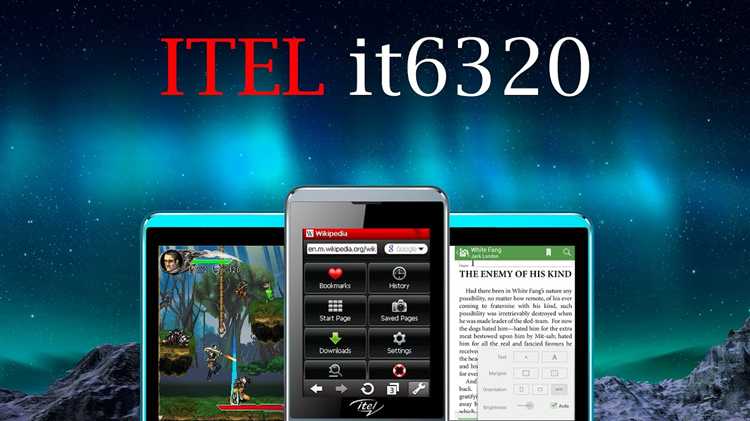
После установки Java на кнопочный телефон, важно убедиться, что всё работает корректно. Для этого можно выполнить несколько простых действий:
1. Проверка установки Java
Перейдите в меню телефона и найдите раздел, посвящённый установленным приложениям. Обычно в нём будет отображаться список Java-программ. Если вы видите установленное приложение, это подтверждает успешную установку среды Java.
2. Запуск тестового приложения
Для проверки работоспособности установите простое Java-приложение, например, калькулятор или простую игру. После установки попробуйте запустить его. Если приложение открывается и работает без сбоев, это подтверждает, что Java установлена корректно.
3. Проверка производительности
Некоторые приложения могут не работать или работать с задержками из-за ограниченных ресурсов телефона. Если приложение запускается, но работает медленно или с ошибками, это может быть связано с нехваткой оперативной памяти или процессорной мощности телефона. Попробуйте использовать более лёгкие приложения для теста.
4. Проверка наличия ошибок
Если при запуске приложения появляются ошибки, внимательно ознакомьтесь с сообщениями об ошибках на экране. Это может помочь выявить проблемы, связанные с неправильной установкой или несовместимостью Java-среды с моделью телефона.
5. Тестирование сетевых приложений
Если вы установили Java-приложение, использующее интернет-соединение, например, браузер, проверьте его работоспособность. Убедитесь, что телефон подключён к сети, и проверьте, открываются ли веб-страницы без ошибок.
Эти шаги помогут быстро выявить возможные проблемы с Java на кнопочном телефоне и удостовериться в правильности установки и работе приложений.
Устранение распространённых проблем при установке Java
При установке Java на кнопочный телефон могут возникнуть различные проблемы. Вот несколько распространённых ошибок и способы их устранения.
1. Ошибка совместимости модели телефона. Некоторые телефоны не поддерживают определённые версии Java. Убедитесь, что ваше устройство совместимо с версией J2ME или другой версией Java, предназначенной для мобильных телефонов. Проверьте технические характеристики модели и обратитесь к официальным источникам производителя.
2. Недостаток памяти для установки. Установочные файлы Java могут быть достаточно крупными, и телефон может не иметь достаточного объёма свободной памяти. Очистите кэш, удалите неиспользуемые приложения или перенесите файлы на карту памяти. Некоторые телефоны поддерживают установку приложений только во внутреннюю память, что может ограничить возможности.
3. Неправильная версия Java. Для кнопочных телефонов подходит только J2ME (Java 2 Micro Edition). Убедитесь, что скачанный файл является совместимым с вашим устройством, иначе установка не завершится корректно. Если телефон поддерживает только J2ME, не пытайтесь установить более новые версии Java, такие как Java SE или Java EE.
4. Проблемы с подключением к интернету. Если для скачивания Java используется мобильный интернет, убедитесь, что подключение стабильно. Нестабильное соединение может привести к скачиванию повреждённого файла. Используйте Wi-Fi, если есть возможность.
5. Ошибки при установке через сторонние приложения. Иногда для установки Java используется стороннее программное обеспечение или менеджеры файлов. Важно, чтобы они поддерживали корректную работу с файлами JAR и JAD. Если установка не происходит, попробуйте использовать встроенный файловый менеджер телефона.
6. Конфликт с другими приложениями. В редких случаях, при установке Java, могут возникать конфликты с другими установленными приложениями. Отключите или удалите другие приложения, которые могут использовать ресурсы, необходимые для корректной работы Java.
Вопрос-ответ:
Можно ли установить Java на кнопочный телефон?
Да, на некоторых моделях кнопочных телефонов можно установить Java. Многие старые телефоны поддерживают J2ME (Java 2 Micro Edition), который позволяет запускать простые Java-программы, такие как игры и приложения. Для этого нужно скачать соответствующие файлы и установить их на устройство через Bluetooth или с помощью карты памяти.
Как установить Java-программу на кнопочный телефон?
Чтобы установить Java-программу на кнопочный телефон, нужно выполнить несколько шагов. Во-первых, загрузите .jar файл программы на телефон, используя кабель, Bluetooth или карту памяти. Затем откройте меню приложений на телефоне и выберите опцию установки. Найдите загруженный файл и подтвердите установку. После этого приложение будет доступно для использования.
Какие телефоны поддерживают установку Java-программ?
Многие кнопочные телефоны, выпущенные до 2015 года, поддерживают Java-программы через платформу J2ME. Для этого необходимо, чтобы устройство поддерживало эту технологию. Наиболее популярные марки, которые предлагают такую поддержку, это Nokia, Samsung, Sony Ericsson и другие производители, выпустившие телефоны с функционалом Java.
Как проверить, поддерживает ли мой телефон Java?
Чтобы проверить, поддерживает ли ваш телефон Java, можно зайти в меню настроек устройства и найти раздел, связанный с приложениями. Если есть возможность установить приложение с расширением .jar или использовать игры и программы, разработанные для J2ME, значит, телефон поддерживает Java. Если такой возможности нет, возможно, ваш телефон не поддерживает эту технологию.

 Загрузка...