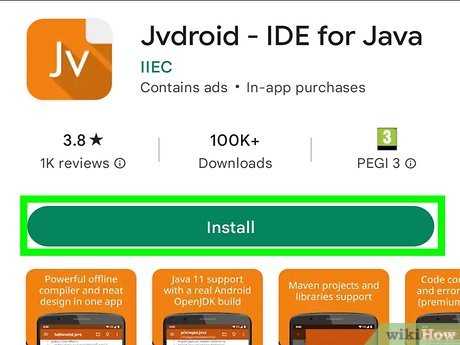
Для работы с Java-программами на мобильных устройствах важно правильно установить подходящую среду выполнения Java (JRE) или инструменты для разработки (JDK). В отличие от традиционных компьютеров, установка Java на телефон имеет свои особенности, в том числе необходимость в специфичных приложениях и настройках. В этой статье вы найдете пошаговую инструкцию по установке Java на Android-устройствах.
Шаг 1: Скачайте и установите приложение для запуска Java. На Android существует несколько вариантов, но самым популярным является Termux. Это приложение позволяет запускать различные пакеты, включая Java. Для начала откройте Google Play Store, найдите Termux и установите его.
Шаг 2: Настройка Termux. После установки откройте Termux и выполните команду для обновления пакетов: pkg update. Затем установите Java, используя команду pkg install openjdk-17. Это установит Java 17, которая подходит для большинства приложений и проектов.
Шаг 3: Проверка установки. После завершения установки проверьте, что Java установлена правильно, введя команду java -version в терминале. Если установка прошла успешно, вы увидите информацию о версии Java, которую вы установили.
Шаг 4: Создание и запуск Java-программы. Теперь вы можете писать и запускать Java-программы прямо на вашем телефоне. Для этого создайте файл с расширением .java и откройте его в текстовом редакторе. Затем скомпилируйте и выполните программу, используя команды javac имя_файла.java и java имя_файла.
Эти шаги обеспечат вам базовую настройку для работы с Java на Android. Дальнейшие действия зависят от ваших потребностей: например, можно установить дополнительные инструменты или настроить среду для разработки приложений. Важно помнить, что для более сложных задач может потребоваться больше настроек, но базовой установки для работы с Java на телефоне будет достаточно.
Выбор подходящей версии Java для мобильного устройства
При установке Java на мобильное устройство важно учитывать несколько факторов, таких как операционная система, производительность устройства и требуемая совместимость с приложениями. На сегодняшний день для мобильных телефонов используется несколько версий Java, каждая из которых имеет свои особенности.
Для Android: В большинстве случаев для устройств на базе Android используется OpenJDK или Oracle JDK, но также распространены версии Java, адаптированные для мобильных платформ, такие как Dalvik и ART (Android Runtime). Android уже имеет встроенную поддержку Java, так что дополнительная установка JDK или JRE может быть не нужна для большинства пользователей.
Для Java ME (Micro Edition): Эта версия Java предназначена для мобильных устройств с ограниченными ресурсами, таких как старые телефоны с небольшой памятью и процессором. Она поддерживает небольшие приложения, разработанные с использованием Java ME SDK, и используется для запуска лёгких Java-программ. Если ваше устройство использует старую версию Java, вам нужно будет установить именно эту платформу для работы с приложениями Java ME.
Для iOS: iPhone и другие устройства Apple не поддерживают Java напрямую, но для разработки можно использовать Java с помощью обёрток или специальных инструментов, таких как Codename One или J2ObjC. Эти инструменты позволяют запускать Java-программы на iOS, но они не предоставляют полного функционала Java, как на Android.
При выборе версии Java для мобильного устройства всегда учитывайте целевую платформу, требования приложений и ресурсы вашего устройства. Для современных смартфонов на Android предпочтительнее использовать последние версии OpenJDK или Android Runtime, а для старых устройств и специализированных решений подойдут более легкие версии Java ME.
Скачивание Java через официальный источник
Для безопасной установки Java на телефон рекомендуется использовать только официальные каналы, такие как сайт Oracle. Это гарантирует, что вы получите актуальную и защищенную версию программы.
Вот пошаговое руководство по скачиванию Java с официального источника:
- Перейдите на сайт Oracle: https://www.oracle.com/java/technologies/javase-jdk11-downloads.html.
- Выберите нужную версию Java. Для Android часто достаточно Java SE (Standard Edition), но важно учитывать требования вашего устройства и приложения.
- Нажмите на ссылку для загрузки, соответствующую вашей операционной системе. Обычно для Android используется версия JDK (Java Development Kit).
- На странице загрузки выберите платформу (например, Windows или Linux) и примите лицензионное соглашение.
- Скачайте файл установщика в формате .exe (для Windows) или .tar.gz (для Linux).
- После завершения скачивания перенесите файл на ваше Android-устройство, если вы скачивали его с ПК.
После скачивания файла необходимо будет установить Java на ваше устройство. Важно: на большинстве мобильных платформ Android Java Runtime Environment (JRE) обычно не поддерживается напрямую, поэтому вам может понадобиться установка дополнительных инструментов, таких как терминальные эмуляторы или поддержка через сторонние приложения.
Установка Java на Android через APK файл
Чтобы установить Java на устройство Android через APK файл, выполните следующие шаги. Прежде чем начать, убедитесь, что ваше устройство поддерживает установку приложений из сторонних источников. Для этого нужно активировать опцию «Неизвестные источники» в настройках безопасности.
Шаг 1: Скачайте APK файл Java. Для этого откройте браузер на устройстве и найдите официальный или проверенный источник, предоставляющий APK файл для установки. Одним из таких источников является сайт разработчиков Java или проверенные ресурсы, такие как APKMirror.
Шаг 2: Разрешите установку приложений из неизвестных источников. Перейдите в настройки телефона, затем в раздел «Безопасность» или «Программы» (в зависимости от модели устройства) и включите опцию «Неизвестные источники». Это позволит вам установить APK файл.
Шаг 3: Установите APK файл. После скачивания файла откройте его через проводник файлов или уведомление о завершении скачивания. На экране появится запрос на установку – подтвердите действие, нажав «Установить».
Шаг 4: Дождитесь завершения установки. Обычно это занимает несколько секунд. После завершения установки откроется кнопка «Открыть», которая позволит сразу запустить Java на вашем устройстве.
Шаг 5: Проверьте работу Java. После установки вы можете протестировать приложение, чтобы убедиться, что Java работает корректно. Для этого можно установить тестовое приложение или запустить Java-программу через установленное приложение для работы с Java.
Убедитесь, что ваше устройство обновлено до последней версии Android, так как это повысит совместимость с Java и поможет избежать возможных ошибок при установке.
Кроме того, для использования Java на Android могут быть полезны специальные эмуляторы или приложения, такие как «JDK for Android», которые позволяют запускать Java-программы на устройствах с ограниченными возможностями.
Как проверить совместимость Java с вашей операционной системой
Для успешной установки Java на телефон необходимо убедиться, что выбранная версия совместима с операционной системой устройства. Вот несколько шагов, чтобы это проверить:
1. Для Android: Современные версии Android (от 5.0 и выше) поддерживают Java через установку дополнительных инструментов, таких как Java Runtime Environment (JRE) или специально адаптированные приложения. Проверить совместимость можно с помощью версии Android и требований приложения. Для старых версий (например, Android 4.x и ниже) может потребоваться использование альтернативных решений, таких как Java ME (Micro Edition), которая более ограничена.
2. Для iOS: iOS не поддерживает Java напрямую, и установка JRE невозможна. Однако существует возможность запускать Java-программы через виртуализацию, используя специальные приложения. Для этого потребуется соответствующая версия iOS, которая поддерживает такие приложения, например, через интеграцию с облачными сервисами.
3. Программы Java, которые будут запускаться через Android, могут требовать дополнительных настроек, таких как разрешения для работы с файлами, доступ к сети или использование специфичных API, которые зависят от версии ОС.
4. Убедитесь, что устройство имеет достаточную производительность и память для работы с Java. Например, для старых моделей с ограниченными ресурсами может быть проблематично использовать сложные Java-программы или игры.
5. Для Android-устройств можно проверить совместимость через настройки системы. Зайдите в раздел «О телефоне» и проверьте версию Android. Сравните её с требованиями для нужной версии Java.
Рекомендуется следить за обновлениями операционной системы, так как новые версии могут улучшать совместимость с Java или исправлять проблемы совместимости, выявленные в старых релизах.
Настройка разрешений для установки Java на смартфон
Для успешной установки Java на смартфон необходимо убедиться, что ваше устройство позволяет устанавливать приложения из сторонних источников. На большинстве Android-устройств по умолчанию разрешены только установки из официального магазина Google Play. Чтобы обойти это ограничение, необходимо выполнить несколько шагов.
- Включение разрешений для установки из неизвестных источников
- Перейдите в Настройки вашего смартфона.
- Откройте раздел Безопасность или Программы (в зависимости от версии Android).
- Найдите пункт Установка приложений из неизвестных источников или Разрешить установки из неизвестных источников.
- Включите опцию для браузера или файлового менеджера, через который будет производиться установка Java.
- Проверка безопасности устройства
- Проверка системных разрешений
- Отключение режима экономии энергии
Для начала нужно активировать опцию, разрешающую установку приложений из сторонних источников. Для этого:
После разрешения установки сторонних приложений важно убедиться, что устройство защищено от возможных угроз. Рекомендуется включить антивирус и регулярно обновлять его базу данных.
Некоторые версии Android требуют дополнительного подтверждения разрешений на доступ к памяти и сети. Эти разрешения могут понадобиться для корректной работы Java-программы после установки. Проверьте их в разделе Настройки > Программы > Разрешения.
Если на вашем устройстве включен режим энергосбережения, это может препятствовать правильной установке или запуску Java. Временно отключите этот режим для корректной работы процесса установки.
После настройки разрешений можно продолжить установку Java. Убедитесь, что приложение, которое вы пытаетесь установить, безопасно и предназначено для вашего устройства. В противном случае могут возникнуть проблемы с совместимостью или безопасностью данных.
Установка Java на iPhone: особенности процесса
Установка Java на устройства с операционной системой iOS, включая iPhone, представляет собой нетривиальную задачу. Apple официально не поддерживает Java в своей экосистеме, что делает процесс установки несколько ограниченным и требует использования сторонних решений.
1. Использование Java-эмуляторов
Один из популярных методов – это установка Java-эмуляторов. Эти приложения позволяют запускать Java-программы на iPhone, создавая виртуальную среду для исполнения кода. Одним из таких решений является JVM for iOS, которое имитирует работу Java-платформы. Однако такие эмуляторы имеют ограничения по функционалу и совместимости с последними версиями iOS, а также могут потребовать настройки через сторонние инструменты.
2. Разработка Java-приложений для iOS
Если ваша цель – создание и запуск собственных Java-приложений, то потребуется использовать фреймворки, поддерживающие кроссплатформенную разработку, такие как Codename One или J2ObjC. Эти инструменты позволяют компилировать Java-код в нативные приложения для iOS, что исключает необходимость использования эмуляторов. Такие приложения могут быть легко размещены в App Store после прохождения процедуры одобрения Apple.
3. Ограничения App Store
Стоит учитывать, что использование Java-программ напрямую в iOS-приложениях через App Store запрещено политикой Apple. Это связано с требованиями компании, чтобы приложения не использовали неофициальные средства исполнения кода. В результате, Java-программы, которые не были предварительно скомпилированы в нативный код, могут быть заблокированы при попытке загрузить их в магазин.
4. Альтернативы Java
В случае, если ваша цель – использование Java для мобильной разработки, возможно, стоит рассмотреть альтернативы. Многие разработчики предпочитают переходить на Swift или Objective-C для создания нативных iOS-приложений, так как эти языки полностью поддерживаются Apple и оптимизированы для платформы.
Использование альтернативных методов для установки Java
Для установки Java на Android можно использовать альтернативные способы, если стандартные методы, например, через Google Play или стандартный APK, не подходят. Один из таких вариантов – использование сторонних приложений и фреймворков для эмуляции Java-среды на мобильном устройстве.
1. Использование терминала через Termux
Termux – это эмулятор терминала для Android, который позволяет установить полноценную среду для работы с Linux-пакетами. Чтобы установить Java через Termux, нужно выполнить несколько шагов:
- Скачайте и установите приложение Termux из сторонних источников.
- После запуска терминала введите команду
pkg update && pkg upgradeдля обновления пакетов. - Установите OpenJDK командой
pkg install openjdk-17. - После установки Java, можно использовать команды
java -versionиjavac -versionдля проверки установленной версии.
2. Использование J2ME (Java 2 Micro Edition)
Если цель – запуск старых Java-программ, можно использовать эмуляторы J2ME, такие как NetFront или J2ME Loader. Эти приложения позволяют запускать Java-программы, написанные для мобильных телефонов, поддерживающих Java ME. После установки такого приложения достаточно загрузить .jar файл и открыть его через эмулятор.
3. Использование Docker-контейнеров
Еще один способ – развертывание Java в контейнере Docker. На Android существует возможность установить Docker через сторонние приложения, такие как UserLAnd. С помощью Docker можно создать контейнер с нужной версией Java, не требуя прав root. В контейнере можно запускать различные приложения, включая Java-сервисы.
4. Использование удаленных серверов
Если прямое использование Java на телефоне невозможно, можно рассмотреть вариант с использованием удаленных серверов. Для этого можно установить SSH-клиент на Android, например, JuiceSSH, и подключаться к серверу, на котором настроена Java-среда. Это даст возможность запускать Java-программы на сервере, а управление будет осуществляться через мобильное устройство.
Проблемы при установке и их решение
Проблемы с совместимостью устройства: Не все телефоны поддерживают установку Java. Некоторые устройства, особенно старые модели или телефоны с ограниченными характеристиками, могут не поддерживать нужную версию Java. В таких случаях стоит проверить системные требования и использовать версии, предназначенные для слабых устройств. В качестве альтернативы можно попробовать установить специальную версию Java для Android (например, OpenJDK).
Ошибка «Приложение не может быть установлено»: Если после загрузки и запуска установочного файла появляется ошибка, убедитесь, что приложение установлено не из источников, отличных от официальных (например, через APK-файлы). Для установки таких приложений нужно включить опцию «Неизвестные источники» в настройках безопасности устройства. Однако, для безопасности, рекомендуется использовать только официальные каналы, такие как Google Play или сторонние проверенные источники.
Не удается запустить приложение после установки: После установки Java убедитесь, что ваша версия Android поддерживает необходимую для запуска приложения версию Java. Иногда проблемы возникают из-за неверных настроек устройства. Проверьте, активированы ли все необходимые разрешения для Java, и попробуйте перезагрузить устройство.
Конфликт с другими приложениями: Некоторые приложения могут конфликтовать с Java, особенно если они используют свои версии среды исполнения. В случае конфликтов рекомендуется сначала удалить проблемные приложения и затем попытаться повторно установить Java. Также можно попробовать использовать альтернативные приложения для работы с Java-кодом, такие как IDE, которые поддерживают локальные установки JDK.
Вопрос-ответ:
Как скачать и установить Java на Android?
Для установки Java на телефон Android, вам нужно будет скачать приложение, которое поддерживает выполнение Java-программ. Одним из таких вариантов является терминал для Android — Termux. В нем можно установить Java с помощью команды в терминале. Также можно использовать различные IDE для Android, например, AIDE, которое позволяет создавать и запускать Java-код прямо на телефоне. Для начала скачайте Termux из Google Play или через APK файл и выполните несколько команд для установки нужных пакетов.
Можно ли запускать Java-программы прямо на телефоне?
Да, запускать Java-программы на Android можно с помощью приложений, которые поддерживают Java. Это могут быть как отдельные IDE, так и эмуляторы терминалов, такие как Termux. После установки Java на вашем телефоне, вы сможете создавать и запускать Java-программы, однако процесс может быть немного сложнее, чем на компьютере. Для начинающих пользователей рекомендуется использовать такие приложения, как AIDE, которые имеют более дружелюбный интерфейс для разработки и запуска программ.
Какие приложения для Android позволяют работать с Java?
Для работы с Java на Android существует несколько приложений. Наиболее популярными являются AIDE (Android IDE), Termux и Dcoder. AIDE позволяет создавать и запускать Java-программы, включая полноценные Android-приложения. Termux предоставляет терминал, в котором можно установить Java и работать с командной строкой. Dcoder — это мобильная среда для программирования, поддерживающая множество языков, включая Java. Каждое из этих приложений имеет свои особенности, так что можно выбрать подходящее в зависимости от уровня навыков и предпочтений.
Как настроить Java для разработки приложений на Android?
Для разработки приложений на Android с использованием Java на телефоне, вам потребуется специальное приложение, которое позволяет создавать проекты. Наиболее подходящим выбором будет AIDE, так как это полноценная IDE для Android, поддерживающая Java. После установки AIDE, нужно создать новый проект, выбрать язык Java и начать писать код. Также потребуется настроить SDK (Software Development Kit) для Android, чтобы компилировать и тестировать приложения на устройстве. Важно помнить, что для сложных проектов рекомендуется использовать ПК, так как ресурсы телефона ограничены.
Как установить Java через Termux на Android?
Чтобы установить Java через Termux на Android, нужно выполнить несколько шагов. Сначала скачайте и установите Termux из Google Play или через APK. Откройте Termux и обновите пакеты с помощью команды: `pkg update`. Затем установите Java с помощью команды: `pkg install openjdk-17` (или другой актуальной версии JDK). После завершения установки вы сможете использовать Java прямо через командную строку, компилировать и запускать Java-программы. При необходимости можно установить дополнительные пакеты для разработки, такие как текстовые редакторы или компиляторы.

 Загрузка...