Несмотря на то, что Minecraft Java Edition официально доступен только для ПК, существует способ запустить эту версию на устройствах Android. Для этого потребуется использовать эмулятор, который имитирует рабочую среду, поддерживающую Java-игры. Важно помнить, что игра на мобильных устройствах будет работать не так гладко, как на ПК, и требует настройки параметров производительности.
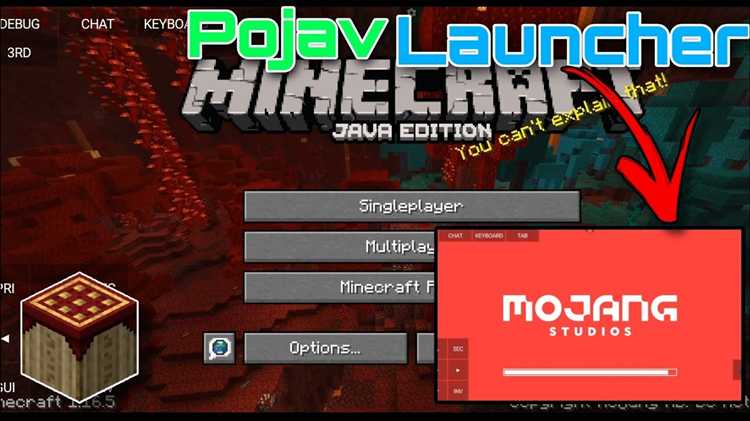
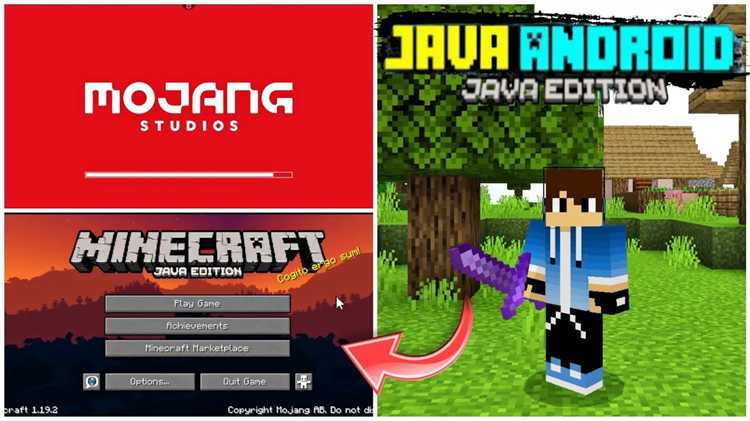
Первым шагом будет установка эмулятора, который позволяет запускать Java-версии игр на Android. Наиболее популярным выбором является эмулятор PojavLauncher, который позволяет играть в Minecraft Java Edition без необходимости в высоких характеристиках устройства. Для этого нужно скачать и установить APK-файл с официального источника или стороннего ресурса.
После установки PojavLauncher нужно настроить эмулятор для работы с Minecraft. В меню приложения выберите версию игры, которая вас интересует, и загрузите её. Важно, чтобы на устройстве была установлена последняя версия Java. Для этого можно воспользоваться приложениями, доступными в Google Play, или установить их вручную. Не забудьте включить возможность установки приложений из неизвестных источников в настройках устройства.
После настройки эмулятора и загрузки Minecraft Java, можно приступать к самой игре. В зависимости от характеристик вашего устройства, вам может понадобиться оптимизировать графику для более плавного геймплея. Регулировка настроек позволит снизить нагрузку на процессор и улучшить производительность.
Также стоит отметить, что Minecraft на Android через Java может иметь некоторые ограничения по функционалу и совместимости с модами. Несмотря на это, возможность играть в любимую игру на мобильном устройстве открывает новые горизонты для фанатов Minecraft, не имеющих доступа к ПК.
Подготовка устройства для установки Minecraft Java
Перед установкой Minecraft Java на Android необходимо выполнить несколько шагов для корректной работы игры. Убедитесь, что ваше устройство соответствует минимальным требованиям и что настройки системы позволяют установить необходимые файлы.
Проверьте свободное место на устройстве: Minecraft Java требует минимум 1 ГБ свободной памяти для корректной работы. Для этого откройте настройки устройства и проверьте раздел «Хранилище». Если памяти недостаточно, удалите ненужные файлы или приложения.
Разрешение на установку приложений из неизвестных источников: Minecraft Java не доступен в официальном магазине Google Play, поэтому для установки потребуется разрешить установку APK-файлов из сторонних источников. Перейдите в настройки устройства, откройте раздел «Безопасность» или «Приватность» и активируйте опцию «Установка из неизвестных источников». Это позволит загружать и устанавливать приложения вне Play Store.
Установите необходимые приложения и утилиты: Для запуска Minecraft Java на Android понадобится эмулятор, который сможет работать с Java-версиями игр. Наиболее популярные решения – это эмуляторы типа PojavLauncher. Убедитесь, что вы скачали последнюю версию эмулятора с надежного источника.
Обновление операционной системы: Убедитесь, что версия Android на вашем устройстве обновлена до последней доступной. Minecraft Java может не поддерживаться на устаревших версиях операционной системы. Для проверки наличия обновлений откройте настройки и перейдите в раздел «Обновление системы».
Активирование режима разработчика: Некоторые устройства требуют включения режима разработчика для использования определённых функций или установки стороннего ПО. Для активации перейдите в настройки, откройте раздел «О телефоне», найдите пункт «Номер сборки» и несколько раз нажмите на него для активации режима разработчика. После этого в меню появится новый пункт «Для разработчиков», где можно включить дополнительные опции.
Скачивание и установка Minecraft Java для Android
Чтобы установить Minecraft Java на Android, нужно пройти несколько шагов. Важно отметить, что Minecraft Java Edition не доступен напрямую в Google Play для Android, но есть способы запустить его на устройствах с этой операционной системой.
Для начала потребуется установить специальную программу, которая позволит вам запускать Minecraft Java на Android. Это эмулятор, который поддерживает работу Java-игр на мобильных устройствах. Рассмотрим конкретные шаги:
- Подготовка устройства: Включите разрешение на установку приложений из неизвестных источников. Для этого перейдите в «Настройки» > «Безопасность» и активируйте опцию «Неизвестные источники».
- Скачивание эмулятора: Используйте проверенные сайты для загрузки эмулятора, например, PojavLauncher. Это бесплатная программа, которая позволяет запускать Minecraft Java Edition на Android. Зайдите на официальный сайт или доверенный источник и скачайте последнюю версию.
- Установка эмулятора: После скачивания файла откройте его и следуйте инструкциям на экране для установки. Эмулятор может потребовать дополнительные разрешения на доступ к памяти устройства.
- Загрузка Minecraft Java Edition: Для работы с эмулятором вам понадобится файл Minecraft Java Edition. Войдите в ваш аккаунт Minecraft или создайте новый, если его нет. Загружайте последнюю версию игры с официального сайта Mojang.
- Запуск игры: После установки эмулятора и игры откройте PojavLauncher, выберите нужную версию Minecraft, войдите в свой аккаунт и начните игру. Возможно, потребуется настроить дополнительные параметры, такие как графика и управление, чтобы оптимизировать игру под ваше устройство.
Скачивание и установка Minecraft Java на Android требует внимания к деталям, но после выполнения этих шагов вы сможете наслаждаться игрой на своем мобильном устройстве. Регулярно проверяйте обновления для эмулятора и Minecraft, чтобы избежать проблем с совместимостью.
Настройка стороннего эмулятора для запуска Minecraft
1. Скачайте и установите PojavLauncher. Перейдите на сайт разработчиков или используйте ссылку на Google Play для загрузки последней версии эмулятора.
2. После установки откройте PojavLauncher и настройте его. Введите логин и пароль для Minecraft, чтобы привязать аккаунт.
3. Для корректной работы PojavLauncher потребуется установить Java Runtime. В эмуляторе обычно есть встроенная версия, но для повышения производительности может потребоваться загрузка последней версии Java с официального сайта или сторонних источников.
4. Настройте параметры эмулятора. В меню PojavLauncher можно изменить настройки графики, выбрать версию Minecraft, а также установить дополнительные моды. Рекомендуется уменьшить графику, если устройство не обладает высокой производительностью, чтобы избежать зависаний и ускорить работу игры.
5. Загрузите Minecraft. После всех настроек выберите нужную версию игры и нажмите на кнопку запуска. В зависимости от мощности устройства, процесс загрузки может занять некоторое время.
6. Оптимизация. Для улучшения работы игры рекомендуется закрыть все ненужные приложения в фоновом режиме и при необходимости установить приложения для ускорения работы эмулятора, такие как «Game Booster».
Теперь Minecraft Java должен работать на вашем устройстве Android через PojavLauncher. Не забывайте регулярно обновлять эмулятор и Java Runtime для обеспечения стабильной работы игры.
Как установить и настроить Java на Android для Minecraft
Для корректной работы Minecraft Java на Android необходимо установить и настроить Java. Это не стандартный процесс, поэтому важно следовать определённым шагам.
Сначала нужно скачать подходящую версию Java для Android. На устройствах Android Java не устанавливается через обычные пакеты, как на ПК, поэтому для работы Minecraft Java потребуется установить специальную среду. Один из популярных вариантов – это использование эмулятора Linux или установщика Termux, который предоставляет терминал с доступом к системе.
Первый шаг – установить приложение Termux через Google Play. После его установки откройте приложение и выполните команду:
pkg update && pkg upgrade
Эта команда обновит все пакеты и установит последние версии доступных инструментов. Затем установите необходимые пакеты для работы с Java:
pkg install openjdk-17
Теперь Java будет установлена на вашем устройстве. Чтобы проверить, что установка прошла успешно, выполните команду:
java -version
Если всё прошло правильно, вы увидите информацию о версии Java, например, «openjdk version 17.0.1».
Для установки Minecraft Java потребуется скачать и установить сам лаунчер. На Android для этого можно использовать эмулятор Minecraft, например, MultiMC, который работает через Termux. Скачайте его с официального сайта или через репозитории. После этого следуйте инструкциям на экране для подключения к серверу Minecraft и настройки графики и параметров.
Убедитесь, что ваше устройство обладает достаточными характеристиками для запуска Minecraft Java. Рекомендуется иметь хотя бы 2 ГБ оперативной памяти, чтобы игра не тормозила.
На этом установка и настройка Java для Minecraft завершены. Теперь можно наслаждаться игрой с полной функциональностью, как на ПК.
Использование файловых менеджеров для копирования данных Minecraft

Первым шагом будет подключение устройства к ПК через USB или использование облачных хранилищ для передачи файлов. В случае с USB-кабелем необходимо в настройках телефона включить режим передачи файлов. Затем откройте файловый менеджер на устройстве и перейдите в папку, где находятся данные Minecraft (например, /games/com.mojang/). С помощью менеджера можно легко скопировать или переместить файлы карты или модификации.
После того как необходимые файлы были скопированы, важно проверить, что они правильно размещены в соответствующих папках Minecraft. Для карт или мира, обычно достаточно просто перенести файл в папку с картами. Для модов или текстурных пакетов могут потребоваться дополнительные настройки, такие как активация через настройки игры.
Если используется архивный файл, не забудьте распаковать его в нужную директорию. Многие файловые менеджеры предоставляют функцию автоматической распаковки, что ускоряет процесс.
Также стоит учитывать, что некоторые файловые менеджеры могут требовать прав администратора (root), чтобы обеспечить полный доступ к системным файлам. В этом случае важно внимательно следить за безопасностью устройства и использовать проверенные приложения.
Проблемы при запуске Minecraft на Android и способы их устранения
При запуске Minecraft на Android могут возникать различные проблемы. Часто это связано с несовместимостью устройства, ошибками установки или настройками системы.
1. Не удается запустить игру после установки: Это может происходить, если устройство не соответствует минимальным системным требованиям. Проверьте, что у вас установлена актуальная версия Android (не ниже 8.0) и что на устройстве достаточно свободного места (не менее 2 ГБ). Также стоит проверить, поддерживает ли ваше устройство OpenGL ES 3.0 или выше.
2. Ошибка при подключении к серверу: Причиной может быть нестабильное интернет-соединение. Проверьте Wi-Fi или мобильные данные, попробуйте перезапустить роутер. Если проблема не исчезает, перезапустите устройство и попробуйте подключиться снова.
3. Проблемы с графикой: Если Minecraft запускается, но изображение выглядит пикселизированным или искаженным, попробуйте уменьшить настройки графики в игре. В настройках Minecraft можно отключить анимации и снизить качество текстур. Если игра по-прежнему плохо отображается, обновите драйверы GPU вашего устройства через настройки системы.
4. Игра зависает или вылетает во время игры: Это может быть связано с нехваткой оперативной памяти. Закройте все другие приложения на устройстве перед запуском Minecraft. Также можно очистить кеш игры через настройки Android.
5. Отсутствие звука: Проверьте настройки звука на устройстве. Иногда проблема может быть в некорректных настройках аудиовыхода. Также попробуйте перезагрузить устройство и убедитесь, что громкость не отключена в игре.
6. Ошибка при установке обновлений: Если обновления не устанавливаются, возможно, проблема в ограничениях хранилища или в самом процессе обновления. Очистите кеш Google Play и убедитесь, что у вас достаточно места на устройстве для загрузки и установки обновлений.
Вопрос-ответ:
Можно ли установить Minecraft Java на Android?
Официально Minecraft Java не доступен для Android. Однако, существует несколько способов запустить игру на устройствах Android с помощью эмуляторов. Для этого нужно использовать такие программы, как PojavLauncher, которые позволяют запускать Minecraft Java Edition на мобильных устройствах. Это требует выполнения некоторых шагов, которые могут включать установку сторонних приложений и настройки системы.
Как установить Minecraft Java на Android через PojavLauncher?
Для установки Minecraft Java на Android через PojavLauncher необходимо выполнить несколько шагов. Во-первых, скачайте сам PojavLauncher из официального сайта или из репозитория на GitHub. Затем установите его на устройство. После этого потребуется скачать Minecraft Java Edition, используя лаунчер, и настроить параметры игры в соответствии с требованиями вашего устройства. Примечание: для успешной работы может понадобиться наличие файлов Minecraft Java, а также подходящей версии Java для Android.
Что нужно для запуска Minecraft Java на Android?
Для запуска Minecraft Java на Android через эмулятор, такой как PojavLauncher, вам нужно следующее: сам эмулятор, который можно скачать с официального источника, файлы Minecraft Java Edition, которые можно приобрести или загрузить с официального сайта, и настройка устройства. Важно, чтобы ваше устройство соответствовало минимальным требованиям для корректной работы игры. Также потребуется стабильное интернет-соединение для загрузки необходимых файлов и установки.
Почему Minecraft Java не работает на Android?
Minecraft Java изначально не предназначен для работы на Android, поскольку игра была разработана для ПК. Поэтому для запуска на мобильных устройствах необходимы специальные программы-эмуляторы. Если игра не запускается, причиной может быть несовместимость версии Android с выбранным эмулятором, недостаточные ресурсы устройства или ошибки в процессе установки. В таких случаях рекомендуется проверять совместимость устройств и обновлять эмуляторы до последней версии.
Какие альтернативы Minecraft Java доступны для Android?
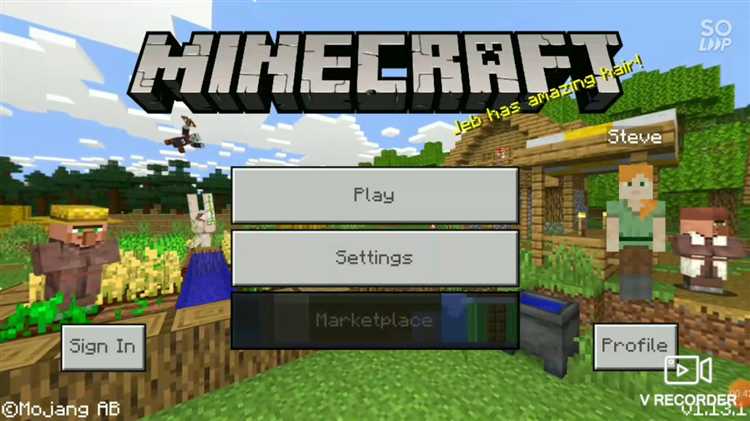
Для Android существует Minecraft Pocket Edition (PE), которая является отдельной версией игры, адаптированной для мобильных устройств. Эта версия имеет схожие функции и элементы игрового процесса, но с учетом особенностей мобильной платформы. Minecraft PE доступен в Google Play и может предложить полноценный опыт игры, хотя и с некоторыми отличиями от Java-версии. Также существуют сторонние приложения и модификации, которые могут добавить в Minecraft PE дополнительные возможности, приближенные к оригинальной версии для ПК.
Как установить Minecraft Java на Android?
Для того чтобы установить Minecraft Java на Android, потребуется выполнить несколько шагов. Minecraft Java не доступен в официальном магазине Google Play для Android, но можно использовать эмулятор, чтобы запустить игру. Например, можно установить эмулятор Windows, такой как ExaGear, на своем Android-устройстве. После этого нужно загрузить саму игру с официального сайта Minecraft или с других доверенных источников, а затем установить ее через эмулятор. Стоит отметить, что эмуляция может требовать значительных ресурсов от устройства, и производительность может варьироваться в зависимости от мощности вашего смартфона.
Какие особенности установки Minecraft Java на Android через эмулятор?
Установка Minecraft Java на Android через эмулятор может быть не самой удобной, но это все же возможно. В первую очередь нужно выбрать эмулятор, который поддерживает Windows-игры. Наиболее популярный вариант – это ExaGear, который позволяет запускать приложения, предназначенные для Windows, на Android. После установки эмулятора нужно скачать и установить сам Minecraft Java. Однако стоит учитывать, что не каждый Android-устройство будет справляться с таким методом из-за высоких требований к производительности. Эмуляция требует немало оперативной памяти и мощности процессора, а также стабильного интернета для загрузки игры. К тому же стоит помнить, что использование эмуляторов может снизить качество графики и плавность игры на старых устройствах.

 Загрузка...