Для работы с Java-приложениями или при разработке на этом языке важно знать точную установленную версию среды выполнения (JRE) или набора разработчика (JDK). Это напрямую влияет на совместимость кода, доступность функций и безопасность системы.
Откройте командную строку в Windows: нажмите Win + R, введите cmd и нажмите Enter. В появившемся окне введите команду java -version. Если Java установлена корректно, вы увидите строку с номером версии, например: java version «17.0.2» 2022-01-18 LTS. Если команда не распознана, Java либо не установлена, либо переменная окружения PATH настроена некорректно.
Чтобы проверить наличие JDK, используйте команду javac -version. Она покажет установленную версию компилятора Java, например: javac 17.0.2. Если компилятор отсутствует, возможно, установлен только JRE без инструментов разработки.
На macOS откройте Terminal через Spotlight или Launchpad и выполните те же команды: java -version и javac -version. macOS также может предложить автоматически установить Java при первом вызове команды, если среда отсутствует.
В Linux-системах используйте терминал и проверьте Java с помощью команд java -version и javac -version. Если Java установлена через пакетный менеджер, например apt или dnf, вы можете дополнительно выполнить update-alternatives —config java, чтобы просмотреть и при необходимости переключиться между установленными версиями.
Как узнать версию Java через командную строку Windows
Откройте командную строку: нажмите Win + R, введите cmd и нажмите Enter.
Введите команду:
java -version
java version «17.0.2» 2022-01-18 LTS
Java(TM) SE Runtime Environment (build 17.0.2+8-LTS-86)
Java HotSpot(TM) 64-Bit Server VM (build 17.0.2+8-LTS-86, mixed mode, sharing)
Если команда не распознана, Java либо не установлена, либо не добавлена в переменную среды PATH. Чтобы это исправить, укажите путь к папке bin в переменной окружения System PATH.
Для проверки версии Java Compiler используйте команду:
javac -version
Эта команда возвращает версию компилятора, например: javac 17.0.2. Наличие компилятора подтверждает, что установлена полная версия JDK.
Проверка версии Java на macOS с помощью терминала
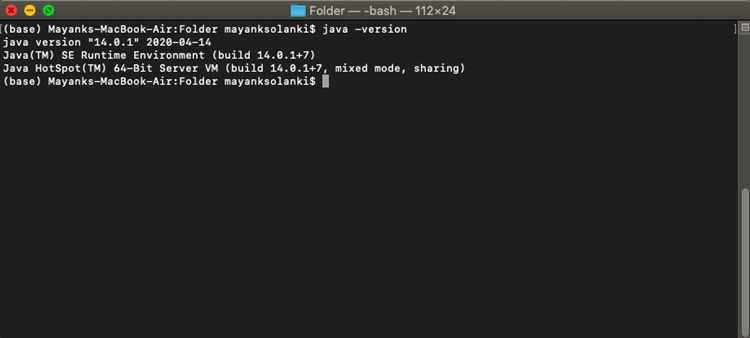
Откройте терминал через Launchpad или комбинацией клавиш Command + Пробел с последующим вводом «Terminal».
Введите команду:
java -version
Результатом будет строка вида:
java version "17.0.2" 2022-01-18 LTS
Если вместо версии появится сообщение о необходимости установки Java, это означает, что Java не установлена или не настроена в переменной среды PATH.
Для проверки установленной версии JDK используйте:
/usr/libexec/java_home -V
Команда выведет все доступные версии JDK и их пути установки, например:
17.0.2, x86_64: "Oracle JDK 17.0.2" /Library/Java/JavaVirtualMachines/jdk-17.0.2.jdk/Contents/Home
Чтобы задать конкретную версию для текущей сессии, выполните:
export JAVA_HOME=`/usr/libexec/java_home -v 17`
Для постоянного использования добавьте эту строку в файл ~/.zshrc или ~/.bash_profile в зависимости от используемой оболочки.
Определение версии Java в Linux-системах
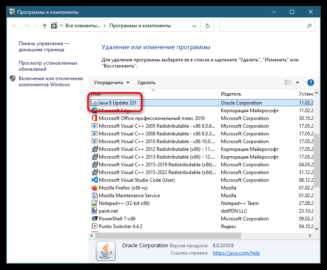
Чтобы точно определить установленную версию Java в Linux, выполните команду в терминале:
java -version- Версия Java: строка вида
java version "17.0.8" - Поставщик: например,
OpenJDKилиOracle - Битность: указание
64-Bitили32-Bit
Если команда java не найдена, Java не установлена или не добавлена в переменную PATH. Чтобы найти доступные версии Java в системе, используйте:
update-alternatives --list javaДля получения пути и версии конкретной установленной Java-реализации выполните:
readlink -f $(which java)Чтобы определить версию компилятора javac (если установлен):
javac -versionПри наличии нескольких версий Java, активную можно выбрать через:
sudo update-alternatives --config javaДля Debian/Ubuntu также проверьте наличие пакетов:
dpkg -l | grep -i jdkДля систем на базе RPM (например, CentOS, Fedora):
rpm -qa | grep -i jdkДополнительно проверьте переменные окружения:
echo $JAVA_HOMEЕсли переменная не задана, её можно добавить в ~/.bashrc или ~/.profile.
Проверка установленной Java через переменные окружения
Откройте командную строку (Windows) или терминал (Linux/macOS).
Введите команду echo %JAVA_HOME% в Windows или echo $JAVA_HOME в Linux/macOS. Если переменная установлена, система выведет путь к установленной Java, например: C:\Program Files\Java\jdk-17 или /usr/lib/jvm/java-17-openjdk-amd64.
Если переменная не задана, необходимо её установить вручную: в Windows через «Свойства системы» → «Переменные среды», в Linux/macOS – добавив строку export JAVA_HOME=/путь/к/java в файл .bashrc, .zshrc или .profile.
После установки переменной перезапустите терминал и повторите команды для проверки. Это гарантирует, что система будет использовать нужную версию Java по умолчанию.
Как найти версию Java в панели управления Windows
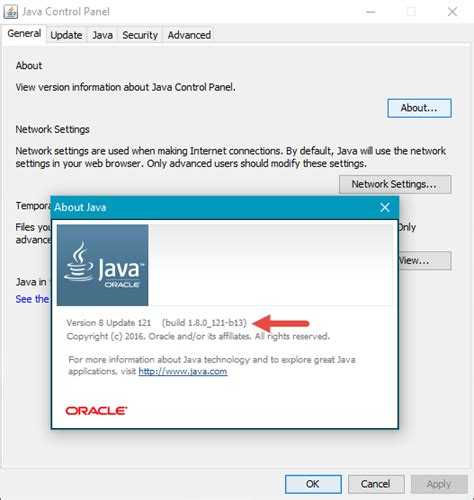
Откройте Панель управления, введя control panel в поиске Windows и выбрав соответствующий результат.
Переключите режим отображения на Крупные значки или Мелкие значки, чтобы отобразить все элементы.
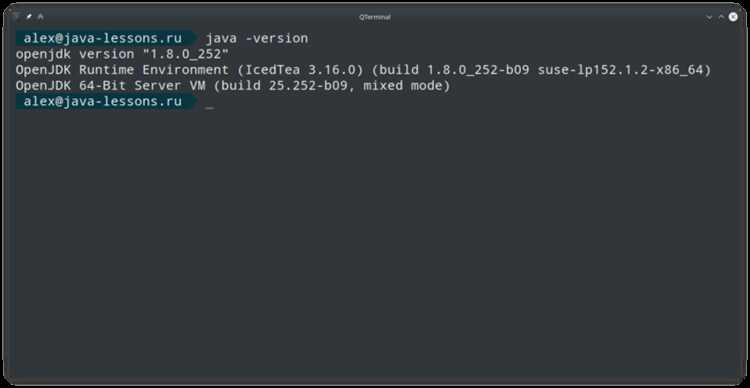
Найдите и откройте пункт Java – откроется Java Control Panel.
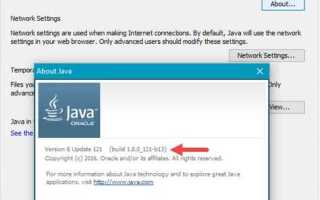
Перейдите на вкладку General и нажмите кнопку About….
В появившемся окне отобразится установленная версия Java, например: Version 8 Update 351 (build 1.8.0_351-b10).
Если пункт Java отсутствует в панели управления, Java не установлена или система не обнаружила её корректно.
Проверка версии Java в браузере (если используется Web Start)
Java Web Start больше не поддерживается в большинстве современных браузеров и исключена из Java с версии 11. Однако в системах, где используется Java 8, можно проверить версию Java, связанную с Web Start, через контрольную панель Java.
Для получения точной информации выполните следующие шаги:
- Откройте Панель управления Java (в Windows: Пуск → Java → Настроить Java).
- Перейдите на вкладку Общие и нажмите кнопку Просмотр в разделе «Временные файлы Интернета».
- В появившемся окне выберите вкладку Приложения.
- Найдите нужное приложение Web Start и кликните по нему – откроется окно с подробной информацией, включая версию JRE.
Также можно использовать командную строку:
javaws -viewer
Откроется кеш Web Start, где отображаются все запущенные приложения и используемая ими версия Java.
Если Java Web Start не установлен, убедитесь, что на компьютере используется Java 8. Это единственная версия, где Web Start активно поддерживается без дополнительных инструментов.
Поиск установленной Java в файловой системе
Если переменная окружения JAVA_HOME не задана, определить расположение установленной Java можно вручную, проверив типичные директории установки.
- На Windows Java чаще всего устанавливается в одну из следующих папок:
C:\Program Files\Java\C:\Program Files (x86)\Java\– для 32-битной версии
Откройте любую из этих директорий и проверьте наличие папок, начинающихся с
jdkилиjre. Название папки обычно содержит номер версии, напримерjdk-17.0.2. - На macOS Java может быть установлена в:
/Library/Java/JavaVirtualMachines/
Внутри этой папки ищите каталоги с именами вроде
jdk-17.0.2.jdk. Путь к исполняемому файлу Java будет выглядеть так:/Library/Java/JavaVirtualMachines/jdk-17.0.2.jdk/Contents/Home/bin/java. - На Linux проверьте:
/usr/lib/jvm//usr/java//opt/java/
Используйте команду
lsдля просмотра содержимого. Например:ls /usr/lib/jvm/. Здесь могут находиться директории с названиями вродеjava-11-openjdk-amd64илиjdk-17.
Чтобы убедиться, что найденный путь содержит исполняемый файл Java, откройте папку bin внутри найденной директории и проверьте наличие файла java.exe (Windows) или java (Linux/macOS).
Для автоматизации поиска на Windows можно воспользоваться командой в PowerShell:
Get-ChildItem -Recurse -Filter java.exe -Path "C:\" -ErrorAction SilentlyContinueНа Linux/macOS подойдет следующая команда:
find / -type f -name java 2>/dev/nullКак определить версию Java в IntelliJ IDEA и других IDE
Чтобы узнать версию Java в IntelliJ IDEA, откройте проект и перейдите в настройки. Для этого выберите в верхнем меню «File» > «Project Structure» (или используйте сочетание клавиш Ctrl+Alt+Shift+S). В появившемся окне выберите раздел «Project» в левой панели. В разделе «Project SDK» вы увидите текущую версию Java, которая используется для вашего проекта.
Для более точной настройки можно выбрать конкретную версию JDK. Если нужная версия не отображается в списке, нажмите «Add SDK» и укажите путь к папке с установленным JDK. Это позволит IntelliJ IDEA использовать нужную версию для сборки и выполнения приложения.
В других IDE, например, в Eclipse, определить версию Java можно через меню «Window» > «Preferences», затем перейдите в «Java» > «Installed JREs». Здесь отображаются все установленные JRE и JDK. Выбирая один из них, вы увидите его версию. Чтобы изменить версию Java для проекта, можно настроить свойства конкретного проекта через меню «Project Properties».
В NetBeans для определения версии Java откройте «Tools» > «Java Platforms». В этом разделе отображаются все установленные платформы Java, их версии и пути установки. Для каждого проекта можно настроить использование определённой версии Java.
Важно помнить, что IDE может использовать несколько версий Java одновременно, поэтому стоит убедиться, что версия, указанная для проекта, соответствует вашим требованиям. Это особенно важно, если проект зависит от специфической версии Java, например, для использования новых возможностей или обратной совместимости.
Вопрос-ответ:
Как узнать, какая версия Java установлена на моем компьютере?
Чтобы проверить версию Java на вашем компьютере, нужно выполнить несколько простых шагов. Для этого откройте командную строку (на Windows — с помощью клавиши Win + R, затем введите cmd). После этого введите команду «java -version» и нажмите Enter. В ответе будет указана версия установленной Java, например, «java version 1.8.0_231». Это и есть версия вашей Java.
Почему важно знать версию Java на компьютере?
Знание версии Java важно по нескольким причинам. Например, многие программы и игры требуют определенной версии Java для корректной работы. Если у вас установлена устаревшая версия, некоторые приложения могут не запуститься или работать некорректно. Кроме того, для разработчиков важно знать, какую версию Java они используют для написания кода, чтобы избежать проблем с совместимостью при запуске программ на других машинах.
Как проверить версию Java на Mac?
На Mac проверка версии Java также очень проста. Откройте «Терминал» (можно найти через Spotlight). Введите команду «java -version» и нажмите Enter. На экране появится информация о версии установленной Java, например, «java version 11.0.2» или «java version 8u171», в зависимости от того, какая версия у вас установлена.
Как обновить Java на компьютере, если я узнал, что у меня старая версия?
Если вы обнаружили, что на вашем компьютере установлена устаревшая версия Java, вы можете обновить её. Для этого посетите официальный сайт Java, скачайте последнюю версию и установите её, следуя инструкциям. Важно при этом удалить старую версию Java, чтобы избежать конфликтов и проблем с безопасностью. Обычно на сайте Java предлагается автоматический установщик, который делает процесс обновления достаточно простым.
Как проверить, установлен ли Java на компьютере, если команда «java -version» не работает?
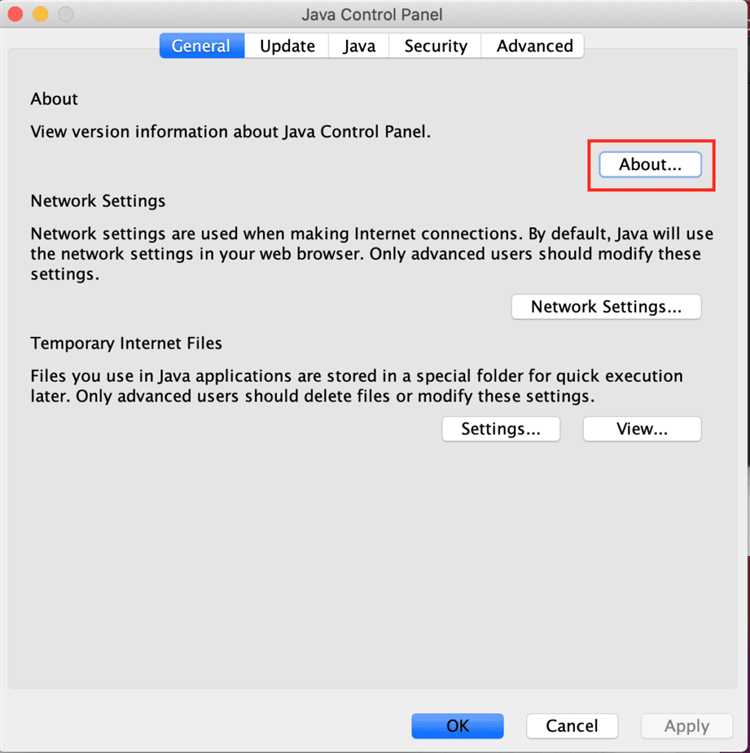
Если команда «java -version» не работает, это может означать, что Java не установлена или ее пути не добавлены в системные переменные. Чтобы проверить, установлена ли Java, попробуйте поискать Java в списке программ через «Панель управления» на Windows или «Программы и компоненты» на Mac. Также можно посмотреть в настройках системы, есть ли папка с Java в разделе «Программы» или в «Папке с приложениями». Если Java не установлена, скачайте её с официального сайта и установите заново.

 Загрузка...