Для правильной работы программ, использующих Java, важно знать, какая версия этой платформы установлена на компьютере. Это поможет избежать проблем с несовместимостью приложений, а также обеспечить оптимальную производительность системы. В Windows существует несколько простых способов для проверки установленной версии Java.
Первый способ – использование командной строки. Откройте командную строку (нажмите Win + R, затем введите cmd) и введите команду java -version. В ответ вы получите информацию о версии установленной Java, включая ее номер и архитектуру. Это самый быстрый и прямой метод для пользователей всех версий Windows.
Если командная строка выдает ошибку или сообщение о том, что Java не установлена, это может означать, что Java либо не установлена, либо не настроена в переменных среды. В таком случае следует проверить, есть ли Java в списке установленных программ через Панель управления – Программы и компоненты.
Другим вариантом является проверка через Панель управления. Перейдите в Параметры системы и выберите Система. В разделе Дополнительные параметры системы откройте вкладку Переменные среды. Здесь вы можете увидеть, добавлена ли переменная JAVA_HOME, указывающая на путь к установленной версии Java.
Знание точной версии Java может быть полезным при установке новых программ или обновлении самой Java. Убедитесь, что ваша версия Java актуальна, чтобы избежать уязвимостей в безопасности и обеспечить стабильную работу всех Java-приложений.
Проверка версии Java через командную строку
Для проверки установленной версии Java на Windows необходимо использовать командную строку. Это можно сделать с помощью команды, которая отображает текущую версию JDK или JRE. Чтобы начать, откройте командную строку. Для этого нажмите Win + R, введите cmd и нажмите Enter.
В командной строке введите команду:
java -version
После выполнения команды, в ответ вы увидите информацию о версии установленной Java. Строка будет содержать номер версии, дату сборки и информацию о платформе. Например:
java version "1.8.0_281"
Java(TM) SE Runtime Environment (build 1.8.0_281-b09)
Java HotSpot(TM) 64-Bit Server VM (build 25.281-b09, mixed mode)
Для добавления пути к Java в PATH откройте «Системные свойства» (Win + Pause), выберите «Дополнительные параметры системы», затем «Переменные среды». В разделе «Системные переменные» найдите переменную «Path» и добавьте путь к папке, содержащей файл java.exe, обычно это: C:\Program Files\Java\jdk-.
Использование команды java -version для получения информации
Команда java -version позволяет быстро проверить установленную версию Java на вашем компьютере с операционной системой Windows. Эта команда предоставляет информацию о текущей версии JDK или JRE, что полезно для разработки или настройки среды выполнения.
Чтобы использовать команду, откройте командную строку (CMD). Для этого нажмите Win + R, введите cmd и нажмите Enter. В открывшемся окне терминала введите java -version и нажмите Enter.
java version "1.8.0_271"
Java(TM) SE Runtime Environment (build 1.8.0_271-b09)
Java HotSpot(TM) 64-Bit Server VM (build 25.271-b09, mixed mode)
- Версия Java (например, 1.8.0_271).
- Тип среды выполнения (JRE или JDK).
- Информация о используемой виртуальной машине Java (HotSpot, 64-битная версия и т.д.).
Эта команда полезна для быстрой диагностики, особенно если нужно проверить совместимость с другими программами или убедиться в наличии последней версии Java.
Поиск Java в системных переменных среды
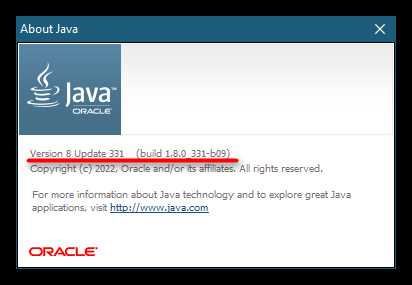
Для того чтобы проверить наличие и путь установки Java, можно использовать системные переменные среды. В Windows это позволяет быстро определить, установлена ли Java и какая версия используется.
Системные переменные среды хранят важную информацию о путях и конфигурациях, которые операционная система использует для выполнения программ. Java также добавляет свои пути в эти переменные для корректной работы. Следующие шаги помогут вам найти Java в системных переменных:
- Нажмите Win + R для открытия окна «Выполнить».
- Введите sysdm.cpl и нажмите Enter.
- В открывшемся окне «Системные свойства» перейдите на вкладку Дополнительные параметры системы и нажмите кнопку Переменные среды.
- В разделе «Системные переменные» найдите переменную PATH. Это список путей, которые используются для поиска исполнимых файлов.
- Проверьте, есть ли в списке путь, связанный с Java. Обычно это выглядит как C:\Program Files\Java\jdk-
\bin или аналогичный.
Если путь к Java присутствует, значит Java установлена и доступна в системе. Если путь не найден, это может означать, что Java не установлена или переменная PATH не настроена должным образом.
Кроме переменной PATH, вы можете проверить переменные, связанные с Java, такие как JAVA_HOME. Эта переменная указывает на корневую директорию установки Java. Ее можно также найти в окне «Переменные среды». Если переменная не настроена, вам нужно будет указать путь вручную.
- Для добавления переменной JAVA_HOME выберите Создать в разделе «Переменные пользователя» или «Системные переменные» и введите имя переменной как JAVA_HOME, а в качестве значения укажите путь к установленной JDK.
Проверка версии через Панель управления
Для проверки версии Java через Панель управления в Windows выполните следующие шаги:
1. Откройте Панель управления. Для этого нажмите правой кнопкой мыши на кнопку «Пуск» и выберите «Панель управления» или введите «Панель управления» в строке поиска и выберите нужный результат.
2. В Панели управления выберите «Программы».
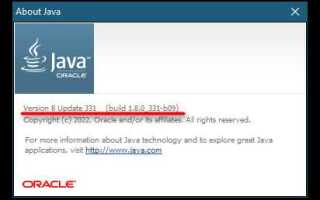
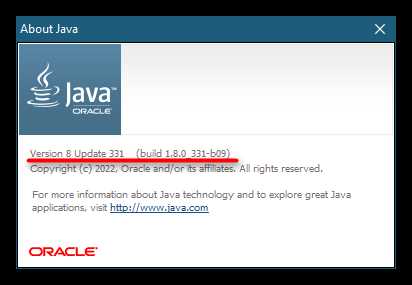
3. В разделе «Программы и компоненты» найдите установленную Java. Версия будет указана рядом с названием Java, например, «Java 8 Update 271».
4. Чтобы узнать подробности, нажмите правой кнопкой мыши на Java и выберите «Сведения о версии» (если такая опция доступна).
Если Java не отображается в списке, вероятно, она не установлена или установлена некорректно. В этом случае рекомендуется скачать последнюю версию с официального сайта Oracle.
Как проверить версию Java в приложении через консоль
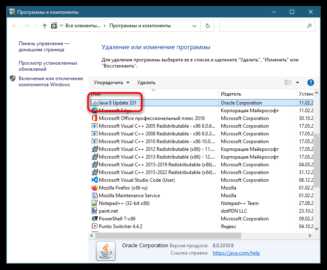
Чтобы узнать версию Java, используемую в приложении, можно выполнить несколько простых шагов через консоль. Этот метод актуален, если у вас есть доступ к командной строке и вы хотите проверить, какая версия JDK или JRE используется при запуске программы.
Откройте консоль или командную строку и выполните следующую команду:
java -version
java version "1.8.0_281"
Java(TM) SE Runtime Environment (build 1.8.0_281-b09)
Java HotSpot(TM) 64-Bit Server VM (build 25.281-b09, mixed mode)
Первая строка содержит основную информацию о версии Java. В примере выше это «1.8.0_281». Если вместо этого появляется сообщение о том, что команда не распознана, это означает, что Java не установлена или не добавлена в переменные среды PATH.
Для более точной информации о версиях, используемых в конкретном приложении, можно проверить настройки самого приложения или использовать утилиту java -verbose, которая предоставит более детализированную информацию о загрузке классов и других компонентах Java во время выполнения программы.
Если приложение использует специальный исполняемый файл (.jar), вы можете запустить его с флагом -version, если этот флаг поддерживается приложением:
java -jar your_application.jar -version
Это позволит получить информацию о версии Java, используемой только в рамках этого приложения, и понять, если ли несоответствия с системной версией.
Обновление Java на Windows после проверки версии
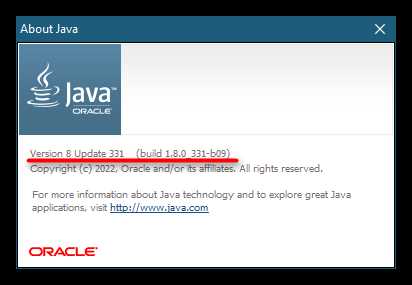
После того как вы проверили текущую версию Java на вашем компьютере с Windows, важно обновить её до последней версии, чтобы обеспечить стабильную работу приложений и улучшенную безопасность системы. Для этого выполните следующие шаги:
1. Перейдите на официальный сайт Oracle по адресу https://www.oracle.com/java/technologies/javase-jdk11-downloads.html, где доступны последние версии JDK и JRE. Выберите нужную версию в зависимости от ваших требований (JDK для разработки и JRE для запуска приложений).
2. Скачайте установочный файл для Windows. Убедитесь, что выбрана правильная версия (32-битная или 64-битная) в зависимости от архитектуры вашей системы.
3. Запустите установочный файл и следуйте инструкциям мастера установки. При установке рекомендуется использовать настройку по умолчанию, чтобы не изменить критические параметры системы.
4. После завершения установки перезагрузите компьютер, чтобы изменения вступили в силу.
5. Для проверки успешности обновления откройте командную строку и снова введите команду java -version. Если версия обновилась, вы увидите актуальные данные о новой версии Java.
Также рекомендуется удалить старые версии Java через «Программы и компоненты» в панели управления, чтобы избежать конфликтов между версиями.
Если для работы с определёнными приложениями необходимо оставить несколько версий Java, можно настроить их с помощью переменных окружения, указывая путь к нужной версии в переменной PATH.
Вопрос-ответ:
Как проверить версию Java на Windows?
Для того чтобы узнать версию Java на вашем компьютере с Windows, откройте командную строку. Для этого нажмите клавишу Windows, введите «cmd» в поиске и нажмите Enter. В открывшемся окне командной строки введите команду `java -version` и нажмите Enter. Вы увидите информацию о текущей установленной версии Java.
Какие шаги нужно выполнить, чтобы узнать версию Java на Windows?
Чтобы проверить версию Java на Windows, откройте меню «Пуск» и введите «cmd» в поле поиска, затем нажмите Enter, чтобы открыть командную строку. В командной строке введите команду `java -version` и нажмите Enter. Это покажет текущую установленную версию Java на вашем компьютере.
Что делать, если команда `java -version` не работает в командной строке?
Если команда `java -version` не работает, возможно, Java не установлена или переменная среды PATH не настроена правильно. Попробуйте переустановить Java и убедитесь, что путь к каталогу с Java добавлен в переменную среды PATH. Для этого перейдите в «Система» через «Панель управления», выберите «Дополнительные параметры системы» и в разделе «Переменные среды» добавьте путь к папке bin, где установлена Java.
Как узнать, какая версия Java установлена на Windows, если у меня нет доступа к командной строке?
Если вы не можете использовать командную строку, попробуйте зайти в «Панель управления» и найти программу Java в списке установленных программ. Обычно в названии программы будет указана её версия. Также вы можете открыть папку, куда установлена Java, и проверить файл `release`, в котором содержится информация о версии.
Можно ли проверить версию Java на Windows через графический интерфейс?
Да, можно. Для этого откройте «Панель управления», затем перейдите в раздел «Программы и компоненты» или «Удаление программы». В списке установленных программ найдите Java, и рядом с ней будет указана версия. Также вы можете найти информацию о версии Java через приложение «Java» в «Панели управления» (если оно установлено), где также отображается версия текущей установки.

 Загрузка...