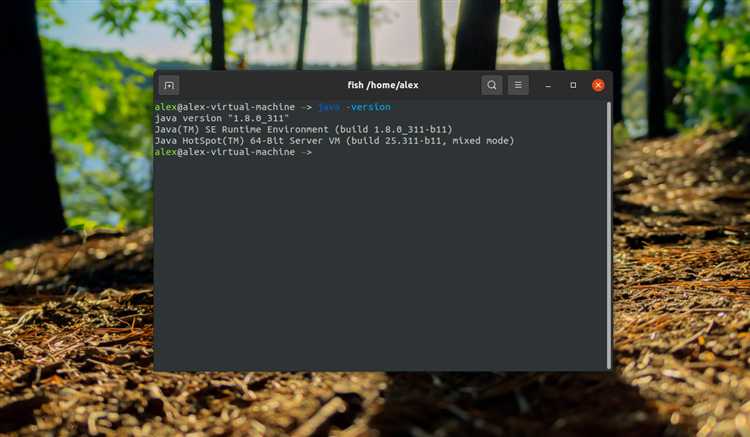
Если в системе установлено несколько версий Java, их учет и переключение между ними возможны через update-alternatives. Команда sudo update-alternatives —config java покажет список всех доступных реализаций и текущую активную версию. Убедитесь, что путь к бинарному файлу указывает на Oracle JDK, например: /usr/lib/jvm/java-17-oracle/bin/java.
Для получения расширенной информации о JDK, включая путь установки, используйте команду readlink -f $(which java). Это поможет убедиться, что используемый исполняемый файл действительно относится к Oracle Java, а не к OpenJDK или другим дистрибутивам.
Если требуется проверить точную версию компилятора, выполните javac -version. Oracle JDK поставляется с компилятором, и его наличие также подтверждает, что установлен полный комплект разработки, а не только JRE.
Как узнать установлен ли Oracle Java в системе
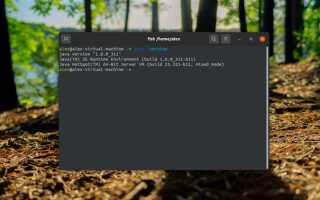
java version "17.0.2"

Java(TM) SE Runtime Environment (build 17.0.2+8)

Java HotSpot(TM) 64-Bit Server VM (build 17.0.2+8, mixed mode)
Если вместо этого отображается OpenJDK, значит используется альтернативная реализация. Для точного определения местоположения установленной версии выполните readlink -f $(which java). Путь должен указывать на директорию вида /usr/java/jdk... или /usr/lib/jvm/java-...-oracle.
Для отображения всех доступных Java-версий используйте update-alternatives --config java. В списке будет указано, какая версия активно используется, и какая из них принадлежит Oracle. Также проверьте наличие переменной окружения JAVA_HOME через echo $JAVA_HOME: она должна указывать на путь к Oracle JDK, если он установлен и настроен корректно.
Команда для отображения текущей версии Oracle Java
Для точного определения установленной версии Oracle Java в Linux используйте следующую команду:
java -version
java version «17.0.10» 2024-01-16 LTS
Java(TM) SE Runtime Environment (build 17.0.10+11-LTS-240)
Java HotSpot(TM) 64-Bit Server VM (build 17.0.10+11-LTS-240, mixed mode, sharing)
which java
Если используется несколько версий Java, для отображения текущей системной версии примените:
update-alternatives —config java
После выбора нужной версии убедитесь в её активации, повторно выполнив java -version.
Определение версии Oracle Java по пути установки
Для точного определения версии Oracle Java, установленной в системе, можно использовать путь установки, обычно расположенный в каталоге /usr/java/. В этом каталоге каждая версия Oracle JDK размещается в отдельной папке с указанием версии в имени, например: /usr/java/jdk-17.0.2 или /usr/java/jdk1.8.0_361.
Чтобы вывести список всех установленных версий, выполните команду:
ls /usr/java/Результат покажет установленные директории JDK, где можно сразу увидеть номер версии. Например, наличие каталога jdk-11.0.20 означает, что установлена версия JDK 11.0.20.
Для дополнительной проверки можно использовать команду readlink на символическую ссылку /usr/java/default, если она присутствует:
readlink -f /usr/java/defaultЭта команда выведет путь к конкретной установленной версии, на которую указывает ссылка. Аналогично можно проверить ссылки /etc/alternatives/java или /usr/bin/java, если система использует механизм альтернатив.
Если путь установлен вручную, например в переменной окружения JAVA_HOME, то можно вывести его значение с помощью:
echo $JAVA_HOMEПосле чего посмотреть содержимое директории:
ls $JAVA_HOMEНаличие файлов release или bin/java в этом каталоге указывает на корректную установку, а версия указывается внутри файла release. Для её получения используйте:
grep JAVA_VERSION $JAVA_HOME/releaseНаиболее заметные различия можно обнаружить при использовании команд, таких как java -version или javac -version. Рассмотрим их подробнее.
- Oracle Java:
При выполнении команды
java -versionв Oracle Java будет отображаться строка, содержащая ссылку на лицензионное соглашение Oracle, а также полную информацию о версии JDK, сборке и специфичных для Oracle опциях.java version "17.0.3" 2022-04-19 LTS Java(TM) SE Runtime Environment (build 17.0.3+8-LTS-213) Java HotSpot(TM) 64-Bit Server VM (build 17.0.3+8-LTS-213, mixed mode, sharing)
- OpenJDK:
openjdk version "17.0.3" 2022-04-19
OpenJDK Runtime Environment (build 17.0.3+8)
OpenJDK 64-Bit Server VM (build 17.0.3+8, mixed mode)
- Oracle Java:
javac 17.0.3
- OpenJDK:
javac 17.0.3
3. Различия в идентификаторе сборки

- Oracle Java:
Для Oracle Java в строках версий часто указывается идентификатор сборки, который может включать дополнительные данные о патчах, улучшениях или специфичных изменениях, выполненных Oracle.
- OpenJDK:
В OpenJDK идентификатор сборки будет более общим и менее детализированным.
Рекомендации
- Для тестирования совместимости и проверки работы приложений лучше использовать версии Java, которые наиболее соответствуют целевой среде (например, Oracle Java для продуктов, ориентированных на корпоративное использование).
Проверка версии Oracle Java для нескольких пользователей
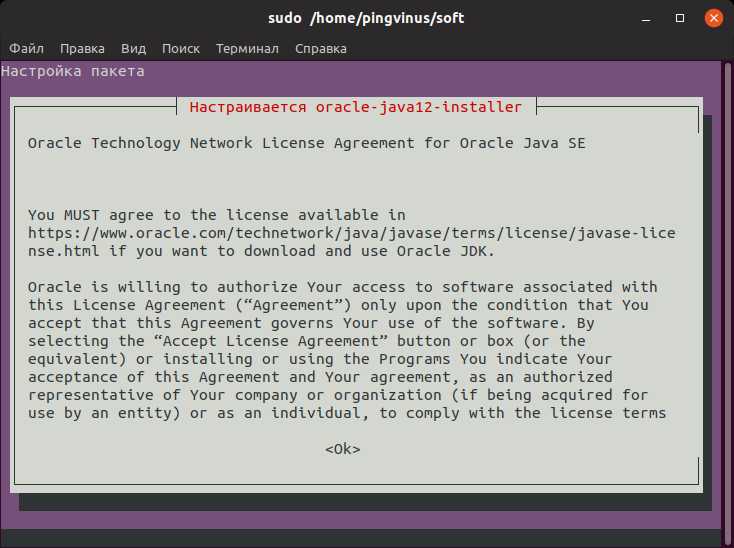
Для систем, где несколько пользователей могут иметь разные версии Java, важно контролировать, какая версия используется каждым из них. Чтобы выполнить проверку версии Oracle Java для нескольких пользователей, можно использовать команду java -version для каждого из них, однако важно учитывать, что версии могут отличаться в зависимости от конфигурации среды выполнения каждого пользователя.
Рассмотрим процесс проверки для нескольких пользователей на примере Linux-системы, где каждый пользователь может настроить свою версию Java через переменные среды. Для этого можно использовать следующие шаги:
1. Войти в систему под каждым пользователем или переключиться на пользователя с помощью команды su - username.
2. Проверить текущую версию Java с помощью команды:
java -version3. Если необходимо, изменить версию Java для пользователя, используя команду update-alternatives. Например, чтобы переключиться на определенную версию Java для текущего пользователя, выполните:
sudo update-alternatives --config java4. Чтобы проверить, какая версия Java установлена по умолчанию для всех пользователей системы, используйте команду:
update-alternatives --display java5. В случае, если пользователи работают с различными версиями Java на одном сервере, полезно создать отдельные конфигурации для каждого пользователя через настройки переменных окружения в их .bashrc или .profile. Для этого добавьте строки типа:
export JAVA_HOME=/path/to/java/versionТаким образом, каждый пользователь сможет работать с нужной ему версией Java, а администраторам проще будет отслеживать и управлять версиями Java на сервере.
Получение версии Oracle Java из переменной окружения JAVA_HOME
Для начала необходимо убедиться, что переменная окружения JAVA_HOME правильно настроена. Чтобы проверить это, выполните команду:
echo $JAVA_HOME
Если команда возвращает путь, это означает, что переменная окружения настроена. Например:
/usr/lib/jvm/java-17-oracle
Теперь, зная путь к установленной Java, можно получить её версию. Для этого используйте команду:
$JAVA_HOME/bin/java -version
openjdk version "17.0.1" 2021-10-19
java version "17.0.1" 2021-10-19 LTS
В случае, если переменная JAVA_HOME не настроена, или путь к ней неверен, команда вернёт ошибку. Чтобы убедиться в правильности настроек, используйте:
echo $JAVA_HOME
export JAVA_HOME=/usr/lib/jvm/java-17-oracle
После этого выполните команду:
source ~/.bashrc
Теперь переменная окружения будет настроена, и вы сможете получать версию Oracle Java, как описано выше.
Команда java -XshowSettings позволяет получить подробную информацию о текущей версии Java, а также о настройках JVM (Java Virtual Machine), установленных в системе. Этот способ полезен для диагностики и анализа конфигурации среды выполнения Java.
1. Версия Java. Информация о версии Java, включая номер версии, версию компилятора и тип реализации. Это позволяет точно узнать, какая версия JDK (Java Development Kit) или JRE (Java Runtime Environment) используется в данный момент.
2. Параметры JVM. Подробности о настройках виртуальной машины, таких как размер кучи (heap size), параметры garbage collection, настройки компилятора JIT (Just-In-Time) и другие важные для производительности параметры. Это позволяет корректировать работу JVM в зависимости от требований приложения.
3. Параметры ОС и окружения. Информация о системе, на которой работает JVM, включая версию операционной системы, количество доступной памяти и процессоров, а также настройки для взаимодействия JVM с операционной системой.
4. Параметры пути и каталогов. Данные о путях, которые используются для поиска классов и библиотек, а также сведения о путях к различным компонентам Java, таким как путь к JDK, установочные директории и локальные настройки.
Чтобы вывести эту информацию, используйте команду в терминале:
java -XshowSettings
Команда покажет множество строк с информацией. Например, строка, содержащая информацию о версии JDK, будет выглядеть так:
java version "17.0.2" 2021-07-20 LTS
Пример команды:
java -XshowSettings:all
С помощью -XshowSettings можно получать исчерпывающую информацию о среде выполнения, что упрощает диагностику и настройку Java в Linux-системах.
Проверка версии Oracle Java при наличии нескольких версий в системе
Если в системе установлено несколько версий Oracle Java, важно точно определить, какая из них используется в данный момент. Для этого можно использовать несколько методов, чтобы избежать путаницы и обеспечить корректную работу приложений.
1. Использование команды java -version
Команда java -version покажет текущую активную версию Java, которая настроена как системная. Однако эта версия может не быть единственной в системе. Если в процессе работы используются другие версии, эта команда отобразит только ту, которая в данный момент активирована.
2. Проверка переменной JAVA_HOME
Переменная окружения JAVA_HOME указывает на путь к активной версии Java. Чтобы проверить ее, выполните команду:
echo $JAVA_HOME
Если переменная установлена корректно, вы получите путь к директории, где находится используемая версия Java. Это может быть полезно для выяснения, какая версия настроена как основная в системе.
3. Управление версиями с помощью update-alternatives (для Debian/Ubuntu)
Если в вашей системе несколько версий Java, инструмент update-alternatives позволяет управлять выбором активной версии. Для отображения доступных версий выполните команду:
sudo update-alternatives --config java
После этого появится список установленных версий, и вы сможете выбрать нужную, введя соответствующий номер. Это полезно, когда нужно переключаться между версиями без изменения системных настроек вручную.
4. Проверка с помощью alternatives (для RedHat/CentOS)
На системах, основанных на RedHat, управление версиями Java осуществляется через alternatives. Для проверки установленных версий используйте команду:
sudo alternatives --config java
Как и в случае с update-alternatives, вы сможете выбрать необходимую версию Java для использования.
5. Просмотр списка установленных версий через dpkg (для Debian/Ubuntu)
Если нужно узнать, какие версии Java установлены в системе, можно использовать команду:
dpkg --list | grep openjdk
Этот метод позволяет увидеть список всех пакетов Java, включая версии, установленные через менеджер пакетов. Для Oracle Java команды будут немного отличаться, но принцип остается тот же.
Используя эти методы, можно точно определить, какая версия Java активна, и при необходимости быстро переключиться на другую.

 Загрузка...